Řada NX: Oddíl operačního systému v systému Windows Server 2016 je příliš malý
Summary: Postup rozšíření oddílu operačního systému Windows na serveru Dell NX.
This article applies to
This article does not apply to
This article is not tied to any specific product.
Not all product versions are identified in this article.
Instructions
Oddíl operačního systému Windows v systémech NX je menší než ~128 GB. Chcete-li tento oddíl rozbalit, postupujte podle níže uvedených pokynů a kroků.
Informace o oddílech systému NX
Po této úpravě nebyla testována funkce RASR (Dell Rapid Appliance Self-Recovery).
Akce rozšíření jednotky C: v systémech NX není podporována společností Dell. Použití na vlastní nebezpečí.
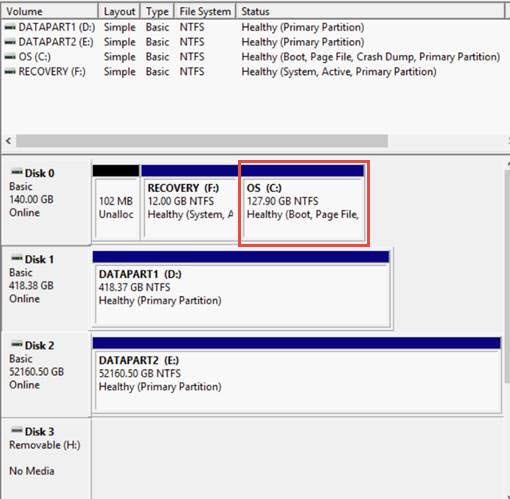
Obrázek 1: Oddíly NX v nástroji Diskpart
Obvykle je nejlepší nainstalovat aplikace do jiného oddílu než Windows, nicméně někteří zákazníci dávají přednost tomu mít aplikace a operační systém pohromadě kvůli jednoduchosti.
NX32x0 a NX33x0 (servery 13G a 14G):
- Dodává se se dvěma disky nakonfigurovanými do pole RAID 1 pro operační systém.
- To je nakonfigurováno v rozděleném poli RAID (obrázek níže na obrázku 2)
- 140GB pole RAID 1 pro operační systém, označené v nastavení řadiče PowerEdge RAID Controller (PERC) jako "Virtual Disk0"
- Zbývající místo v samostatném poli RAID 1 pro data označené v nastavení řadiče PERC jako „Virtual Disk1“.
- To je nakonfigurováno v rozděleném poli RAID (obrázek níže na obrázku 2)
- Zbývající disky nakonfigurované jako RAID 5 pro data a označené v nastavení PERC jako „Virtual Disk2“.
- Pole RAID 5 může být také rozděleno podle celkové velikosti, označeno v nastavení řadiče PERC jako „Virtual Disk#“.
- Žádné interní disky nejsou obvykle ve výrobě nakonfigurovány a zobrazují se jako disky mimo pole RAID.
NX4x0 (servery 13G a 14G):
- Dodává se se všemi disky nakonfigurovanými jako RAID 5.
- Konfigurace jako rozdělené pole RAID.
- 140GB disk RAID 5 for OS označený v nastavení řadiče PERC jako "Virtual Disk0"
- Zbývající místo v samostatném poli RAID 5 pro data označené v nastavení řadiče PERC jako „Virtual Disk1“.
- Konfigurace jako rozdělené pole RAID.
Obrázek rozděleného pole RAID na stejném fyzickém médiu (obrázek 2):
obrázek 2: Oddíly pole RAID
Aby bylo možné rozšířit oddíl s operačním systémem, je nutné vytvořit souvislý prostor za oddílem s operačním systémem, aby bylo možné rozšířit oddíl s operačním systémem na dostupné volné místo.
Všechny řezy pole RAID, které se nacházejí na stejných discích obsahujících řez pole RAID operačního systému (Virtual Disk0), je nutné odstranit, aby bylo možné rozšířit řez pole OS RAID. To vše lze provést online v OMSA.
Ověřte, že se na řezech RAID, které chcete odstranit, nenacházejí žádná data. Veškerá zbývající data budou ztracena.
-
Spusťte nástroj Server Administrator z plochy systému NX a přihlaste se pomocí přihlašovacích údajů správce.
-
Klikněte na možnost Storage v prostředním podokně nebo rozbalte položku Storage v navigačním stromu vlevo.
-
Klikněte na ovladač PERC H730P v prostředním podokně nebo rozbalte ovladač PERC H730P v navigačním stromě vlevo
-
Klikněte na položku Virtuální disky v prostředním podokně nebo v navigačním stromu vlevo
-
Zdokumentujte úroveň pole RAID pro virtuální disk 0 a poté klikněte na možnost Virtual Disk0 v prostředním podokně (obrázek 3)

Obrázek 3: Klikněte na položku VirtualDisk0 -
Zdokumentujte jednotky uvedené v tomto zobrazení a klikněte na tlačítko Zpět ve webovém prohlížeči (Obrázek 4)
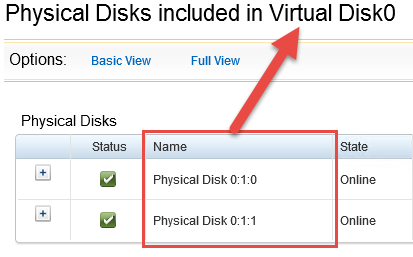
Obrázek 4: Dokumentace fyzických disků -
V prostředním podokně klikněte na položku Virtual Disk1
-
Zkontrolujte, zda se uvedené jednotky shodují s jednotkami zdokumentovanými v nástroji Virtual Disk0
. Pokud ano, poznamenejte si virtuální disk # pro pozdější krok (obrázek 5)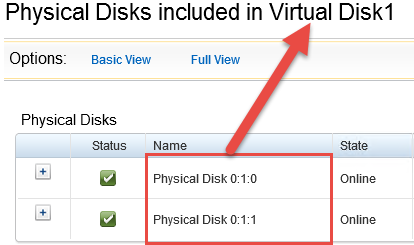
Obrázek 5: Poznačení čísla virtuálního disku -
Zopakujte kroky 6 až 8 pro zbývající virtuální disky zobrazené v nástroji OMSA.
-
V zobrazení virtuálních disků v nástroji OMSA klikněte na rozbalovací nabídku dostupných úloh pro jeden z virtuálních disků, které sdílejí disky s virtuálním diskem 0, a poté vyberte možnost Delete… (Neodstraňujte položku Virtual Disk0).
-
Klikněte na tlačítko Execute (Obrázek 6)

Obrázek 6: Klikněte na možnost Execute. -
Ve zprávě s potvrzením ztráty dat na tomto virtuálním disku klikněte na tlačítko Delete (obrázek 7). Dvakrát zkontrolujte, zda se na tomto konkrétním virtuálním disku nenachází nezbytná data.

Obrázek 7: Kliknutím na tlačítko Delete potvrďte odstranění virtuálního disku. -
Zobrazí se ještě jedno potvrzovací okno, klikněte na OK
-
Opakujte kroky 11 až 14 pro všechny další virtuální disky sdílející pevné disky s diskem VD0
-
V zobrazení Virtual Disks klikněte na rozbalovací nabídku Available Tasks vedle položky Virtual Disk0, vyberte možnost Reconfigure… a poté klikněte na možnost Execute (obrázek 8).

Obrázek 8: Klikněte na možnost Reconfigure… vedle položky Virtual Disk0. -
Měly by být vybrány všechny disky s velikostí označenou jako (Free).
-
Klikněte na tlačítko Expand Capacity (obrázek 9). V tomto okně neklikejte na tlačítko Continue.

Obrázek 9: Klikněte na tlačítko Expand Capacity. -
Úroveň pole RAID se vyplní automaticky. Zadejte procento volného místa, které chcete přidat do virtuálního disku0, a klikněte na možnost Configure (Obrázek 10)
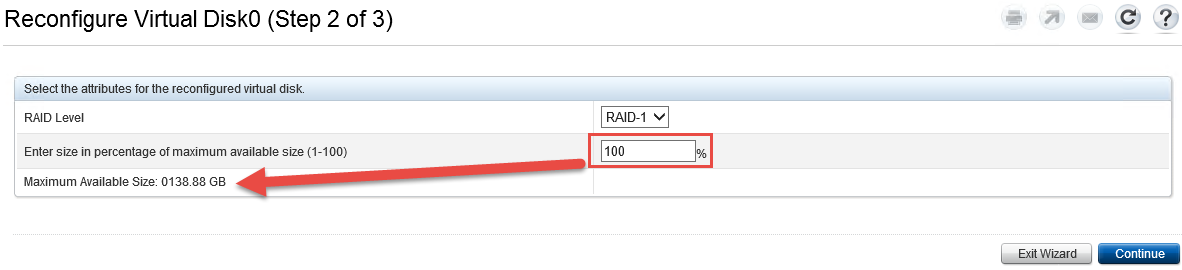
Obrázek 10: Po přidání procenta volného místa na virtuální disk 0 klikněte na tlačítko Continue. -
Zkontrolujte informace v tomto okně a pokud jsou přijatelné, klikněte na tlačítko Finish.
-
Spustí se inicializace na pozadí, všimněte si nové velikosti virtuálního disku 0 (obrázek 11)

Obrázek 11: Spuštění procesu inicializace na pozadí -
Přejděte do nástroje Správa disků systému Windows kliknutím pravým tlačítkem myši na ikonu Start systému Windows a výběrem možnosti Správa disků (obrázek 12)
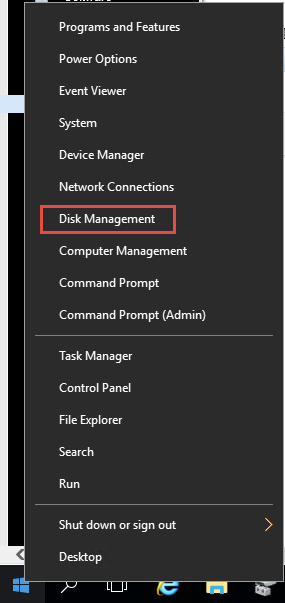
Obrázek 12: Otevřete Správu disků systému Windows -
V okně Správa disků klikněte na možnost Action a poté na možnost Rescan Disks (Obrázek 13)
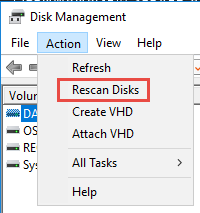
Obrázek 13: Klikněte na možnost Rescan Disks v nabídce Správa disků/Akce -
V dolním podokně najděte oddíl operačního systému. Vedle něj by nyní mělo být nepřiřazené místo (obrázek 14)

Obrázek 14: Ověření nepřiděleného místa v oddílu operačního systému -
Klikněte pravým tlačítkem na oddíl operačního systému a vyberte možnost Extend Volume... (Obrázek 15)

Obrázek 15: Výběr možnost Rozšířit svazek… na oddílu operačního systému -
Klikněte na tlačítko Další.
-
Zadejte množství místa v MB, o které chcete rozšířit oddíl operačního systému. Ve výchozím nastavení se zobrazí veškeré zbývající místo. Poté klikněte na tlačítko Další (obrázek 16)
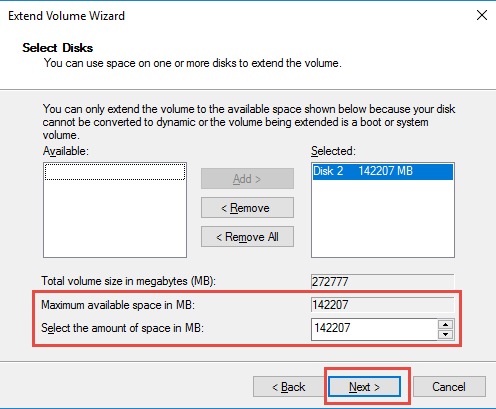
Obrázek 16: Zadejte velikost v MB pro rozšíření oddílu operačního systému. -
Klikněte na tlačítko Finish.
-
Ověřte, že je oddíl operačního systému nyní větší (obrázek 17)

Obrázek 17: Zkontrolujte, zda je oddíl operačního systému větší -
Proces je nyní kompletní. Zavřete všechna zbývající otevřená okna.
Affected Products
Dell Storage NX3230, Dell Storage NX3330Article Properties
Article Number: 000124432
Article Type: How To
Last Modified: 18 Mar 2025
Version: 5
Find answers to your questions from other Dell users
Support Services
Check if your device is covered by Support Services.