Lägga till program och appar i startmappen i Windows 10
Summary: Så här lägger du till appar i startmappen i Windows 10 med enkla steg och kommandon. Optimera startprogram för en snabbare start och känn till användningen av skalstartkommandot.
This article applies to
This article does not apply to
This article is not tied to any specific product.
Not all product versions are identified in this article.
Instructions
Obs! Microsoft avslutar supporten för Windows 10 den 14 oktober 2025. Mer information finns i vårt meddelande om att supporten för Microsoft Windows 10 upphör .
Lägga till appar vid start i Windows 10.
-
Du måste skapa en genväg till appen som du vill lägga till vid starten. Dra och släpp appen från Start-menyn till skrivbordet, genvägen till den appen skapas på skrivbordet.

Bild 1: Skapa en skrivbordsgenväg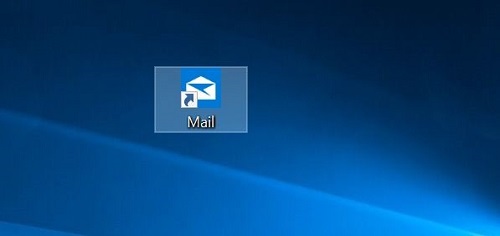
Bild 2: Genväg till skrivbordet -
Öppna rutan Kör genom att trycka på Windows-tangenten + R . I fältet Kör kommando skriver du shell: Startup och tryck sedan på Retur för att öppna mappen Startup .

Bild 3: Kommandorutan Kör -
Kopiera och klistra in appgenvägen från skrivbordet till den här startmappen så läggs appen till i starten .
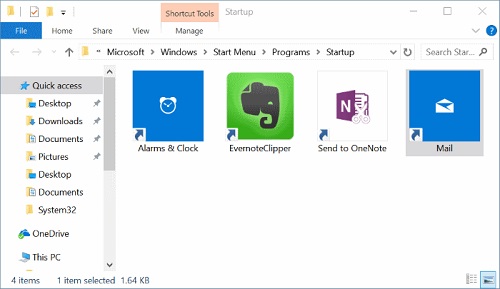
Bild 4: Startmapp
Affected Products
Chromebox, Alienware, Dell All-in-One, Dell Pro Max Micro, Dell Pro Max Slim, Dell Pro Max Tower, Dell Pro Micro, Dell Pro Slim, Dell Pro Tower, Dell Slim, Dell Tower, Inspiron, Legacy Desktop Models, OptiPlex, Vostro, XPS, G Series, Chromebook
, G Series, Alienware, Dell Plus, Dell Pro, Dell Pro Max, Dell Pro Plus, Dell Pro Premium, Inspiron, Latitude, Dell Pro Rugged, Vostro, XPS, Legacy Laptop Models, Latitude Tablets, Surface, XPS Tablets, Mobile Workstations
...
Article Properties
Article Number: 000124550
Article Type: How To
Last Modified: 10 Jul 2025
Version: 15
Find answers to your questions from other Dell users
Support Services
Check if your device is covered by Support Services.