Anleitung zum Sichern und Wiederherstellen von Dell Security Management Server
Summary: Dell Security Management Server und Dell Data Protection Enterprise Edition Server können gesichert und wiederhergestellt werden, indem Sie diese Anweisungen befolgen.
This article applies to
This article does not apply to
This article is not tied to any specific product.
Not all product versions are identified in this article.
Symptoms
Dell Security Management Server (vormals Dell Data Protection | Enterprise Edition Server) kann aus diesen Gründen gesichert und wiederhergestellt werden:
- Servermigration durchführen.
- Fehler beim Produkt beheben.
- Inkompatibilität beim Betriebssystem angehen.
In diesem Artikel werden die Schritte zum Sichern und Wiederherstellen des Produkts beschrieben.
Betroffene Produkte:
- Dell Security Management Server
- Dell Data Protection | Enterprise Edition Server
Betroffene Versionen:
- Version 8.0.0 und höher
Cause
Unzutreffend
Resolution
Nach Abschluss eines erfolgreichen Backups muss ein Administrator es wiederherstellen . Klicken Sie auf die entsprechende Funktion für weitere Informationen.
Hinweis: Front-End Dell Security Management Server müssen nicht gesichert oder wiederhergestellt werden.
Sicherung
Dell Security Management Server
Hinweis: Backups sollten auf einer externen Quelle gespeichert werden, z. B. Network Attached Storage (NAS).
Ein wöchentliches Backup sollte auf dem Back-end Dell Security Management Server erstellt werden für:
%ENV:SYSTEMDRIVE%\Program Files\Dell\Enterprise Edition\Compatibility Server\conf\server_config.xml%ENV:SYSTEMDRIVE%\Program Files\Dell\Enterprise Edition\Compatibility Server\conf\secretKeyStore%ENV:SYSTEMDRIVE%\Program Files\Dell\Enterprise Edition\Compatibility Server\conf\gkresource.xml
Hinweis: Der Standardpfad kann abweichen, wenn er während der Installation geändert wird. Bestätigen Sie das Verzeichnis, in dem diese Dateien gespeichert sind, bevor Sie eine Backupaufgabe erstellen.
KundInnen sollten außerdem Folgendes beachten:
- Anleitung zum Sichern und Importieren von benutzerdefinierten Compliance-Berichten in Dell Security Management Server, wenn benutzerdefinierte Compliance Reporter-Berichte verwendet werden.
- Anleitung zum Sichern und Wiederherstellen des Advanced Threat Prevention-Zertifikats für Dell Data Security Server, wenn Advanced Threat Prevention verwendet wird.
SQL Server
Die Dell Security Management Server SQL-Datenbank sollte nachts mithilfe vollständiger Backups mit aktivierter Transaktionsprotokollierung gesichert werden. Weitere Informationen finden Sie unter Backup Overview (SQL Server)
reparieren"
- Führen Sie eine Neuinstallation derselben Version von Dell Security Management Server oder Dell Data Protection | Enterprise Edition Server durch, die zuvor installiert wurde. Wenn Sie während der Installation aufgefordert werden, eine SQL-Datenbank auszuwählen, wählen Sie Create a new database aus.
Hinweis:
- Weitere Informationen finden Sie unter So installieren Sie Dell Security Management Server.
- Weitere Informationen dazu, wie Sie die Version identifizieren können, finden Sie unter Identifizieren der Version von Dell Data Security / Dell Data Protection Server.
- Stellen Sie die Dell Security Management Server SQL-Datenbank wieder her. Weitere Informationen finden Sie unter Restore and Recovery Overview (SQL Server)
- Konfigurieren Sie die wiederhergestellte SQL-Datenbank für die Verwendung mit Dell Security Management Server. Weitere Informationen erhalten Sie unter So konfigurieren Sie SQL für Dell Security Management Server/Dell Data Protection Enterprise Edition Server.
- Stoppen Sie die Dell Security Management Serverdienste. Weitere Informationen finden Sie unter How to Stop and Start Services in Dell Security Management Server (Anleitung zum Anhalten und Starten von Services in Dell Security Management Server).
- Stellen Sie die gesicherten Dateien wieder her:
%ENV:SYSTEMDRIVE%\Program Files\Dell\Enterprise Edition\Compatibility Server\conf\server_config.xml%ENV:SYSTEMDRIVE%\Program Files\Dell\Enterprise Edition\Compatibility Server\conf\secretKeyStore%ENV:SYSTEMDRIVE%\Program Files\Dell\Enterprise Edition\Compatibility Server\conf\gkresource.xml
- Navigieren Sie zu
%ENV:SYSTEMDRIVE%\Program Files\Dell\Enterprise Edition\Server Configuration Toolund führen Sie das Serverkonfigurationstool Credant.Configuration.exe aus. Klicken Sie auf die Registerkarte Database und füllen Sie die Felder aus.
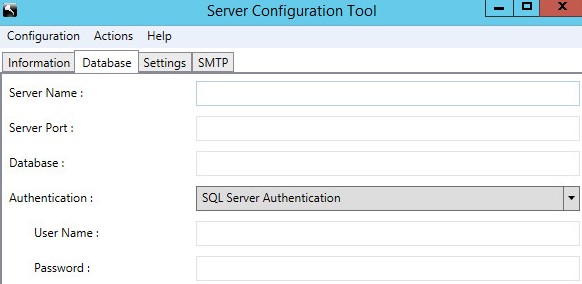
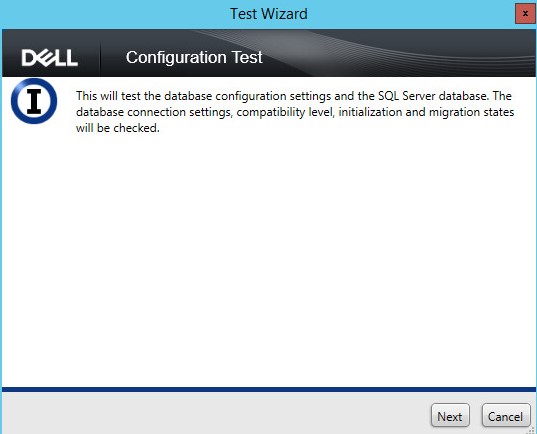
- Klicken Sie auf das Menü Actions und wählen Sie dann Test Database Configuration aus.

- Klicken Sie auf Next.
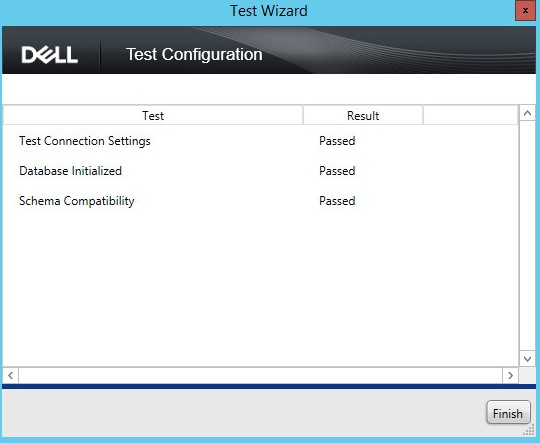
- Klicken Sie auf Fertig stellen.
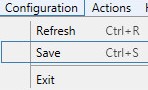
- Klicken Sie auf das Menü Configuration und wählen Sie dann Save aus.
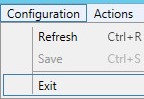
- Klicken Sie auf das Menü Configuration und wählen Sie Exit aus.
- Starten Sie die Dell Security Management Serverdienste. Weitere Informationen finden Sie unter How to Stop and Start Services in Dell Security Management Server (Anleitung zum Anhalten und Starten von Services in Dell Security Management Server).
KundInnen sollten außerdem Folgendes beachten:
- Anleitung zum Sichern und Importieren von benutzerdefinierten Compliance-Berichten in Dell Security Management Server, wenn benutzerdefinierte Compliance Reporter-Berichte wiederhergestellt werden müssen.
- Anleitung zum Sichern und Wiederherstellen des Advanced Threat Prevention-Zertifikats für Dell Data Security Server, wenn das Advanced Threat Prevention-Zertifikat wiederhergestellt werden muss.
Nutzen Sie zur Kontaktaufnahme mit dem Support die internationalen Support-Telefonnummern von Dell Data Security.
Gehen Sie zu TechDirect, um online eine Anfrage an den technischen Support zu erstellen.
Zusätzliche Einblicke und Ressourcen erhalten Sie im Dell Security Community Forum.
Additional Information
Videos
Affected Products
Dell EncryptionArticle Properties
Article Number: 000124922
Article Type: Solution
Last Modified: 01 Nov 2023
Version: 10
Find answers to your questions from other Dell users
Support Services
Check if your device is covered by Support Services.