So erzeugen Sie ein APNs-Zertifikat für Workspace ONE
Summary: So erzeugen Sie ein APNs-Zertifikat für Workspace ONE.
This article applies to
This article does not apply to
This article is not tied to any specific product.
Not all product versions are identified in this article.
Instructions
Betroffene Produkte:
- Workspace One
Betroffene Betriebssysteme:
- iOS
Administratoren von iOS-Geräten müssen ein APNs-Zertifikat (Apple Push Notification Service) erstellen und hochladen, um iOS-Geräte zu verwalten. In diesem Handbuch erfahren Workspace ONE-Administratoren, wie sie diesen Prozess in wenigen einfachen Schritten schnell und abschließend durchführen können.
Der Apple Push Notification Service (APNs) wird verwendet, damit Workspace ONE sicher drahtlos mit der Smart-Geräteflotte kommunizieren kann. Workspace ONE verwendet das APN-Zertifikat, um Benachrichtigungen an Geräte zu senden, wenn der Administrator Informationen anfordert oder während eines definierten Überwachungszeitplans. Es werden keine Daten über den APN-Server gesendet, sondern nur die Benachrichtigung.

- Zugriff auf die Admin-Konsole der Organisationsgruppe von Workspace ONE
- Apple-ID (oder die Möglichkeit, eine Apple-ID zu erstellen)
- Webbrowser Safari, Firefox, Chrome oder Edge (Internet Explorer wird nicht unterstützt): Stellen Sie sicher, dass Sie alle Schritte in diesem Leitfaden in derselben Browsersitzung durchlaufen. Der Generierungsprozess des APN mit Apple umfasst zeitbasierte und browserbasierte Anmeldeinformationen aus Sicherheitsgründen, die das Befolgen der Schritte im Abschnitt Generieren eines APNs-Zertifikats erfordern, um sicherheits- oder sitzungsbezogene Fehler zu vermeiden. Wenn ein Browser das Zertifikat nicht erzeugt, versuchen Sie es mit einem anderen Browser, aber stellen Sie sicher, dass Sie alle Schritte in einer Sitzung wiederholen oder abschließen.
Hinweis: Wenn Sie ein ablaufendes APNs-Zertifikat erneuern möchten, befolgen Sie den Prozess, der unter Erneuern des APN-Zertifikats beschrieben ist. Das Erstellen eines APN-Zertifikats sollte nur für die Ersteinrichtung verwendet werden. Wenn ein neues APN-Zertifikat von Grund auf neu erstellt wird, müssen alle zuvor registrierten Geräte erneut registriert werden, um verwaltet zu werden. Wenn ein APN-Zertifikat abgelaufen ist, muss ein neuer APN erzeugt werden.
Das Generieren des APN-Zertifikats ist ein dreistufiger Prozess:
- Laden Sie die von AirWatch signierte CSR von der Workspace ONE Admin-Konsole herunter.
- Laden Sie die von AirWatch signierte CSR in das Apple Push Certificate Portal hoch.
- Laden Sie das von Apple signierte Zertifikat (.pem) aus dem Apple Push Certificate Portal herunter.
Hinweis: Um diese Aufgabe auszuführen, stellen Sie sicher, dass Ihr Workspace ONE-Administratorkonto Zugriff auf die höchste Workspace ONE-Organisationsgruppe hat. Als Best Practice sollten Sie den Prozess auf der Organisationsgruppenebene des Kunden durchführen. Wenn Ihr Administratorkonto keinen Zugriff auf die höchste Organisationsgruppe hat, können Sie möglicherweise nicht auf die erforderlichen Einstellungen zugreifen.
Laden Sie die AirWatch-signierte CSR von der AirWatch-Admin-Konsole herunter.
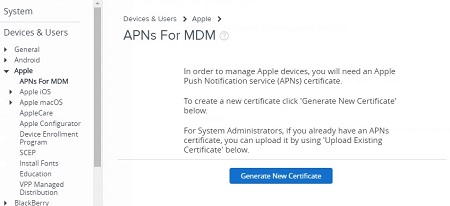
- Gehen Sie zu Gruppen & Einstellungen>Alle Einstellungen>Geräte & Nutzer>Apple>APNs für MDM und wählen Sie dann Neues Zertifikat generieren aus.
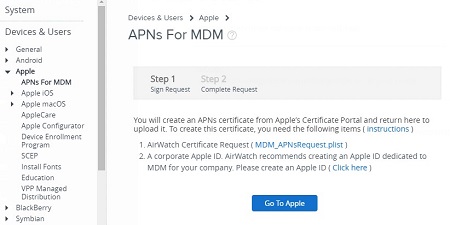
- Senden Sie die Zertifikatanforderung (Schritt 1) an Apple, um Ihr Zertifikat zu verarbeiten und zu erhalten, und laden Sie es dann in die Workspace ONE-Konsole hoch.
Klicken Sie auf MDM_APNsRequest.plist , um die Anfrage herunterzuladen. Wenn Sie bereits über eine Apple-ID verfügen, wählen Sie Zu Apple wechseln, und wenn Sie keine auswählen, klicken Sie hier und folgen Sie den Anweisungen, um eine zu erstellen.
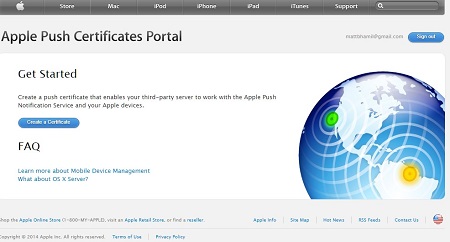
- Sie müssen sich bei der Website des Apple Push Certificates Portals mit einer gültigen Apple-ID und einem gültigen Passwort anmelden. Wenn Sie die Zwei-Faktor-Authentifizierung aktiviert haben, geben Sie Ihren Verifizierungscode ein:
Wenn die Schaltfläche "Gehe zu Apple " Sie nicht zum Portal führt, öffnen Sie einen neuen Tab und gehen Sie zu: https://identity.apple.com/pushcert/
 Hinweis: Ein Apple Developer Account ist für die Anmeldung nicht erforderlich. Auch wenn jede gültige Apple-ID funktioniert, empfehlen wir Ihnen, eine separate Apple-ID zu erstellen, die mit Ihrem Unternehmens-E-Mail-Account für die langfristige Verwaltung verknüpft ist.
 - Klicken Sie auf Create a Certificate (Zertifikat erstellen).
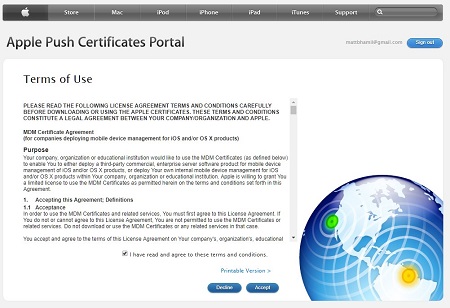
- Aktivieren Sie das Kontrollkästchen "Ich habe die Bedingungen und Bestimmungen gelesen und stimme ihnen zu" und klicken Sie auf Akzeptieren.
- Klicken Sie auf Datei auswählen und navigieren Sie zu der von AirWatch signierten CSR, die Sie in Schritt 2 heruntergeladen haben. Suchen und wählen Sie das Zertifikat aus, das Sie aus dem Apple-Portal heruntergeladen haben: MDM_APNsRequest.plist
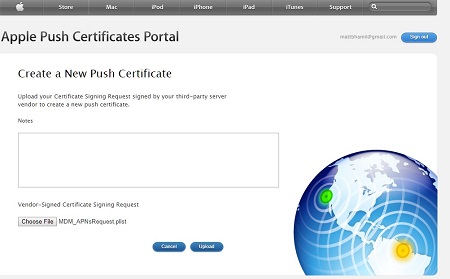
- Klicken Sie auf Hochladen (Ein neues Zertifikat für Workspace ONE MDM wird angezeigt.)
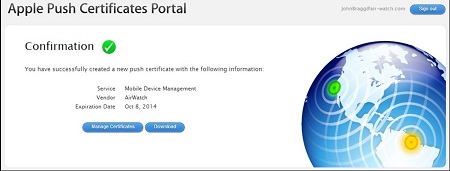
- Klicken Sie auf Download (Herunterladen) und speichern Sie das von Apple signierte Zertifikat an einem zugänglichen Speicherort.
Hinweis: Das Dokument muss im .pem-Dateiformat vorliegen.

- Kehren Sie zur Workspace ONE Admin-Konsole zurück und klicken Sie auf Next (Weiter).

- Laden Sie das von Apple signierte Zertifikat, das vor kurzem heruntergeladen wurde (.pem-Datei), in Workspace ONE hoch. Geben Sie die Apple-ID ein, die für die Registrierung bei der Website des Apple Push Certificates Portals verwendet wurde.

- Klicken Sie auf Save.
- Da dies eine eingeschränkte Aktion ist, müssen Sie Ihre Sicherheits-PIN eingeben.

- Überprüfen Sie die Details auf der Seite APNs For MDM (APNs für MDM).
Hinweis: Legen Sie beim Erzeugen und Erneuern einer Organisationsgruppe auf oberster Ebene fest, dass untergeordnete Gruppen Einstellungen erben oder überschreiben.
- Klicken Sie auf Save (Speichern) und dann auf x in der oberen rechten Ecke. Dann haben Sie die Aufgabe abgeschlossen.
Nutzen Sie zur Kontaktaufnahme mit dem Support die internationalen Support-Telefonnummern von Dell Data Security.
Gehen Sie zu TechDirect, um online eine Anfrage an den technischen Support zu erstellen.
Zusätzliche Einblicke und Ressourcen erhalten Sie im Dell Security Community Forum.
Additional Information
Videos
Affected Products
VMWare AirWatch, Workspace OneArticle Properties
Article Number: 000125393
Article Type: How To
Last Modified: 02 Jul 2024
Version: 10
Find answers to your questions from other Dell users
Support Services
Check if your device is covered by Support Services.