Slik aktiverer og deaktiverer du BitLocker med TPM i Windows
Summary: Windows BitLocker har blitt en løsning for personer som bruker Windows til å kryptere og sikre dataene dine. Nedenfor finner du ut hvordan du aktiverer og deaktiverer BitLocker ved hjelp av standardmetodene. Vi diskuterer ikke bruken av USB som en TPM-erstatning (Trusted Platform Module), og vi diskuterer ikke gruppepolicyendringer for avanserte funksjoner. Gruppepolicyendringer på domenenivå og nettverksadministrerte BitLocker-oppsett fungerer best for godt, og støttes ikke. Konfigurasjoner som støttes, er begrenset til enkeltdatamaskiner og lokalt administrerte BitLocker-oppsett. ...
This article applies to
This article does not apply to
This article is not tied to any specific product.
Not all product versions are identified in this article.
Instructions
Innholdsfortegnelse:
- Aktivere TPM
- Aktivere BitLocker i operativsystemet
- Kontrollere BitLocker-statusen (administrere BitLocker-konsollen)
- Kontrollere BitLocker-statusen (kommandolinje)
- Avbryte BitLocker
- Deaktivere BitLocker
- Videoer om BitLocker-kryptering
Aktivere og deaktivere BitLocker i Windows 10 og Windows 11
Windows BitLocker har blitt en løsning for å sikre dataene dine. Nedenfor finner du ut hvordan du aktiverer og deaktiverer BitLocker ved hjelp av standardmetodene.
Denne artikkelen drøfter ikke utnyttelse av en USB som en TPM-erstatning, og den drøfter ikke endringer i gruppepolicyer for avanserte funksjoner. Gruppepolicyendringer på domenenivå og nettverksadministrerte BitLocker-oppsett fungerer best for godt, og støttes ikke. Konfigurasjoner som støttes, er begrenset til enkeltdatamaskiner og lokalt administrerte BitLocker-oppsett.
Merk: Produkter med Skylake-brikkesett trenger et spesifikt oppsett for at BitLocker skal fungere riktig. Hvis en Skylake-datamaskin ber om gjenopprettingsnøkkelen selv med følgende innstillinger, må du kontrollere at BIOS er oppdatert.
- Alle operativsystemer som er konfigurert i eldre oppstartsmodus, må bruke TPM 1.2. Det anbefales at BIOS oppdateres til den siste revisjonen.
- Alle operativsystemer som er konfigurert i UEFI-oppstartsmodus, kan bruke enten TPM 1.2 eller TPM 2.0. Det anbefales at BIOS oppdateres til den siste revisjonen.
- Unntak fra dette er Latitude 5175 og Latitude 7275, som begge bare har TPM 2.0 og ikke kan nedgradere til 1.2.
Merk: Hvis du vil ha fullstendige, oppdaterte krav, kan du se Microsofts BitLocker-krav 
Aktivere TPM
Merk: Kontroller at TPM er aktivert eller aktivert etter at du har slått den på, hvis alternativet er til stede. Selv om du slår på TPM, kommuniserer det ikke automatisk med operativsystemet. Du må aktivere TPM for at operativsystemet skal ta eierskap over TPM-brikken for lagring av krypteringsnøkler.
- Slå på datamaskinen.
- Mens datamaskinen utfører POST, trykker du på hurtigtasten (vanligvis F2 eller Delete) for å gå inn i BIOS.
- Når du er i BIOS, finner du delen som konfigurerer Sikkerhet.
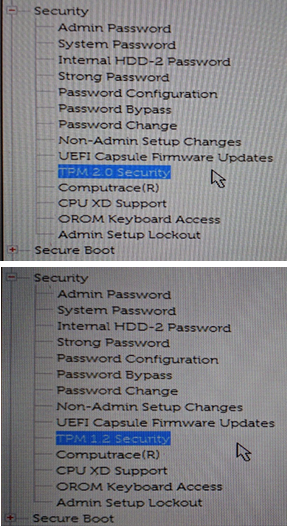
- I delen Sikkerhet finner du TPM-alternativet.
- Velg TPM 2.0- eller 1.2-delen til venstre.
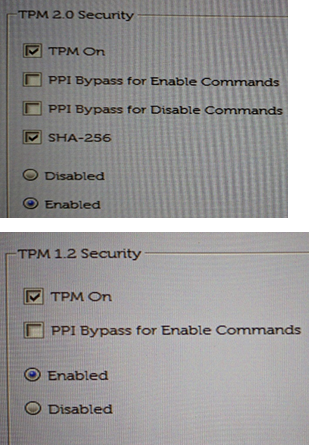
- Merk av i TPM-boksen til høyre for å slå på TPM.
- Når du har slått på TPM, velger du alternativet Aktiver eller Aktiver TPM
-
Når TPM er aktivert og aktivert, klikker du på Lagre endringer og avslutter BIOS.
Aktivere BitLocker i operativsystemet
Slik aktiverer og deaktiverer Windows BitLocker.
Se denne videoen for å lære hvordan du aktiverer eller deaktiverer BitLocker i Windows.
Varighet: 01:39
Når det er tilgjengelig, kan språkinnstillinger for teksting for hørselshemmede (undertekster) velges ved hjelp av Innstillinger eller CC-ikonet på denne videospilleren.
- Slå på datamaskinen.
- Logg på operativsystemet som normalt.
- Gå til delen for BitLocker-administrasjon på én av følgende måter:
Windows 10 eller Windows 11
- Startmenybanen.
- Klikk på Windows Startmeny-knappen .
- I søkeboksen skriver du inn:
Manage BitLocker - Trykk Enter eller klikk Manage BitLocker-ikonet i listen.
- Via kontrollpanelet
- Klikk på Windows Startmeny-knappen .
- Klikk på Kontrollpanel.
- Klikk på System og sikkerhet.
- Klikk på et hvilket som helst alternativ under BitLocker Drive Encryption.
- Via harddisken
- Åpne Datamaskin eller Min datamaskin
- Alternativt kan du klikke på File Explorer-ikonet og velge datamaskinen din.
- Velg kryptering:\ (eller Windows-datamaskin) stasjon.
- Høyreklikk stasjonen du valgte.
- Klikk Aktiver BitLocker.
Merk: Dette hopper over den første BitLocker-skjermen.
- Åpne Datamaskin eller Min datamaskin
- Via appskjermen
- Klikk på Windows Startmeny-knappen .
- Åpne søkeboksen
Manage BitLocker. - Trykk Enter eller klikk Manage BitLocker-ikonet i listen.
- Via kontrollpanelet
- Klikk på Windows Startmeny-knappen .
- Åpne søkeboksen, skriv
Control Panel. - Klikk på System og sikkerhet , eller søk etter BitLocker i Kontrollpanel-vinduet.
- Klikk på et hvilket som helst alternativ under BitLocker Drive Encryption.
- Via harddisken
- Åpne Datamaskin eller Min datamaskin
- Alternativt kan du klikke på File Explorer-ikonet og velge datamaskinen din.
- Velg C:\ (eller Windows-datamaskin) stasjon.
- Høyreklikk stasjonen du valgte.
- Klikk Aktiver BitLocker.
Merk: Dette hopper over den første BitLocker-skjermen.
- Åpne Datamaskin eller Min datamaskin
- Startmenybanen.
- Klikk på Windows Startmeny-knappen .
- Windows 10: I søkeboksen skriver du inn:
Manage BitLocker
Windows 11: I søkeboksen skriver du inn:Device Encryption - Trykk Enter eller klikk Manage BitLocker-ikonet i listen.
- Via kontrollpanelet
- Høyreklikk på Windows Startmeny-knappen .
- Klikk på Kontrollpanel.
- Klikk på System og sikkerhet.
- Klikk på et hvilket som helst alternativ under BitLocker Drive Encryption.
- Via innstillinger
- Klikk på Windows Startmeny-knappen .
- Klikk på Innstillinger-ikonet.
- I søkeboksen skriver du inn:
Manage BitLocker - Trykk Enter eller klikk Manage BitLocker-ikonet i listen.
- Via harddisken
- Åpne Datamaskin eller Min datamaskin
- Velg C:\ (eller Windows-datamaskin) stasjon.
- Høyreklikk stasjonen du valgte.
- Klikk Aktiver BitLocker.
Merk: Dette hopper over den første BitLocker-skjermen.
- Startmenybanen.
- På skjermbildet BitLocker Management klikker du Turn on BitLocker.
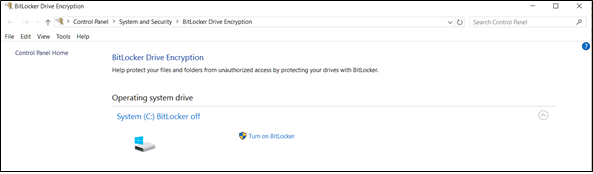
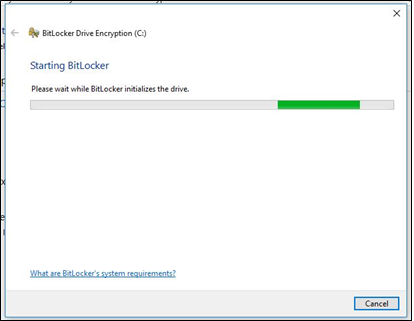
BitLocker går gjennom en kort initialiseringsprosess.
Velg ett av tre alternativer for lagring av gjenopprettingsnøkkelen.
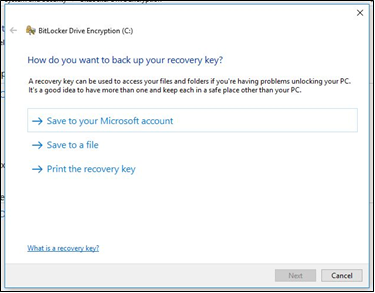
Forsiktig: Denne nøkkelen må lagres på et trygt sted. Hvis du trenger tilgang til disken, er dette gjenopprettingsnøkkelen som brukes til å få tilgang til stasjonen. Hvis nøkkelen går tapt, er det ikke mulig å gjenopprette data fra en låst stasjon, og operativsystemet må installeres på nytt. Denne nøkkelen er unik for hver datamaskin og fungerer bare på datamaskinen den ble opprettet for.
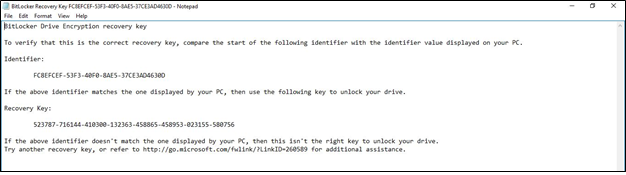
- Når du har lagret passordfilen, klikker du på Neste.
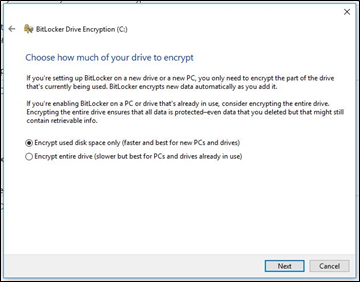
- Velg ett av alternativene for volumkryptering.
- Krypter hele harddisken.
- Dette krypterer all plass på harddisken uavhengig av om den brukes. Det tar lengre tid å behandle krypteringen.
- Krypter på brukt plass.
- Dette krypterer bare plass på harddisken, da den er fylt med data og lar ledig plass være ukryptert. Dette foretrekkes for grunnleggende kryptering siden det er raskere.
- Dette krypterer bare plass på harddisken, da den er fylt med data og lar ledig plass være ukryptert. Dette foretrekkes for grunnleggende kryptering siden det er raskere.
- Krypter hele harddisken.
- Når du har valgt krypteringsalternativet, klikker du på Neste.
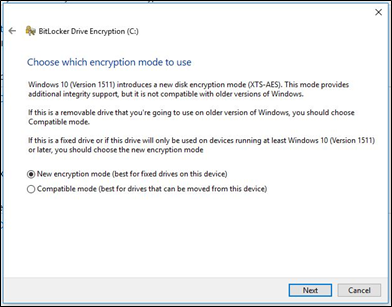
- Velg hvilken type kryptering som skal brukes hvis du får valget av krypteringstype.
- Ny modus er den foretrukne krypteringsmetoden for nye datamaskiner.
- Ny modus er den foretrukne krypteringsmetoden for nye datamaskiner.
- Klikk på Next(Neste)
- Merk av i boksen merket "Kjør BitLocker systemkontroll."
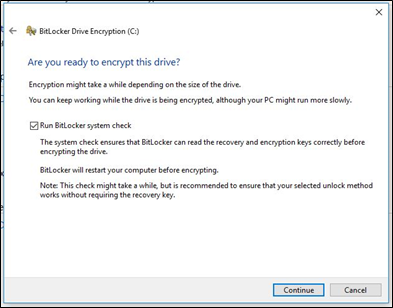
- Klikk på Fortsett
- Start datamaskinen på nytt etter at du har kontrollert innstillingene for å starte krypteringen.
Merk: Kryptering kan ta alt fra 20 minutter til et par timer, avhengig av mengden data som er kryptert, hastigheten på datamaskinen og om datamaskinen blir slått av eller går i dvale, avbryter prosessen. BitLocker-krypteringen starter ikke før datamaskinen startes på nytt. Hvis arbeidet må fullføres, er det trygt å fullføre arbeidet og lagre det før du starter på nytt.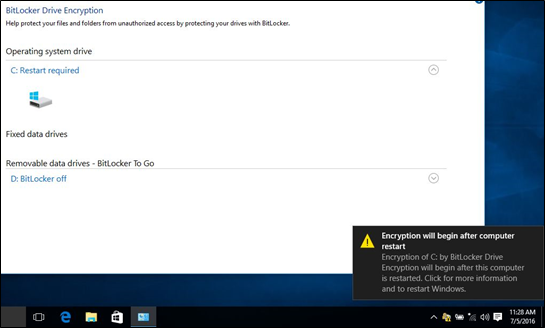
Kontrollere BitLocker-statusen (administrere BitLocker-konsollen)
- Åpne Manage BitLocker-konsollen med en av metodene som er beskrevet tidligere.
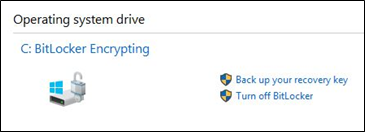
- Vis statusen som rapporteres i konsollen.
- Ved kryptering viser statusen at BitLocker krypterer.
- Hvis kryptert, viser statusen at BitLocker er på, og det vises et låsikon.
Kontrollere BitLocker-statusen (kommandolinje)
- Åpne et kommandoledetekstvindu.
- Klikk Start-knappen i Windows, og skriv inn
cmdog trykk Enter. - Trykk og hold Windows-knappen på tastaturet og R, skriv
cmdog trykk Enter. - Høyreklikk Ledetekst og velg "Kjør som administrator."
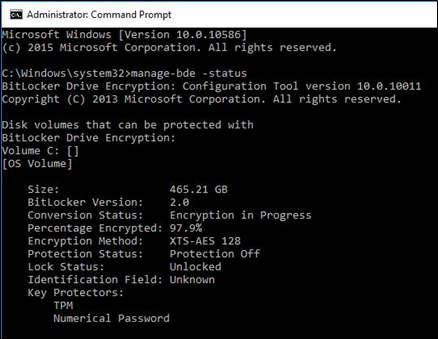
- I ledeteksten skriver du inn
manage-bde -statusog trykk Enter. - Vis statusen til BitLocker på diskene i datamaskinen.
Avbryte BitLocker
Merk: Det kan være nødvendig å suspendere BitLocker midlertidig for vedlikehold og oppdateringer av datamaskinen. Når du oppdaterer BIOS, må du ALLTID avbryte BitLocker før du kjører oppdateringen. Hvis BitLocker er aktiv under oppdateringen, går alle lagrede nøkler på TPM tapt.
- Start datamaskinen.
- Start opp i Windows-operativsystemet.
- Åpne Manage BitLocker-vinduene med én av metodene ovenfor.
- Klikk på Avbryt beskyttelse for den ønskede stasjonen.
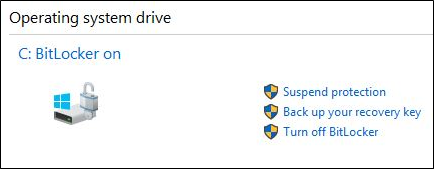
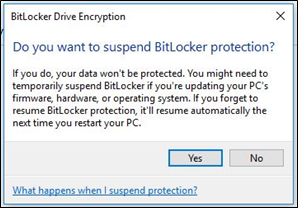
- Se gjennom varselmeldingen, og klikk Ja for å deaktivere BitLocker.
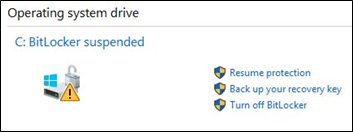
- Gå tilbake til vinduet Administrer BitLocker for å gjenoppta beskyttelsen.
Deaktivere BitLocker
Merk: Dekryptering kan ta alt fra 20 minutter til et par timer. Tiden avhenger av mengden data som er kryptert, hastigheten på datamaskinen og om prosessen er avbrutt. Avbrudd inkluderer at datamaskinen blir slått av eller går i hvilemodus. Fremgangen kan kontrolleres når som helst ved hjelp av én av de tidligere metodene for å kontrollere BitLocker-status.
- Start datamaskinen.
- Start Windows-operativsystemet
- Åpne Manage BitLocker-vinduene med én av metodene ovenfor.
- Klikk Turn off BitLocker.
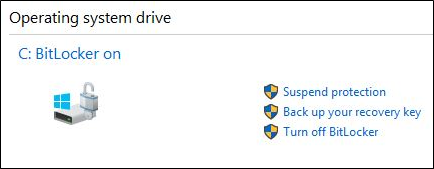
- Bekreft beslutningen om å deaktivere BitLocker.
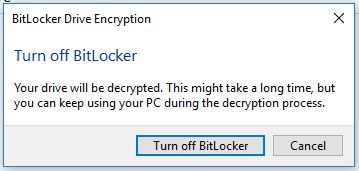
- La datamaskinen dekrypteres.
Videoer om BitLocker-kryptering
Krypter stasjonen med BitLocker.
Se denne videoen for å lære hvordan du krypterer enheten med BitLocker.
Varighet: 02:57
Når det er tilgjengelig, kan språkinnstillingene for teksting for hørselshemmede (undertekster) velges ved hjelp av Innstillinger eller CC-ikonet på denne videospilleren.
Løs spørsmål om BitLocker-gjenopprettingsnøkkel.
Se denne videoen for å lære hvordan du løser problemer med BitLocker-forespørsel om gjenopprettingsnøkkel.
Varighet: 01:07
Når det er tilgjengelig, kan språkinnstillinger for teksting for hørselshemmede (undertekster) velges ved hjelp av Innstillinger eller CC-ikonet på denne videospilleren.
Additional Information

Du finner mer informasjon og støtte for Windows-operativsystemene dine på nettsiden for Windows-støtte.
 Utenfor garantien? Det er ikke noe problem. Gå til nettstedet Dell.com/support, skriv inn service-ID-en din og se tilbudene våre.
Merk: Tilbudene er bare tilgjengelige for forbruker- og klientdatamaskinkunder i USA, Canada, Storbritannia, Frankrike, Kina, Kina og Japan. Server- og lagringsprodukter gjelder ikke.
Affected Products
Alienware, Dell All-in-One, Dell Pro All-in-One, Dell Pro Max Micro, Dell Pro Max Slim, Dell Pro Max Tower, Dell Pro Micro, Dell Pro Slim, Dell Pro Tower, Dell Slim, Dell Tower, Inspiron, OptiPlex, Vostro, XPS, G Series, Projectors & Accessories
, G Series, Alienware, Dell Plus, Dell Pro, Dell Pro Max, Dell Pro Plus, Dell Pro Premium, Inspiron, Latitude, Dell Pro Rugged, Vostro, XPS, Fixed Workstations, Mobile Workstations, Dell Pro Max Micro XE FCM2250
...
Article Properties
Article Number: 000125409
Article Type: How To
Last Modified: 30 Jul 2025
Version: 25
Find answers to your questions from other Dell users
Support Services
Check if your device is covered by Support Services.