Jak zainstalować rozwiązanie Dell Endpoint Security Suite Enterprise dla komputerów Mac
Summary: Dowiedz się, jak zainstalować pakiet Dell Endpoint Security Suite Enterprise dla komputerów Mac za pomocą interfejsu użytkownika (UI) lub terminala.
This article applies to
This article does not apply to
This article is not tied to any specific product.
Not all product versions are identified in this article.
Instructions
Uwaga:
- Od maja 2022 r. oprogramowanie Dell Endpoint Security Suite Enterprise osiągnęło koniec konserwacji. Ten produkt i związane z nim artykuły nie są już aktualizowane przez Dell. Aby uzyskać więcej informacji, zapoznaj się z artykułem Zasady dotyczące cyklu życia produktu (koniec wsparcia technicznego i koniec przydatności do użycia) dla programu Dell Data Security. Jeśli masz pytania dotyczące innych artykułów, skontaktuj się z działem sprzedaży lub napisz wiadomość na adres endpointsecurity@dell.com.
- Aby uzyskać dodatkowe informacje na temat obecnych produktów, zapoznaj się z artykułem Endpoint Security.
W tym artykule przedstawiono etapy instalowania rozwiązania Dell Endpoint Security Suite Enterprise dla komputerów Mac.
Dotyczy produktów:
- Rozwiązanie Dell Endpoint Security Suite Enterprise dla komputerów Mac
Dotyczy systemów operacyjnych:
- Mac
Rozwiązanie Dell Endpoint Security Suite Enterprise dla komputerów Mac można zainstalować za pośrednictwem interfejsu użytkownika (IU) lub terminala. Kliknij odpowiednią metodę, aby uzyskać więcej informacji.
Uwaga: Aby uzyskać informacje na temat pobierania instalatora, należy zapoznać się z artykułem Pobieranie rozwiązania Dell Endpoint Security Suite Enterprise.
Interfejs użytkownika
Instalacja za pośrednictwem interfejsu użytkownika różni się w zależności od instalowanej wersji. Kliknij opcję V1401 i Nowsze lub V1391 , aby uzyskać szczegółowe instrukcje instalacji.
Wersja 1401 i późniejsze
- Kliknij dwukrotnie plik Endpoint Security Suite Enterprise-[VERSION]-Release.dmg, aby zamontować instalator.
 Uwaga: [VERSION] oznacza zmienną wersji instalatora.
 - Kliknij dwukrotnie pozycję Endpoint Security Suite Enterprise.

- W interfejsie użytkownika kliknij przycisk Kontynuuj, aby sprawdzić, czy punkt końcowy spełnia wszystkie wymagania.
 Uwaga: aby uzyskać więcej informacji na temat wymagań systemowych produktu, zobacz artykuł Wymagania systemowe rozwiązania Dell Endpoint Security Suite Enterprise.
 - Kliknij przycisk Continue.
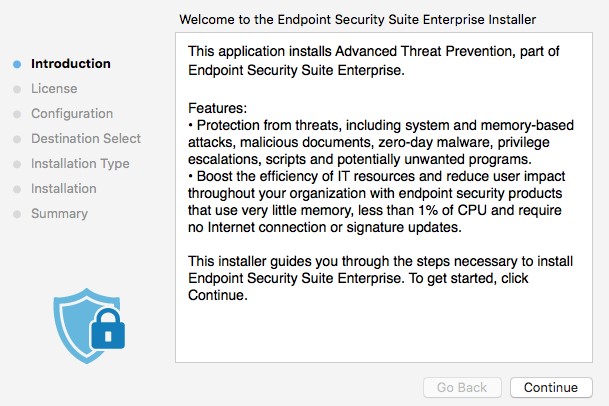
- Kliknij przycisk Continue.

- Zaakceptuj warunki umowy licencyjnej oprogramowania.

- W menu konfiguracji serwera Dell Security Management Server :
- Wprowadź host serwera.
- Wprowadź port serwera.
- Kliknij przycisk Continue.
 Uwaga:
- Przykład
Server.Company.Localbędzie się różnić od w pełni kwalifikowanej nazwy domeny serwera (FQDN) w danym środowisku. - Port domyślny może różnić się od portu w danym środowisku.
- Kliknij Zainstaluj.

- Aby potwierdzić instalację, wprowadź nazwę użytkownika i hasło administratora lokalnego. Po wpisaniu kliknij przycisk Zainstaluj oprogramowanie.

- Po ukończeniu instalacji kliknij przycisk Close (Zamknij).
 Uwaga: Jeśli instalacja nie powiedzie się, zobacz artykuł Jak zebrać dzienniki dotyczące rozwiązania Dell Endpoint Security Suite Enterprise.
v1391
- Kliknij dwukrotnie plik Endpoint Security Suite Enterprise-[VERSION]-Release.dmg, aby zamontować instalator.
 Uwaga: [VERSION] oznacza zmienną wersji instalatora.
 - Kliknij dwukrotnie pozycję Endpoint Security Suite Enterprise.

- W interfejsie użytkownika kliknij przycisk Kontynuuj, aby sprawdzić, czy punkt końcowy spełnia wszystkie wymagania.
 Uwaga: aby uzyskać więcej informacji na temat wymagań systemowych produktu, zobacz artykuł Wymagania systemowe rozwiązania Dell Endpoint Security Suite Enterprise.
 - Kliknij przycisk Continue.

- Kliknij przycisk Continue.

- Zaakceptuj warunki umowy licencyjnej oprogramowania.

- W menu konfiguracji Dell Data Protection Server :
- Wprowadź host serwera.
- Wprowadź port serwera.
- Kliknij przycisk Continue.
 Uwaga:
- Przykład
Server.Company.Localbędzie się różnić od w pełni kwalifikowanej nazwy domeny serwera (FQDN) w danym środowisku. - Port domyślny może różnić się od portu w danym środowisku.
- Kliknij Zainstaluj.

- Aby potwierdzić instalację, wprowadź nazwę użytkownika i hasło administratora lokalnego. Po wypełnieniu kliknij przycisk Zainstaluj oprogramowanie.

- Po ukończeniu instalacji kliknij przycisk Close (Zamknij).
 Uwaga: Jeśli instalacja nie powiedzie się, zobacz artykuł Jak zebrać dzienniki dotyczące rozwiązania Dell Endpoint Security Suite Enterprise.
Terminal
Administrator musi skonfigurować listę właściwości (plist) przed użyciem terminala do wdrażania rozwiązania Dell Endpoint Security Suite Enterprise dla komputerów Mac. Kliknij odpowiedni proces, aby uzyskać więcej informacji.
Configure
- W menu Apple kliknij pozycję Idź i wybierz opcję Narzędzia.

- W menu Narzędzia kliknij dwukrotnie pozycję Terminal.

- W terminalu wpisz
hdiutil attach -owners on "/Users/test/Desktop/Endpoint Security Suite Enterprise-[VERSION]-Release.dmg" -shadowi naciśnij klawisz Enter. Uwaga:
[VERSION]reprezentuje zmienną wersji instalatora.- Ścieżka w danym środowisku może się różnić od tej w powyższym przykładzie.
- Wpisz
sudo nano "/Volumes/Endpoint Security Suite Enterprise for Mac/Utilities/com.dell.esse.plist"i naciśnij klawisz Enter. Uwaga: polecenia sudo wymagają poświadczeń administratora lokalnego w celu pomyślnego wykonania operacji.
 - Pod filtrem
DeviceServersklucz, wymień:- Pole ciągu z w pełni kwalifikowaną nazwą domeny (FQDN) serwera Dell Security Management Server
- Pole wartości całkowitych z portem wykorzystywanym do komunikacji z serwerem
 Uwaga:
- Przykładowa nazwa FQDN
server.company.localbędzie się różnić w Twoim środowisku. - Port 8888 jest domyślnie używany do rejestracji. Ten port może się różnić w zależności od środowiska.
- Naciśnij klawisze CTRL+X, aby wyjść. Po wyświetleniu monitu o zapisanie naciśnij klawisz Y, aby kontynuować.

- Naciśnij klawisz Enter, aby zapisać bez zmiany nazwy pliku.

- W terminalu wpisz
sudo cp "/Volumes/Endpoint Security Suite Enterprise for Mac/Utilities/com.dell.esse.plist" /Library/Preferencesi naciśnij klawisz Enter. Uwaga:
com.dell.esse.plistnależy zapisać wLibrary/Preferencesprzed terminalowym wdrożeniem rozwiązania Dell Endpoint Security Suite Enterprise dla komputerów Mac.- Skonfigurowany
plistMoże być używany w całym środowisku wdrożeniowym produktu.
Deployment
- Kliknij dwukrotnie plik Endpoint Security Suite Enterprise-[VERSION]-Release.dmg, aby zamontować instalator.
 Uwaga: [VERSION] oznacza zmienną wersji instalatora.
 - W menu Apple kliknij pozycję Idź i wybierz opcję Narzędzia.

- W menu Narzędzia kliknij dwukrotnie ikonę Terminal.

- W terminalu wpisz
sudo installer -pkg "/Volumes/Endpoint Security Suite Enterprise for Mac/Endpoint Security Suite.pkg" -target /i naciśnij klawisz Enter. Uwaga:
- polecenia sudo wymagają poświadczeń administratora lokalnego w celu pomyślnego wykonania operacji.
- Jeśli instalacja nie powiedzie się, zobacz artykuł Jak zebrać dzienniki dotyczące rozwiązania Dell Endpoint Security Suite Enterprise.
Aby skontaktować się z pomocą techniczną, przejdź do sekcji Numery telefonów międzynarodowej pomocy technicznej Dell Data Security.
Przejdź do TechDirect, aby wygenerować zgłoszenie online do pomocy technicznej.
Aby uzyskać dodatkowe informacje i zasoby, dołącz do Forum społeczności Dell Security.
Additional Information
Videos
Affected Products
Dell Endpoint Security Suite EnterpriseArticle Properties
Article Number: 000125462
Article Type: How To
Last Modified: 12 Mar 2025
Version: 13
Find answers to your questions from other Dell users
Support Services
Check if your device is covered by Support Services.