Jak shromažďovat protokoly snímače VMware Carbon Black Cloud Endpoint
Summary: Podle těchto pokynů se dozvíte, jak shromažďovat protokoly pro VMware Carbon Black Cloud Endpoint v systémech Windows, Mac nebo Linux.
This article applies to
This article does not apply to
This article is not tied to any specific product.
Not all product versions are identified in this article.
Instructions
Tento článek popisuje metody shromažďování protokolů snímače VMware Carbon Black Cloud Endpoint.
Dotčené produkty:
- VMware Carbon Black Cloud Endpoint
Dotčené verze:
- v3.3.0 a novější (Windows)
- v3.1.0 a novější (Mac)
- v2.5.0 a novější (Linux)
Dotčené operační systémy:
- Windows
- Mac
- Linux
Poznámka: Informace o vytváření souborů HAR pro odstraňování problémů s aplikací VMware Carbon Black Cloud najdete v článku Jak vytvořit soubor HAR pro aplikaci VMware Carbon Black Cloud.
Kliknutím na Windows, Mac nebo Linux zobrazíte další informace o procesu shromažďování protokolů.
Windows
Konkrétní kroky instalace získáte po kliknutí na příslušnou verzi klienta. Další informace naleznete v článku Jak zjistit verzi snímače VMware Carbon Black Cloud Endpoint
Poznámka: Informace o tom, jak shromažďovat protokoly systému Windows pomocí služby Live Response, naleznete v článku Jak shromažďovat protokoly VMware Carbon Black Endpoint Sensor pomocí služby Live Response.
- Přihlaste se k dotčenému koncovému bodu.
- Pravým tlačítkem klikněte na nabídku Start systému Windows a poté vyberte možnost Spustit.

- V uživatelském rozhraní Spustit zadejte výraz
cmda potom stiskněte kombinaci kláves CTRL+SHIFT+ENTER. Tak spustíte příkazový řádek jako správce.
- Do příkazového řádku zadejte příkaz
CD [DIRECTORY]a poté stiskněte Enter. Poznámka:
[DIRECTORY]= Adresář snímače VMware Carbon Black Cloud Endpoint- Výchozí instalace
[DIRECTORY]jeC:\Program Files\Confer.
- Zadáním
repcli capture [DESTINATION DIRECTORY]a poté stiskněte Enter. Poznámka:
[DESTINATION DIRECTORY]= Cílový cíl pro balíček protokolů - V Průzkumníkovi Windows přejděte do
[DESTINATION DIRECTORY]použité v kroku 5. - Pravým tlačítkem klikněte na soubor
psc_sensor.zipa potom klikněte na Přejmenovat.
- Přejmenovat
psc_sensor.zipna[MACHINENAME]_psc_sensor.zip.Poznámka:[MACHINENAME]= plně kvalifikovaný název domény koncového bodu.
- Přihlaste se k dotčenému koncovému bodu.
- Pravým tlačítkem klikněte na nabídku Start systému Windows a poté vyberte možnost Spustit.

- V uživatelském rozhraní Spustit zadejte výraz
cmda potom stiskněte kombinaci kláves CTRL+SHIFT+ENTER. Tak spustíte příkazový řádek jako správce.
- Do příkazového řádku zadejte příkaz
CD [DIRECTORY]a poté stiskněte Enter. Poznámka:
[DIRECTORY]= Adresář snímače VMware Carbon Black Cloud Endpoint- Výchozí instalace
[DIRECTORY]jeC:\Program Files\Confer.
- Zadáním
repcli capturea poté stiskněte Enter.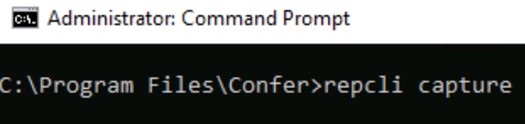
- V Průzkumníkovi Windows přejděte do složky
C:\Windows\TEMP\confer-temp. - Pokud budete vyzváni k přístupu ke složce, klikněte na tlačítko Pokračovat. V opačném případě pokračujte krokem 8.

- Pravým tlačítkem klikněte na soubor
confer_dump.zipa potom klikněte na Přejmenovat.
- Přejmenovat
confer_dump.zipna[MACHINENAME]_confer_dump.zip.Poznámka:[MACHINENAME]= plně kvalifikovaný název domény koncového bodu.
Mac
Konkrétní kroky instalace získáte po kliknutí na příslušnou verzi klienta. Další informace najdete v článku Jak zjistit verzi snímače VMware Carbon Black Cloud Endpoint.
- Přihlaste se k dotčenému koncovému bodu.
- V nabídce Apple klikněte na možnost Otevřít a poté na možnost Utility.

- Dvakrát klikněte na Terminál.

- Do terminálu zadejte příkaz
type sudo /Applications/VMware\ Carbon\ Black\ Cloud/repcli.bundle/Contents/MacOS/repcli capture [UNINSTALL_CODE] [DESTINATION DIRECTORY]a poté stiskněte Enter. Poznámka:
[UNINSTALL_CODE]= Removal code for VMware Carbon Black Cloud Endpoint- Další informace o kódech pro odebrání naleznete v článku Jak spravovat kód pro odinstalaci aplikace VMware Carbon Black Cloud Endpoint.
[DESTINATION DIRECTORY]= Cílový cíl pro balíček protokolů
- Vyplňte heslo pro účet sudo a poté stiskněte klávesu Enter.
- Navštivte adresu
[DESTINATION DIRECTORY]klikněte pravým tlačítkem myšiconfer.zipa pak vyberte Přejmenovat. - Přejmenovat
confer.zipna[MACHINENAME]_confer_dump.zip.Poznámka:[MACHINENAME]= plně kvalifikovaný název domény koncového bodu.
- Přihlaste se k dotčenému koncovému bodu.
- V nabídce Apple klikněte na možnost Otevřít a poté na možnost Utility.

- Dvakrát klikněte na Terminál.

- Do terminálu zadejte příkaz
sudo /Applications/Confer.app/uninstall -l [UNINSTALL_CODE] -d [DESTINATION DIRECTORY]a poté stiskněte Enter. Poznámka:
[UNINSTALL_CODE]= Removal code for VMware Carbon Black Cloud Endpoint- Další informace o kódech pro odebrání naleznete v článku Jak spravovat kód pro odinstalaci aplikace VMware Carbon Black Cloud Endpoint.
[DESTINATION DIRECTORY]= Cílový cíl pro balíček protokolů
- Vyplňte heslo pro účet sudo a poté stiskněte klávesu Enter.
- Navštivte adresu
[DESTINATION DIRECTORY]klikněte pravým tlačítkem myšiconfer.zipa pak vyberte Přejmenovat. - Přejmenovat
confer.zipna[MACHINENAME]_confer_dump.zip.Poznámka:[MACHINENAME]= plně kvalifikovaný název domény koncového bodu.
Linux
Konkrétní kroky instalace získáte po kliknutí na příslušnou verzi klienta. Další informace najdete v článku Jak zjistit verzi snímače VMware Carbon Black Cloud Endpoint.
- Přihlaste se k dotčenému koncovému bodu.
- Otevřete Terminál.
 Poznámka: Rozvržení uživatelského rozhraní (UI) se může mezi distribucemi systému Linux lišit.
 - Do terminálu zadejte příkaz
su roota poté stiskněte Enter. - Vyplňte heslo pro
roota poté stiskněte Enter.
- Zadáním
sudo /opt/carbonblack/psc/bin/collectdiags.sha poté stiskněte Enter. - Načíst protokol z
/tmp. Název souboru je ve formátudiags_[HOSTNAME]_[EPOCH_TIME]_[RANDOM].tgz
- Přihlaste se k dotčenému koncovému bodu.
- Otevřete Terminál.
 Poznámka: Rozvržení uživatelského rozhraní (UI) se může mezi distribucemi systému Linux lišit.
 - Do terminálu zadejte příkaz
su roota poté stiskněte Enter. - Vyplňte heslo pro
roota poté stiskněte Enter.
- Zadáním
sudo tar cvf $(hostname –long)_$(date +"%Y-%b-%d_%H-%M-$S")_logs.tgz /var/opt/carbonblack/psc/loga poté stiskněte Enter. - Načíst protokol z
/var/opt/carbonblack/psc/log.
Chcete-li kontaktovat podporu, přečtěte si článek Telefonní čísla mezinárodní podpory Dell Data Security.
Přejděte na portál TechDirect a vygenerujte online žádost o technickou podporu.
Další informace a zdroje získáte na fóru komunity Dell Security.
Additional Information
Videos
Affected Products
VMware Carbon BlackArticle Properties
Article Number: 000125504
Article Type: How To
Last Modified: 16 Dec 2024
Version: 23
Find answers to your questions from other Dell users
Support Services
Check if your device is covered by Support Services.