Як скинути налаштування годинника реального часу, щоб відновити ноутбук Dell
Summary: Ця стаття містить інформацію про те, як скинути налаштування годинника реального часу (RTC) на ноутбуках Dell. Скидання RTC допомагає відновити підтримувані ноутбуки Dell після проблем без живлення, без публікації або без завантаження. ...
This article applies to
This article does not apply to
This article is not tied to any specific product.
Not all product versions are identified in this article.
Instructions
Платформи, на які це вплинуло:
- Інспірон
- Широти
- Точність
- Востро
- Інопланетний посуд
- Ноутбук XPS
Dell Plus LaptopsDell Pro Plus LaptopsDell Pro Premium LaptopsDell Pro Rugged Laptops
Функція скидання годинника реального часу (RTC) дозволяє вам або сервісному спеціалісту Dell відновити ноутбук Dell Latitude, Inspiron, Precision, Vostro, Alienware або XPS після проблеми без живлення, POST або без відео.
Скидання RTC скидає BIOS до заводських налаштувань за замовчуванням, скидає дату та час комп'ютера, а також скасовує захист Intel vPro (обліковий запис vPro та пароль IT-адміністратора на комп'ютері не підтримується). Ви повинні знову завершити процес налаштування та налаштування, щоб підключити його до сервера vPro).
Примітка: Починаючи з червня 2025 року, якщо в BIOS встановлено пароль ADMIN, скидання RTC вручну може бути вимкнено. Для отримання додаткової інформації перегляньте статтю RTC Reset is Disabled (Скидання RTC вимкнено, якщо встановлено пароль адміністратора BIOS).
Примітка: Скидання годинника реального часу (RTC) доступне лише на деяких ноутбуках Dell Alienware, Inspiron, Latitude, Precision, Vostro та XPS. Список ноутбуків Dell, які підтримують скидання RTC , дивіться нижче.
Щоб дізнатися, як скинути RTC на настільному комп'ютері Dell, зверніться до статті бази знань Dell Як скинути годинник реального часу (RTC), щоб відновити робочий стіл Dell.
Під час процесу скидання комп'ютер кілька разів перезавантажиться, і в залежності від того, як він налаштований, ви можете побачити підсвічування клавіатури або інші світлодіодні індикації при утриманні кнопки живлення і після її відпускання. Після завершення скидання комп'ютер повинен перезавантажитися, а екран з логотипом Dell вказує на те, що скидання успішно завершено.
Примітка: Після завершення скидання RTC комп'ютер може залишатися в стані без завантаження, доки час, дата та інші налаштування BIOS (вибір диска SATA тощо) не будуть правильно налаштовані на завантаження в Windows. Те, що не вдалося завантажитися відразу після скидання, не означає, що скидання не вдалося. Ви повинні відновити попередні налаштування BIOS, такі як режим роботи SATA до RAID On або режим AHCI, щоб комп'ютер завантажився в операційну систему.
Скидання RTC не впливає на такі пункти:
- Якщо модуль TPM увімкнено та ввімкнено, скидання RTC не впливає на нього (залишається ввімкненим і ввімкненим)
- Сервісний тег
- Тег об'єкта
- Тег власності
- Пароль адміністратора
- Системний пароль
- Пароль жорсткого диска
- Ключові бази даних
- Системні журнали
Наведені нижче параметри можуть бути скинуті або не скинуті залежно від користувацьких налаштувань BIOS:
- Список завантажень
- Увімкніть застарілі опції ПЗУ
- Увімкнення безпечного завантаження
- Дозволити пониження версії BIOS
Скидання налаштувань годинника реального часу
Тривалість: 00:00:35 (гг:хх:сс)
Якщо доступно, налаштування мови прихованих субтитрів (субтитрів) можна вибрати за допомогою піктограми CC на цьому відеоплеєрі.
Як скинути налаштування годинника реального часу (RTC)
- Вимкніть комп'ютер.
- Підключіть адаптер змінного струму до комп'ютера.
- Натисніть і утримуйте кнопку живлення (приблизно 30-35 секунд), доки світлодіодний індикатор живлення не блимне три рази.
- Відпустіть кнопку живлення.
- Скидання RTC завершується після відпускання кнопки живлення.
Примітка:
- Скидання годинника реального часу (RTC) доступне лише на деяких ноутбуках Dell Alienware, Inspiron, Latitude, Precision, Vostro та XPS. Список ноутбуків Dell, які підтримують скидання RTC , дивіться нижче.
- Якщо адаптер змінного струму від'єднується від ноутбука під час процесу або кнопка живлення утримується менше 25 секунд або довше 40 секунд, процес скидання RTC припиняється.
Якщо скидання RTC успішно завершиться, ви можете побачити повідомлення, як на зображенні нижче.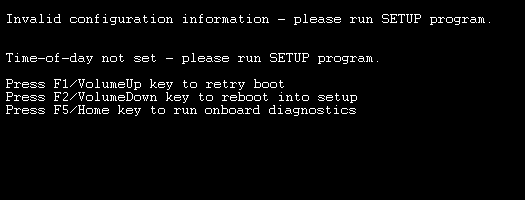
Примітка: Натисніть F2 , щоб увійти в BIOS, щоб скинути налаштування користувацьких параметрів BIOS (якщо такі є). Переконайтеся, що дата та час правильні, і змініть будь-які інші необхідні параметри меню BIOS для вашої звичайної конфігурації, а потім перезавантажте комп'ютер.
Якщо ваш ноутбук Dell все ще не може завантажитися в операційну систему, перегляньте ці статті бази знань Dell:
- Як усунути проблеми з живленням на ноутбуці Dell
- Як усунути проблему без POST на ноутбуці Dell
- Як усунути проблеми з дисплеєм або відео на РК-панелі ноутбука Dell
- Комп'ютер Dell не завантажується на Windows 10
- Як скинути налаштування годинника реального часу (RTC), щоб відновити настільну систему Dell
- Комп'ютер Dell не включається і не завантажується в Windows з такими помилками, як відсутність завантажувального пристрою
- Alienware комп'ютер не включається і не заходить в Windows
Ноутбуки Dell Alienware, Inspiron, Latitude, XPS і Precision, які підтримують скидання RTC
Примітка: Крім перерахованих нижче комп'ютерів, всі комп'ютери Dell на базі Intel з процесорами 8-го покоління (Kaby Lake) (2017) підтримують скидання RTC.
Всі комп'ютери Dell 9-го покоління на базі Intel і новіші (Coffee Lake) (2018) підтримують покращений RTC Reset з силовою рейкою (що є додатковою функцією до RTC Reset, яка також перезавантажує внутрішні ланцюги живлення материнської плати).
Всі комп'ютери Dell 9-го покоління на базі Intel і новіші (Coffee Lake) (2018) підтримують покращений RTC Reset з силовою рейкою (що є додатковою функцією до RTC Reset, яка також перезавантажує внутрішні ланцюги живлення материнської плати).
Підтримувані комп'ютери:
- Спортивний костюм DELL G3 3579
- Спортивний костюм DELL G7 7588
- Інспірон 14-3467
- Інспірон 14-5468
- Інспірон 15-3552
- Інспірон 15-3558
- Інспірон 15-3565
- Інспірон 15-3567
- Інспірон 15-3568
- Інспірон 15-3576
- Інспірон 15-5558
- Інспірон 15-5559
- Інспірон 15-5567
- Інспірон 3542
- Інспірон 5370
- Інспірон 5378
- Інспірон 5557
- Інспірон 5570
- Інспірон 5577
- Інспірон 7373
- Інспірон 7460
- Інспірон 7472
- Інспірон 7559
- Інспірон 7560
- Інспірон 7567
- Інспірон 7570
- Інспірон 7572
- Інспірон 7577
- Широта 11 3180
- широти: 11 3189
- Широта 12 5280 Основна
- Широта 12 5285 2-в-1
- Широта 12 5289 2-в-1
- Широта 12 7212
- Ультрабук Latitude 12 7280
- Широта 12 7285 2-в-1
- Широта 13 3380
- Широта 14 3480
- Широта 14 5480 Основна
- Ультрабук Latitude 14 7480
- Широта 15 3580
- Широта 15 5580 Основна
- Точність 15 3520
- Точність 15 5520
- Точність 15 7520
- Точність 17 7720
- Точність 5540
- Точність 5550
- Точність 5560
- Точність 5570
- Точність 5760
- Точність 5770
- XPS 13 9360
- XPS 13 9365 2-в-1
- XPS 15 9560 (процесор Kaby Lake)
- XPS 9320
- XPS 9380
- XPS 9500
- XPS 9510
- XPS 13 7390
- XPS 13 7390 2-в-1
- XPS 13 9300
- XPS 13 9305
- XPS 13 9310
- XPS 13 9310 2-в-1
- XPS 13 9315
- XPS 15 7590
- XPS 15 9520
- XPS 17 9710
- XPS 17 9720
- XPS 9315 2-в-1
- Alienware M15 R5 Ryzen Edition
- Alienware M15 R7 AMD
- Alienware M17 R5 AMD
Ноутбуки Dell Latitude, які підтримують функцію самовідновлення
Крім того, всі ноутбуки Dell Latitude серій від E1 до E3 і ноутбуки серій від E4 до E7 , перелічені нижче, підтримують функцію самовідновлення.
Як використовувати самовідновлення на Dell Latitude:
Тривалість: 00:58
Якщо доступно, налаштування мови прихованих субтитрів (субтитрів) можна вибрати за допомогою Налаштувань або значка CC на цьому відеоплеєрі.
Ноутбуки Dell Latitude, які підтримують функцію самовідновлення
- Широта 3150
- Широта 3160
- Широта 3340
- Широта 3440
- Широта 3450
- Широта 3550
- Широта 5250
- Широта 5450
- Широта 5550
- Широта 6430U
- Широта 7350
- Широта 7370
- Широта E5250
- Широта E5270
- Широта E5440
- Широта E5540
- Широта E5550
- Широта E5570
- Широта E6230
- Широта E6330
- Широта E6430
- Широта E6430 ATG
- Широта E6430S
- Широта E6440
- Широта E6530
- Широта E6540
- Широта E7240
- Широта E7240X
- Широта E7250
- Широта E7270
- Широта E7440
- Широта E7450
- Широта E7470
Additional Information
 На ваш комп'ютер закінчилася гарантія? Щоб отримати позагарантійну підтримку, перейдіть на веб-сайт Dell.com/support і введіть свій сервісний тег Dell, щоб переглянути наші пропозиції.
Примітка: Пропозиції доступні лише для споживачів і комерційних клієнтів комп'ютерів у США, Канаді, Великій Британії, Франції, Німеччині та Китаї. Пропозиції не поширюються на сервери та системи зберігання даних.
Affected Products
Alienware m15 Ryzen Edition R5, Alienware m15 R7 AMD, Alienware m17 R5 AMD, Dell Plus, Dell Pro Plus, Dell Pro Premium, E-Series, Dell Pro Rugged, Dell G3 3579, Dell G7 15 7588, Inspiron 5370, Inspiron 13 5378 2-in-1, Inspiron 7373 2-in-1
, Inspiron 14 3467, Inspiron 14 5468, Inspiron 14 7460, Inspiron 7472, Inspiron 3542, Inspiron 3552, Inspiron 3558, Inspiron 15 3565, Inspiron 15 3567, Inspiron 15 3568, Inspiron 15 3576, Inspiron 3580, Inspiron 5557, Inspiron 5558, Inspiron 5559, Inspiron 15 5567, Inspiron 5570, Inspiron 15 Gaming 5577, Inspiron 15 7559, Inspiron 15 7560, Inspiron 15 Gaming 7567, Inspiron 7570, Inspiron 15 7572, Inspiron 15 Gaming 7577, Latitude 3180, Latitude 3189, Latitude 5280/5288, Latitude 5285 2-in-1, Latitude 5289 2-in-1, Latitude 7212 Rugged Extreme Tablet, Latitude 7280, Latitude 7285 2-in-1, Latitude 3340, Latitude 13 3380, Latitude 7350, Latitude 7370, Latitude 3440, Latitude 3450, Latitude 5450, Latitude 5480/5488, Latitude 7480, Latitude 3550, Latitude 5550, Latitude 5580, Latitude 3150, Latitude 3160, Latitude 6430u, Latitude E5250/5250, Latitude E5270, Latitude E5440, Latitude E5540, Latitude E5550/5550, Latitude E5570, Precision 3520, Precision 5520, Precision 5540, Precision 5550, Precision 5560, Precision 5570, Precision 7520, Precision 5760, Precision 5770, Precision 7720, Latitude 3480 mobile thin client, XPS 13 7390 2-in-1, XPS 13 7390, XPS 13 9300, XPS 13 9305, XPS 13 9310 2-in-1, XPS 13 9310, XPS 13 9315 2-in-1, XPS 13 9315, XPS 13 Plus 9320, XPS 13 9360, XPS 13 9365 2-in-1, XPS 13 9380, XPS 15 7590, XPS 15 9500, XPS 15 9510, XPS 15 9520, XPS 15 9560, XPS 17 9710, XPS 17 9720
...
Article Properties
Article Number: 000125880
Article Type: How To
Last Modified: 05 Sept 2025
Version: 34
Find answers to your questions from other Dell users
Support Services
Check if your device is covered by Support Services.