Průvodce odstraňováním problémů a používáním bezdrátové herní náhlavní soupravy Dell AW310H Alienware
Summary: Bezdrátová herní náhlavní souprava Alienware AW310H má mnoho funkcí a možností. Informace o funkcích a používání herní náhlavní soupravy Alienware AW310H naleznete v jednotlivých částech. ...
This article applies to
This article does not apply to
This article is not tied to any specific product.
Not all product versions are identified in this article.
Symptoms
Obsah
- Co je součástí balení herní náhlavní soupravy Alienware AW310H
- Informace o náhlavní soupravě
- Informace o audiokabelu
- Nastavení náhlavní soupravy
- Konfigurace sluchátek
- Používání náhlavní soupravy
- Často kladené dotazy
- Odstraňování problémů
- Další informace
Co je součástí balení herní náhlavní soupravy Alienware AW310H
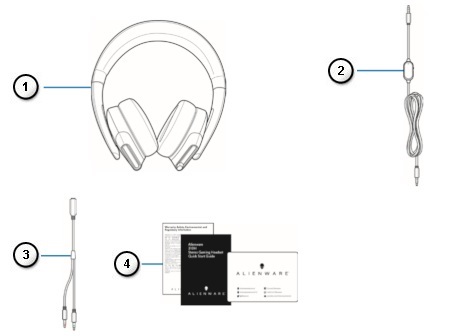 |
Obrázek 1: Obsah balení bezdrátové herní náhlavní soupravy Alienware AW310H
| Číselné indexy na obrázku nahoře: | |
|---|---|
 |
Bezdrátová herní náhlavní souprava Alienware – AW310H |
 |
Audiokabel (s funkcí ztlumení mikrofonu a ovládání hlasitosti) |
 |
Y-kabel s audio a mikrofonními konektory (0,15 m) |
 |
Dokumenty |
Informace o náhlavní soupravě
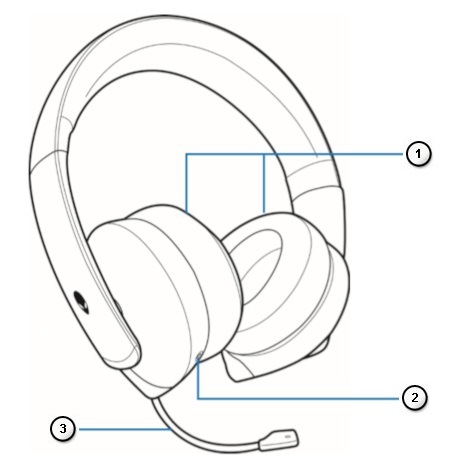 |
Obrázek 2: Funkce bezdrátové herní náhlavní soupravy Alienware AW310H
| Číselné indexy na obrázku nahoře: | |
|---|---|
 |
Náušníky |
 |
Zvukový výstup 3,5 mm |
 |
Sklápěcí mikrofon |
Informace o audiokabelu
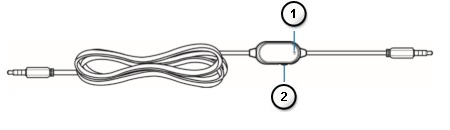 |
Obrázek 3: Funkce zvukového kabelu pro herní náhlavní soupravu Alienware AW310H
| Číselné indexy na obrázku nahoře: | |
|---|---|
 |
Tlačítko ztlumení mikrofonu |
 |
Kolečko ovládání hlasitosti |
Nastavení náhlavní soupravy
- Připojení sluchátek k počítači pomocí audiokabelu a Y-kabelu
- Připojení sluchátek k mobilnímu zařízení
- Konfigurace sluchátek
Připojení sluchátek k počítači pomocí audiokabelu a Y-kabelu
Chcete-li připojit sluchátka k počítači pomocí audiokabelu, musíte je připojit pomocí Y-kabelu. Y-kabel je vybaven dvěma zástrčkami 3,5 mm.
- Připojte jeden konec audiokabelu do 3,5mm audio portu na sluchátkách a druhý konec do zásuvky na Y-kabelu (obrázek 4).
- Připojte zelený konec Y-kabelu do portu pro sluchátka v počítači (obrázek 4).
- Připojte červený konec kabelu Y k portu mikrofonu v počítači (obrázek 4).
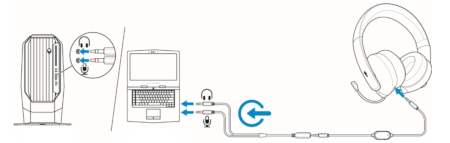
Obrázek 4: Kabelová připojení
Připojení sluchátek k mobilnímu zařízení
Připojte jeden konec audiokabelu k 3,5mm audio portu na náhlavní soupravě a druhý konec připojte k portu náhlavní soupravy na mobilním zařízení.
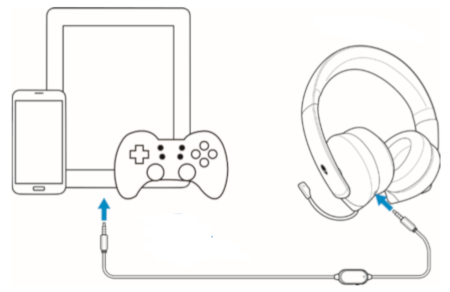
Obrázek 5: Připojení náhlavní soupravy k mobilnímu zařízení
POZNÁMKA: Převodník USB-C na 3,5 mm není součástí balení.
Připojte sluchátka k počítači pomocí audiokabelu pomocí Y-kabelu. Jakmile je náhlavní souprava detekována, je připravena k použití.
Používání náhlavní soupravy
Upravte náhlavní oblouk tak, aby vám ideálně seděl na hlavě. Při použití vysunovacího mikrofonu jej umístěte přibližně dva centimetry od úst.
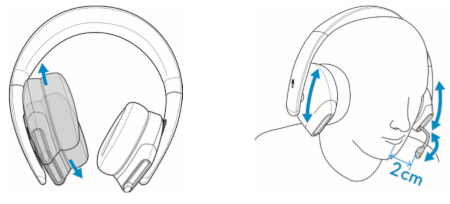
Obrázek 6: Nastavení hlavového mostu
Náušníky lze otáčet, abyste mohli náhlavní soupravu pohodlně nosit okolo krku nebo ji snadno uskladnit.
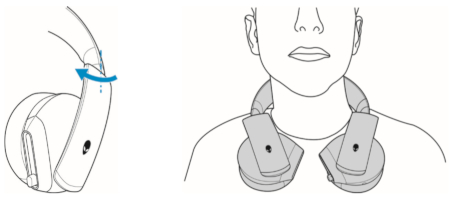
Obrázek 7: Nastavení náušníků
Pomocí kolečka ovládání hlasitosti na audiokabelu upravte hlasitost reproduktoru. Otáčením kolečka ovládání hlasitosti zvýšíte hlasitost, otáčením dolů hlasitost snížíte.
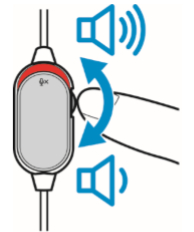
Obrázek 8: Nastavení hlasitosti
Ztlumení/zrušení ztlumení mikrofonu
Posunutím přepínače vypnutí mikrofonu na audiokabelu směrem dolů ztlumíte mikrofon. Chcete-li ztlumení mikrofonu zrušit, posuňte přepínač ztlumení mikrofonu nahoru.
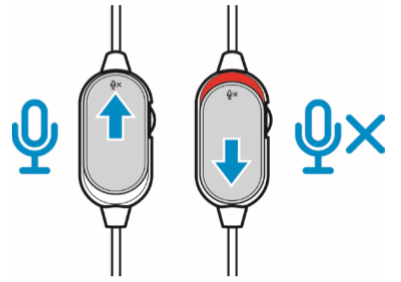
Obrázek 9: Ztlumení a zrušení ztlumení
Často kladené dotazy
| Otázka | Odpověď |
|---|---|
| Bude tato náhlavní souprava fungovat s Xbox One, PS4 a Nintendo Switch? | Tato náhlavní souprava funguje na všech konzolích (včetně PlayStation 4, Xbox One™ a Nintendo Switch), které umožňují připojení pomocí 3.5mm audio kabelu přes ovladač nebo přímo do konzole v případě Nintendo Switch (není kompatibilní s Nintendo Switch Lite).
POZNÁMKA: Konzole Xbox One může vyžadovat adaptér náhlavní soupravy pro Xbox One (prodává se samostatně).
Nastavení na konzoli Xbox One™
Nastavení na konzoli PlayStation 4
|
| Budou tato sluchátka fungovat s mým mobilním zařízením? | Model AW310H je kompatibilní s většinou mobilních zařízení využívajících 3,5mm konektor pro náhlavní soupravu. Adaptéry USB-C nebo Lightning na 3,5mm se prodávají samostatně. |
| Jak vyčistím sluchátka? | Sluchátka vyžadují minimální údržbu, aby byla udržována v optimálním stavu. Doporučujeme jednou měsíčně odpojit zařízení od počítače a očistit jej měkkým hadříkem nebo vatovým tamponem s trochou teplé vody, aby se zabránilo hromadění nečistot. Nepoužívejte mýdlo ani tvrdé čisticí prostředky. K čištění náušníků a reproduktorů nepoužívejte žádnou tekutinu, protože by mohla poškodit náhlavní soupravu. |
| Proč mikrofon nefunguje? | Pokud mikrofon na sluchátkách nefunguje, můžete provést jeden z následujících kroků:
|
| Proč se sluchátka nezobrazí v aplikaci AWCC? | Aplikace Alienware Command Center (AWCC) nepodporuje stereofonní herní sluchátka Alienware AW310H. |
Odstraňování problémů
| Problémy | Možná řešení |
|---|---|
| Sluchátka nemají žádný zvuk. | Ujistěte se, že je náhlavní souprava připojena k počítači pomocí zvukového kabelu s kabelem Y nebo smartphone či tablet pomocí zvukového kabelu. |
| Zkuste použít náhlavní soupravu na jiném počítači, smartphonu nebo tabletu. | |
Ujistěte se, že audio přehrávač přehrává hudbu a že hlasitost počítače a přehrávače médií jsou zapnuté, nikoli ztlumené.
|
|
| Zvuk není nakonfigurován k použití tohoto připojení v počítači jako audiovýstupu/vstupu. | |
| Osoba na druhém konci mě neslyší. | Zajistěte, aby byl mikrofon umístěn blízko úst. |
| Zkontrolujte, zda není mikrofon ztlumený. | |
| Při použití Y-kabelu se ujistěte, že je připojen ke správným portům. | |
| Při použití nativního zvukového kabelu se ujistěte, že je připojen ke správnému portu. | |
| Ujistěte se, že je 3,5mm port zcela zasunut do náhlavní soupravy. | |
| Ze sluchátek vychází neobvyklý zvuk. | Upravte úroveň hlasitosti směrem nahoru a dolů a zkontrolujte, zda se abnormální zvuk změní. |
| Ujistěte se, že je 3,5mm konektor zcela zasunutý do portu náhlavní soupravy a portu USB v počítači. | |
| Ujistěte se, že je audiokabel zcela zasunutý do audio portu mobilního zařízení (pokud je připojen audiokabelem). | |
| Nevyvážený zvuk v náhlavní soupravě. | Zkontrolujte, zda je správně nastavena možnost Vyvážení hlasitosti v počítači.
|
| Mikrofon zachycuje příliš mnoho hluku v pozadí. | Zajistěte, aby byl mikrofon umístěn blízko úst. |
| Odstraňte veškeré přímé proudění vzduchu (například ventilátor nebo klimatizaci) do mikrofonu. | |
| Ztlumení mikrofonu nefunguje při připojení pomocí zvukového kabelu. | Zkontrolujte, zda je přepínač ztlumení mikrofonu na audiokabelu nastaven na MUTE OFF. |
| Mikrofon funguje přerušovaně nebo jej druhá strana neslyší. | Zvyšte hlasitost mikrofonu. |
| Nastavte úroveň redukce šumu mikrofonu v chatovací aplikaci na nižší úroveň. |
Odstraňování problémů
se záznamem zvukuK vyřešení problémů s mikrofonem použijte informace v tomto dokumentu a Poradce při potížích s nahráváním zvuku.
Jak odstranit problém s přehráváním zvuku nebo s chybějícím zvukem na počítači
Máte na svém počítači Dell problémy se zvukem? Pokud zaznamenáte příznaky, jako je žádný zvuk nebo žádný zvuk, zadrhávání, trhaný, praskavý nebo trhaný zvuk, přerušovaný zvuk nebo zkreslený zvuk, postupujte podle kroků pro odstraňování problémů.
Další informace
Stručnou příručku ke stereofonní herní náhlavní soupravě Alienware 310H naleznete na stránce online příručky k stereofonní herní náhlavní soupravě Alienware 310H. V rozevírací nabídce vyberte požadovaný jazyk a poté klepněte nebo klikněte na možnost Zobrazit PDF vpravo od položky Stručná příručka k stereofonní herní náhlavní soupravě Alienware 310H.
Stručná úvodní příručka obsahuje informace o hardwaru v krabici a ovládacích prvcích na náhlavní soupravě.
Uživatelskou příručku k bezdrátové herní náhlavní soupravě Alienware AW988 naleznete na stránce online příručky k bezdrátové herní náhlavní soupravě Alienware 310H. V rozevírací nabídce vyberte požadovaný jazyk a poté klepněte nebo klikněte na možnost Zobrazit PDF vpravo od uživatelské příručky k stereofonní herní náhlavní soupravě Alienware 310H.
Uživatelská příručka obsahuje například informace o nastavení náhlavní soupravy v počítači a odstraňování problémů.
Cause
Nejsou k dispozici žádné informace o příčině.
Resolution
Nejsou k dispozici žádné informace o řešení.
Affected Products
Alienware Stereo Gaming Headset | AW310HArticle Properties
Article Number: 000125962
Article Type: Solution
Last Modified: 10 Jul 2025
Version: 8
Find answers to your questions from other Dell users
Support Services
Check if your device is covered by Support Services.