Guía de uso y solución de problemas de los auriculares para juegos Alienware Dell AW310H
Summary: Los auriculares inalámbricos para juegos Alienware AW310H tienen muchas características y opciones. Consulte cada sección para obtener información sobre las características de los auriculares inalámbricos para juegos Alienware AW310H y cómo utilizarlos. ...
This article applies to
This article does not apply to
This article is not tied to any specific product.
Not all product versions are identified in this article.
Symptoms
Tabla de contenido
- Contenido de la caja de los auriculares para juegos Alienware AW310H
- Acerca de los auriculares
- Acerca del cable de audio
- Configuración de los auriculares
- Configuración de los auriculares
- Uso de los auriculares
- Preguntas frecuentes
- Solución de problemas
- Información adicional
Contenido de la caja de los auriculares para juegos Alienware AW310H
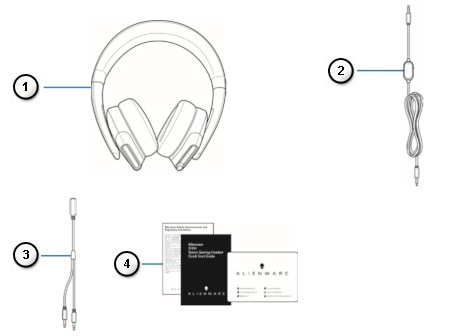 |
Figura 1: Contenido de la caja de los auriculares para juegos Alienware AW310H
| Los números hacen referencia a la imagen anterior: | |
|---|---|
 |
Auriculares para juegos Alienware: AW310H |
 |
Cable de audio (con silenciamiento del micrófono y control de volumen) |
 |
Cable Y con conectores de audio y micrófono (0,15 m) |
 |
Documentos |
Acerca de los auriculares
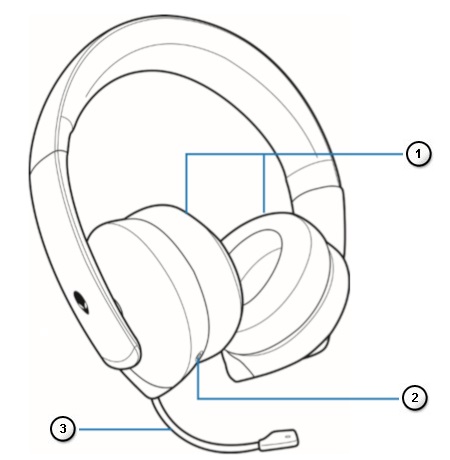 |
Figura 2: Características de los auriculares para juegos Alienware AW310H
| Los números hacen referencia a la imagen anterior: | |
|---|---|
 |
Almohadillas para los oídos |
 |
Puerto de audio de 3,5 mm |
 |
Micrófono direccional retráctil |
Acerca del cable de audio
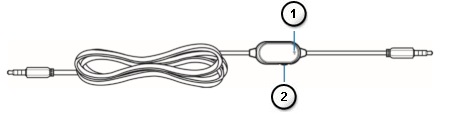 |
Figura 3: Características del cable de audio de los auriculares para juegos Alienware AW310H
| Los números hacen referencia a la imagen anterior: | |
|---|---|
 |
Interruptor de silenciamiento del micrófono |
 |
Rueda de control de volumen |
Configuración de los auriculares
- Conexión de los auriculares a la computadora mediante el cable de audio y el cable Y
- Conexión de los auriculares al dispositivo móvil
- Configuración de los auriculares
Conexión de los auriculares a la computadora mediante el cable de audio y el cable Y
Para conectar los auriculares a la computadora mediante el cable de audio, debe conectarlos con un cable Y. El cable Y tiene dos enchufes de 3,5 mm.
- Conecte un extremo del cable de audio al puerto de audio de 3,5 mm de los auriculares y conecte el otro extremo al conector hembra del cable Y (Figura 4).
- Conecte el extremo verde del cable Y al puerto para auriculares de la computadora (Figura 4).
- Conecte el extremo rojo del cable Y al puerto del micrófono de la computadora (Figura 4).
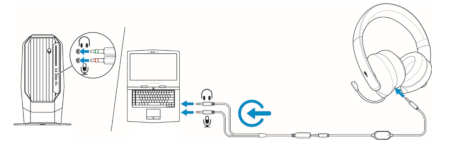
Figura 4: Conexiones de cableado
Conexión de los auriculares al dispositivo móvil
Conecte un extremo del cable de audio al puerto de audio de 3,5 mm de los auriculares y conecte el otro extremo al puerto de auriculares del dispositivo móvil.
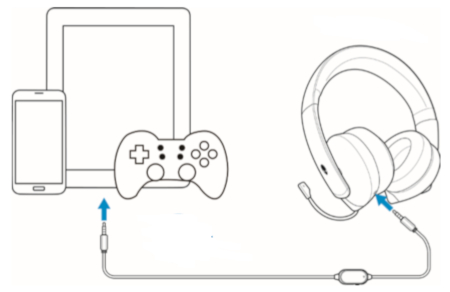
Figura 5: Conexión de los auriculares y un dispositivo móvil
NOTA: Convertidor de USB-C a 3,5 mm no incluido.
Configuración de los auriculares
Conecte los auriculares a la computadora mediante el cable de audio mediante el cable Y. Una vez que se detecta el auricular, está listo para usar.
Uso de los auriculares
Ajuste la diadema para encontrar un ajuste óptimo para su cabeza. Cuando utilice el micrófono retráctil, colóquelo aproximadamente a dos centímetros de su boca.
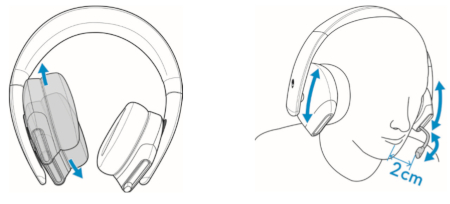
Figura 6: Ajuste de la diadema
Se pueden girar los cascos a fin de usar los auriculares alrededor del cuello con comodidad o para un almacenamiento más sencillo.
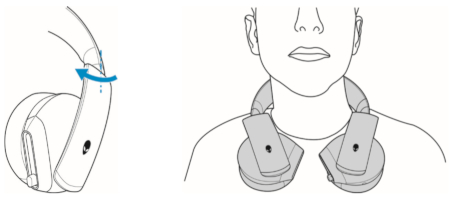
Figura 7: Ajuste de las almohadillas
Utilice la rueda de control de volumen en el cable de audio para ajustar el volumen del parlante. Mueva la rueda de control de volumen hacia arriba para aumentar el volumen o hacia abajo para disminuirlo.
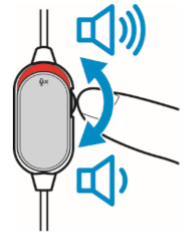
Figura 8: Ajuste del volumen
Silenciar/Desactivar el silencio del micrófono
Deslice el switch de silencio del micrófono en el cable de audio hacia abajo para silenciar el micrófono. Para reactivar el micrófono, deslice el switch de silencio del micrófono hacia arriba.
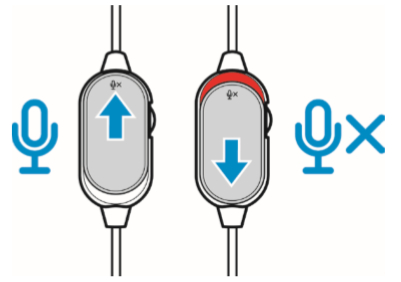
Figura 9: Silenciar y desactivar silencio
Preguntas frecuentes
| Pregunta | Respuesta |
|---|---|
| ¿Funcionarán estos auriculares con Xbox One, PS4 y Nintendo Switch? | Este auricular funciona en todas las consolas (incluidas PlayStation 4, Xbox One™ y Nintendo Switch) que permiten la conectividad mediante el cable de audio de 3,5 mm a través del mando, o directamente a la consola en el caso de Nintendo Switch (no compatible con Nintendo Switch Lite).
NOTA: Es posible que Xbox One requiera un adaptador de auriculares Xbox One (se vende por separado).
Configuración en Xbox One™
Configuración en PlayStation 4
|
| ¿Funcionarán estos auriculares con mi dispositivo móvil? | El AW310H funciona con la mayoría de los dispositivos móviles mediante el conector para auriculares de 3,5 mm. Los adaptadores USB-C o Lightning a 3,5 mm se venden por separado. |
| ¿Cómo limpio mis auriculares? | El auricular requiere un mantenimiento mínimo para mantenerlo en óptimas condiciones. Le recomendamos que desconecte el dispositivo de la computadora una vez al mes y lo limpie con un paño suave o un hisopo de algodón con un poco de agua tibia para evitar la acumulación de suciedad. No utilice jabón ni productos de limpieza duros. No utilice ningún líquido para limpiar las almohadillas y los altavoces, ya que estos podrían dañar los auriculares. |
| ¿Por qué mi micrófono no funciona? | Si el micrófono de los auriculares no funciona, puede realizar una de las siguientes acciones:
|
| ¿Por qué no puedo ver mis auriculares en AWCC? | Alienware Command Center (AWCC) no es compatible con los auriculares estéreo para juegos Alienware AW310H. |
Solución de problemas
| Problemas | Posibles soluciones |
|---|---|
| Los auriculares no emiten sonido. | Asegúrese de que los auriculares estén conectados a la computadora mediante un cable de audio con el cable Y o del teléfono inteligente o la tableta mediante un cable de audio. |
| Intente utilizar los auriculares en otra computadora, teléfono inteligente o tableta. | |
Asegúrese de que el reproductor de audio esté reproduciendo música y de que el volumen de la computadora y el volumen del reproductor multimedia estén encendidos y no silenciados.
|
|
| El sonido no está configurado para utilizar esta conexión en la computadora como entrada/salida de audio. | |
| La persona que está al otro lado no puede oírme. | Asegúrese de que el micrófono esté posicionado cerca de la boca. |
| Asegúrese de que el micrófono no esté en silencio. | |
| Cuando utilice el cable Y, asegúrese de que esté conectado a los puertos correctos. | |
| Cuando utilice el cable de audio nativo, asegúrese de que esté conectado al puerto correcto. | |
| Asegúrese de que el puerto de 3,5 mm esté completamente insertado en los auriculares. | |
| Los auriculares emiten un sonido anormal. | Suba o baje el nivel de volumen para ajustarlo y compruebe si el sonido anómalo cambia. |
| Asegúrese de que el conector de 3,5 mm esté completamente insertado en el puerto para auriculares y en el puerto USB de la computadora. | |
| Asegúrese de que el cable de audio esté completamente insertado en el puerto de audio del dispositivo móvil (si está conectado a través del cable de audio). | |
| Sonido desequilibrado en los auriculares. | Compruebe que el balanceo de volumen de la computadora esté configurado correctamente.
|
| El micrófono capta demasiado ruido de fondo. | Asegúrese de que el micrófono esté posicionado cerca de la boca. |
| Elimine cualquier flujo de aire directo (como un ventilador o aire acondicionado) hacia el micrófono. | |
| El silencio del micrófono no funciona cuando se conecta con un cable de audio. | Asegúrese de que el interruptor de silencio del micrófono en el cable de audio esté configurado en MUTE OFF. |
| El micrófono funciona de forma intermitente o la otra parte no puede escucharlo. | Suba el volumen del micrófono. |
| Establezca el nivel de reducción de ruido del micrófono en la aplicación de chat en un nivel inferior. |
Cómo solucionar problemas
de audio o grabación de sonidoUtilice la información que contiene y el Solucionador de problemas de grabación de audio para resolver los problemas del micrófono.
Cómo solucionar problemas de falta de sonido en la computadora o problemas
de reproducción de audio¿Tiene problemas con el audio o el sonido en su computadora personal Dell? Si nota síntomas como ausencia de sonido o ausencia de audio, intermitencia, discordancia, crepitación o sonido entrecortado, audio intermitente o distorsionado, siga los pasos de solución de problemas.
Información adicional
Para obtener la guía de inicio rápido de los auriculares estéreo para juegos Alienware 310H, vaya a la página del manual en línea de los auriculares estéreo para juegos Alienware 310H. En el menú desplegable, seleccione el idioma deseado y, a continuación, toque o haga clic en Ver PDF a la derecha de la Guía de inicio rápido de los auriculares estéreo para juegos Alienware 310H.
En la Guía de inicio rápido, se proporciona información sobre el hardware de la caja y los controles de los auriculares.
Para ver la guía del usuario de los auriculares inalámbricos para juegos Alienware AW988, vaya a la página del manual en línea de los auriculares estéreo para juegos Alienware 310H. En el menú desplegable, seleccione el idioma deseado y, luego, toque o haga clic en Ver PDF a la derecha de la Guía del usuario de los auriculares estéreo para juegos Alienware 310H.
En la Guía del usuario, se proporciona información como la configuración de los auriculares en la computadora y la solución de problemas.
Cause
No hay información disponible sobre la causa.
Resolution
No hay información disponible sobre la resolución.
Affected Products
Alienware Stereo Gaming Headset | AW310HArticle Properties
Article Number: 000125962
Article Type: Solution
Last Modified: 10 Jul 2025
Version: 8
Find answers to your questions from other Dell users
Support Services
Check if your device is covered by Support Services.