Dell AW310H Alienware Gaming Headset gebruikershandleiding en probleemoplossing
Summary: De Alienware Wireless Gaming Headset AW310H heeft vele functies en opties. Zie elk gedeelte voor meer informatie over de functies van de Alienware Gaming Headset AW310H en het gebruik ervan. ...
This article applies to
This article does not apply to
This article is not tied to any specific product.
Not all product versions are identified in this article.
Symptoms
Inhoudsopgave
- Wat zit er in de doos van de Alienware gamingheadset AW310H
- Over de headset
- Over de audiokabel
- Uw headset instellen
- De headset configureren
- De headset gebruiken
- Veelgestelde vragen
- Probleemoplossing
- Aanvullende informatie
Wat zit er in de doos van de Alienware gamingheadset AW310H
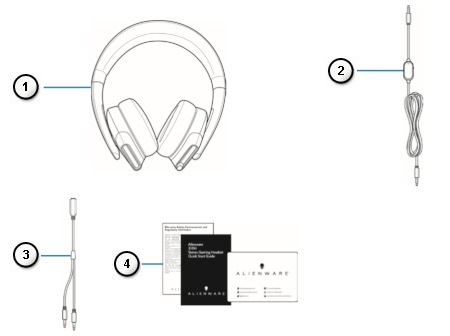 |
Afbeelding 1: Alienware Gaming Headset AW310H: Inhoud van de doos
| De nummers hebben betrekking op de afbeelding hierboven: | |
|---|---|
 |
Alienware Gaming Headset - AW310H |
 |
Audiokabel (met microfoondemping en volumeregeling) |
 |
Y-kabel met audio- en microfoonconnectoren (0,15 m) |
 |
Documenten |
Over de headset
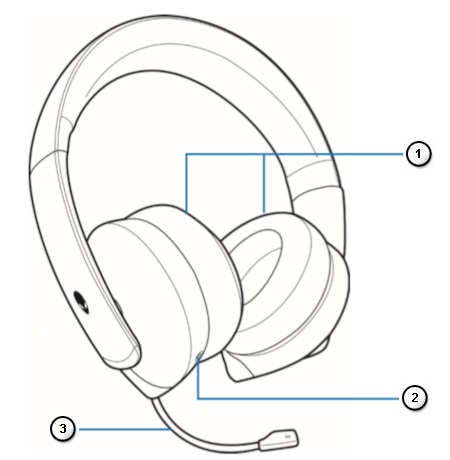 |
Afbeelding 2: Alienware Gaming Headset AW310H: Functies
| De nummers hebben betrekking op de afbeelding hierboven: | |
|---|---|
 |
Oorschelpen |
 |
Audiopoort van 3,5 mm |
 |
Uittrekbare microfoonhouder |
Over de audiokabel
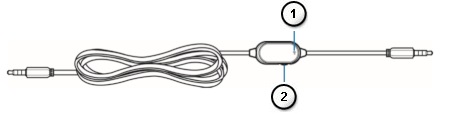 |
Afbeelding 3: Alienware gamingheadset AW310H Audiokabelfuncties
| De nummers hebben betrekking op de afbeelding hierboven: | |
|---|---|
 |
Schakelaar voor het dempen van de microfoon |
 |
Wiel voor volumeregeling |
Uw headset instellen
- De headset aansluiten op uw computer met behulp van de audiokabel en de Y-kabel
- De headset aansluiten op uw mobiele apparaat
- De headset configureren
De headset aansluiten op uw computer met behulp van de audiokabel en de Y-kabel
Om de headset met de audiokabel aan te sluiten op uw computer, moet u deze aansluiten op een Y-kabel. De Y-kabel heeft twee 3,5 mm-aansluitingen.
- Sluit het ene uiteinde van de audiokabel aan op de 3,5 mm audiopoort op uw headset en sluit het andere uiteinde aan op de vrouwelijke stekker op de Y-kabel (afbeelding 4).
- Sluit het groene uiteinde van de Y-kabel aan op de hoofdtelefoonpoort van uw computer (afbeelding 4).
- Sluit het rode uiteinde van de Y-kabel aan op de microfoonpoort op uw computer (Afbeelding 4).
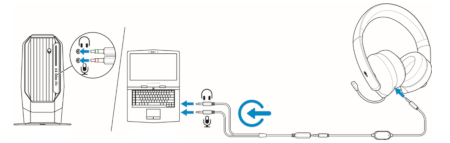
Figuur 4: Bedradingsaansluitingen
De headset aansluiten op uw mobiele apparaat
Sluit het ene uiteinde van de audiokabel aan op de 3,5 mm audiopoort op uw headset en sluit het andere uiteinde aan op de headset-poort op uw mobiele apparaat.
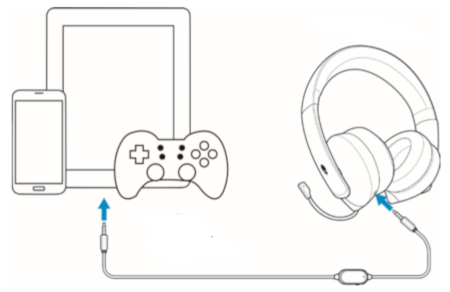
Afbeelding 5: De headset en een mobiel apparaat aansluiten
OPMERKING: USB-C naar 3,5 mm converter niet inbegrepen.
Sluit de headset aan op uw computer met behulp van de audiokabel met behulp van de Y-kabel. Zodra de headset wordt gedetecteerd, is deze klaar voor gebruik.
De headset gebruiken
Pas de hoofdband aan om deze optimaal aan te laten sluiten op uw hoofd. Wanneer u de intrekbare microfoon gebruikt, plaatst u deze ongeveer twee centimeter van uw mond.
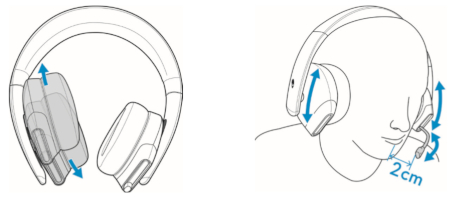
Afbeelding 6: De hoofdband afstellen
De oorschelpen kunnen worden gedraaid om de headset comfortabel om de nek te dragen of om hem gemakkelijker op te bergen.
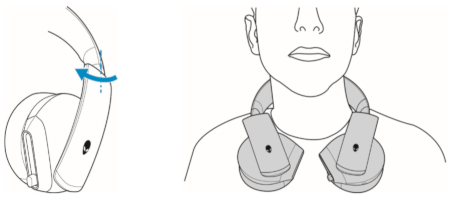
Afbeelding 7: De oorschelpen afstellen
Gebruik het wiel voor de volumeregeling op de audiokabel om het luidsprekervolume aan te passen. Schuif het wiel voor volumeregeling omhoog om het volume te verhogen, of omlaag om het volume te verlagen.
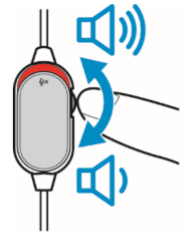
Afbeelding 8: Het volume aanpassen
De microfoon dempen/dempen opheffen
Schuif de schakelaar voor het dempen van de microfoon op de audiokabel omlaag om de microfoon te dempen. Als u het dempen van de microfoon wilt opheffen, schuift u de schakelaar voor het dempen van de microfoon omhoog.
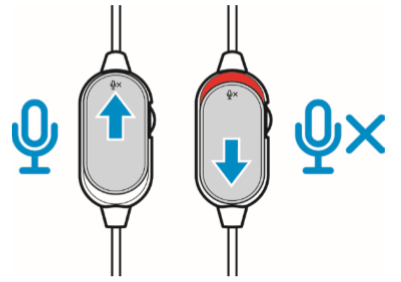
Afbeelding 9: Dempen en dempen opheffen
Veelgestelde vragen
| Vraag | Antwoord |
|---|---|
| Werkt deze headset met Xbox One, PS4 en Nintendo Switch? | Deze headset werkt op alle consoles (inclusief de PlayStation 4, Xbox One™ en Nintendo Switch) die connectiviteit mogelijk maakt via de 3,5 mm-audiokabel via de controller, of rechtstreeks in de console in het geval van de Nintendo Switch (niet compatibel met Nintendo Switch Lite).
OPMERKING: Voor Xbox One is mogelijk een Xbox One-headsetadapter vereist (apart verkrijgbaar).
Instellen op Xbox One™
Installatie op Play Station 4
|
| Werkt deze headset met mijn mobiele apparaat? | De AW310H werkt met de meeste mobiele apparaten met behulp van de 3,5 mm headsetaansluiting. USB-C- of Lightning-naar-3,5 mm-adapters worden apart verkocht. |
| Hoe kan ik mijn headset reinigen? | Voor de headset is minimaal onderhoud vereist om deze in optimale staat te houden. Het is raadzaam om het apparaat eenmaal per maand los te koppelen van de computer en het te reinigen met een zachte doek of watje met wat warm water om te voorkomen dat vuil zich verzamelt. Gebruik geen zeep of harde schoonmaakmiddelen. Gebruik geen vloeistof om de oorkussens en luidsprekers schoon te maken, omdat de vloeistoffen uw headset kunnen beschadigen. |
| Waarom werkt mijn microfoon niet? | Als de microfoon op uw headset niet werkt, kunt u een van de volgende handelingen uitvoeren:
|
| Waarom kan ik mijn headset niet zien op AWCC? | Alienware Command Center (AWCC) biedt geen ondersteuning voor de Alienware Stereo Gaming Headset AW310H. |
Probleemoplossing
| Problemen | Mogelijke oplossingen |
|---|---|
| Headset heeft geen geluid. | Zorg ervoor dat de headset is aangesloten op de computer met behulp van een audiokabel met de Y-kabel of de smartphone of tablet met behulp van een audiokabel. |
| Probeer de headset op een andere computer, smartphone of tablet te gebruiken. | |
Zorg ervoor dat de audiospeler muziek afspeelt en dat het computervolume en het volume van de mediaspeler zijn ingeschakeld en niet gedempt.
|
|
| Geluid is niet geconfigureerd om deze verbinding op de computer te gebruiken als audio-uitvoer/invoer. | |
| De persoon aan de andere kant kan me niet horen. | Zorg ervoor dat de microfoon dicht bij de mond staat. |
| Zorg ervoor dat de microfoon niet wordt gedempt. | |
| Wanneer u de Y-kabel gebruikt, moet u ervoor zorgen dat deze is aangesloten op de juiste poorten. | |
| Zorg er bij het gebruik van de ingebouwde audiokabel voor dat deze is aangesloten op de juiste poort. | |
| Zorg ervoor dat de 3,5 mm-poort volledig in de headset is gestoken. | |
| Er komt abnormaal geluid uit de headset. | Pas het volumeniveau omhoog en omlaag aan en controleer of het abnormale geluid verandert. |
| Zorg ervoor dat de 3,5 mm-stekker volledig in de headset-poort en de USB-poort op uw computer is geplaatst. | |
| Controleer of de audiokabel volledig is aangesloten op de audiopoort van het mobiele apparaat (indien aangesloten via de audiokabel). | |
| Ongebalanceerd geluidssignaal in de headset. | Controleer of de volumebalans van de computer correct is ingesteld.
|
| De microfoon pikt te veel achtergrondruis op. | Zorg ervoor dat de microfoon dicht bij de mond staat. |
| Verwijder eventuele directe luchtstromen (zoals een ventilator of airconditioner) naar de microfoon. | |
| Het dempen van de microfoon werkt niet wanneer het is aangesloten met een audiokabel. | Zorg ervoor dat de schakelaar voor het dempen van de microfoon op de audiokabel is ingesteld op DEMPEN UIT. |
| De microfoon werkt af en toe niet of kan niet worden gehoord door de andere partij. | Verhoog het microfoonvolume. |
| Stel het ruisonderdrukkingsniveau van de microfoon in de chattoepassing in op een lager niveau. |
Problemen met het opnemen van audio
of geluid oplossenGebruik de informatie in en de probleemoplosser voor audio-opnamen om microfoonproblemen op te lossen.
Problemen met geen geluid op de computer of het
afspelen van audio oplossenHebt u problemen met audio of geluid op uw Dell pc? Als u symptomen opmerkt zoals geen geluid of geen geluid, stotteren, schokken, krakende of schokkerige audio, haperende audio of vervormd geluid, volgt u de stappen voor probleemoplossing.
Aanvullende informatie
Voor de snelstartgids voor de Alienware 310H stereo gamingheadset bladert u naar de pagina met online handleidingen voor de Alienware 310H stereogamingheadset. Selecteer in het vervolgkeuzemenu de gewenste taal en tik of klik vervolgens op PDF weergeven rechts van de snelstartgids Alienware 310H stereo gamingheadset.
De snelstartgids bevat informatie over de hardware in de doos en de bedieningselementen op de headset.
Voor de gebruikershandleiding voor de Alienware Wireless Gaming Headset AW988 bladert u naar de pagina met online handleidingen voor de Alienware 310H stereo gamingheadset. Selecteer in het vervolgkeuzemenu de gewenste taal en tik of klik vervolgens op PDF weergeven rechts van de gebruikershandleiding van de Alienware 310H stereo gamingheadset.
De gebruikershandleiding bevat informatie over het instellen van uw headset op uw computer en het oplossen van problemen.
Cause
Er is geen informatie over het goede doel beschikbaar.
Resolution
Er is geen informatie over de resolutie beschikbaar.
Affected Products
Alienware Stereo Gaming Headset | AW310HArticle Properties
Article Number: 000125962
Article Type: Solution
Last Modified: 10 Jul 2025
Version: 8
Find answers to your questions from other Dell users
Support Services
Check if your device is covered by Support Services.