Guia de uso e solução de problemas do headset para jogos Dell Alienware AW310H
Summary: O headset gamer sem fio Alienware AW310H tem muitos recursos e opções. Consulte cada seção para saber mais sobre os recursos do headset gamer Alienware AW310H e como usá-los.
This article applies to
This article does not apply to
This article is not tied to any specific product.
Not all product versions are identified in this article.
Symptoms
Sumário
- Conteúdo da caixa do headset gamer Alienware AW310H
- Sobre o headset
- Sobre o cabo de áudio
- Como instalar o headset
- Como configurar o headset
- Como usar o headset
- Perguntas frequentes
- Solução de problemas
- Informações adicionais
Conteúdo da caixa do headset gamer Alienware AW310H
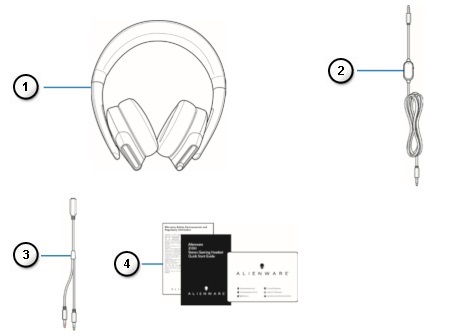 |
Figura 1: Conteúdo da caixa do headset para jogos Alienware AW310H
| Os números referem-se à imagem acima: | |
|---|---|
 |
Headset para jogos Alienware - AW310H |
 |
Cabo de áudio (com opção de ativar o mudo do microfone e controle de volume) |
 |
Cabo Y com conectores de áudio e microfone (0,15 m) |
 |
Documentos |
Sobre o headset
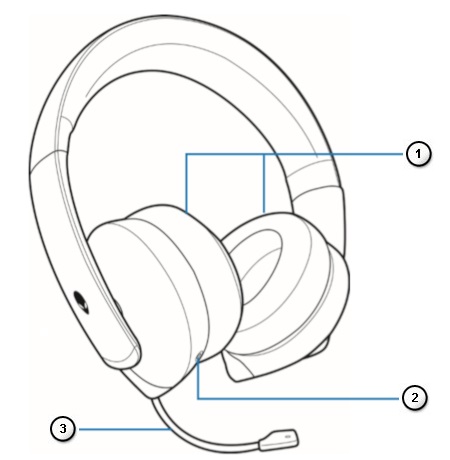 |
Figura 2: Recursos do headset para jogos Alienware AW310H
| Os números referem-se à imagem acima: | |
|---|---|
 |
Protetores auriculares |
 |
Porta de áudio de 3,5 mm |
 |
Microfone regulável retrátil |
Sobre o cabo de áudio
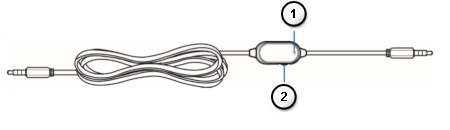 |
Figura 3: Recursos do cabo de áudio do headset para jogos Alienware AW310H
| Os números referem-se à imagem acima: | |
|---|---|
 |
Botão para ativar o mudo do microfone |
 |
Controle de volume |
Como instalar o headset
- Como conectar o headset ao computador usando o cabo de áudio e o cabo Y
- Como conectar o headset ao seu dispositivo móvel
- Como configurar o headset
Como conectar o headset ao computador usando o cabo de áudio e o cabo Y
Para conectar o headset ao computador usando o cabo de áudio, é necessário conectá-lo a um cabo Y. O cabo Y tem dois conectores de 3,5 mm.
- Conecte uma extremidade do cabo de áudio à porta de áudio de 3,5 mm no headset e conecte a outra extremidade à tomada fêmea no cabo Y (figura 4).
- Conecte a extremidade verde do cabo Y à porta de fones de ouvido do seu computador (figura 4).
- Conecte a extremidade vermelha do cabo Y à porta do microfone no computador (Figura 4).
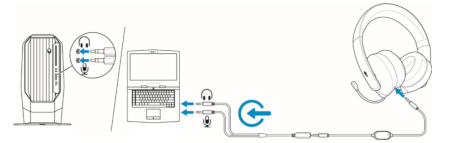
Figura 4: Conexões de fiação
Como conectar o headset ao seu dispositivo móvel
Conecte uma extremidade do cabo de áudio à porta de áudio de 3,5 mm no headset e conecte a outra extremidade à porta de headsets no dispositivo móvel.

Figura 5: Conectando o headset e um dispositivo móvel
Nota: Conversor USB-C para 3,5 mm não incluído.
Conecte o headset ao computador com o cabo de áudio usando o cabo Y. Depois que o headset for detectado, ele estará pronto para uso.
Como usar o headset
Ajuste o arco para encontrar a posição ideal em sua cabeça. Quando estiver usando o microfone retrátil, posicione-o a aproximadamente dois centímetros da boca.
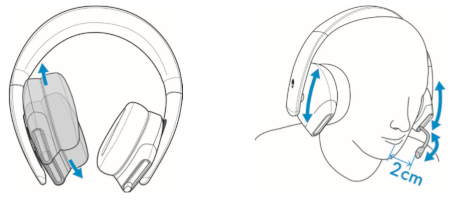
Figura 6: Como ajustar a alça
É possível girar os protetores auriculares para usar o headset ao redor do pescoço confortavelmente ou para guardá-lo com facilidade.
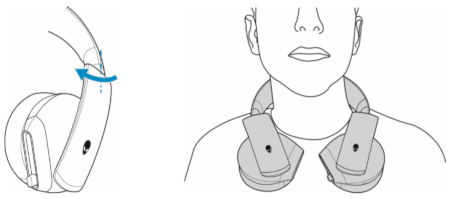
Figura 7: Como ajustar os protetores auriculares
Use o botão de controle de volume do cabo de áudio para ajustar o volume do alto-falante. Role o botão de controle do volume para cima para aumentar o volume ou para baixo para diminuir o volume.
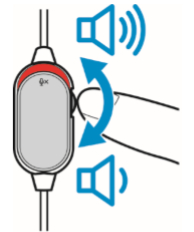
Figura 8: Como ajustar o volume
Como ativar/desativar o mudo do microfone
Deslize para baixo o botão de ativar o mudo no cabo de áudio para ativar o mudo do microfone. Para ativar o microfone, deslize o switch de mudo do microfone para cima.
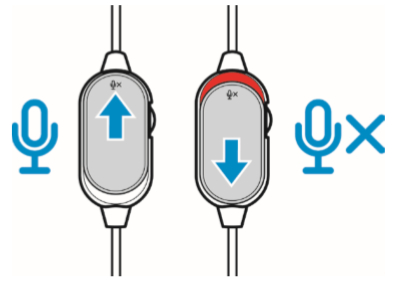
Figura 9: Silenciamento e cancelamento de mudo
Perguntas frequentes
| Pergunta | Resposta |
|---|---|
| Esse fone de ouvido funcionará com Xbox One, PS4 e Nintendo Switch? | Este fone de ouvido funciona em todos os consoles (incluindo PlayStation 4, Xbox One™ e Nintendo Switch) que permite conectividade usando o cabo de áudio de 3,5 mm através do controle, ou diretamente no console no caso do Nintendo Switch (não compatível com Nintendo Switch Lite).
Nota: O Xbox One pode exigir o adaptador de fone de ouvido Xbox One (vendido separadamente).
Configuração no Xbox One™
Configuração no PlayStation 4
|
| Este headset funcionará com meu dispositivo móvel? | O AW310H funciona com a maioria dos dispositivos móveis usando o conector de fone de ouvido de 3,5 mm. Os adaptadores USB-C ou Lightning para 3,5 mm são vendidos separadamente. |
| Como fazer a limpeza do headset? | O headset exige manutenção mínima para mantê-lo nas condições ideais. Recomendamos desconectar o dispositivo do computador uma vez por mês e limpá-lo usando um pano macio ou cotonete com um pouco de água quente para evitar o acúmulo de sujeira. Não use sabão ou agentes de limpeza duros. Não use líquidos para limpar os protetores auriculares e os alto-falantes, pois os líquidos podem danificar o headset. |
| Por que meu microfone não está funcionando? | Se o microfone no headset não estiver funcionando, execute uma das seguintes ações:
|
| Por que não consigo ver meu headset no AWCC? | O AWCC (Alienware Command Center) não é compatível com o headset estéreo para jogos Alienware AW310H. |
Solução de problemas
| Problemas | Possíveis soluções |
|---|---|
| Fone de ouvido sem som. | Verifique se o headset está conectado ao computador usando um cabo de áudio com o cabo Y ou o smartphone ou tablet usando um cabo de áudio. |
| Experimente usar o headset em outro computador, smartphone ou tablet. | |
Certifique-se de que o leitor de áudio está a reproduzir música e de que o volume do computador e o volume do leitor multimédia estão ligados e não estão mudos.
|
|
| O som não está configurado para usar esta conexão no computador como a entrada/saída de áudio. | |
| A pessoa com quem estou tentando falar não consegue me ouvir. | Certifique-se de que o microfone esteja posicionado próximo à boca. |
| Certifique-se de que o microfone não esteja mudo. | |
| Ao usar o cabo Y, certifique-se de que ele esteja conectado às portas corretas. | |
| Ao usar o cabo de áudio nativo, certifique-se de que ele esteja conectado à porta correta. | |
| Verifique se a porta de 3,5 mm está totalmente inserida no headset. | |
| O headset emite um som anormal. | Aumente e diminua o volume e verifique se o headset ainda emite um som anormal. |
| Certifique-se de que o conector de 3,5 mm esteja totalmente inserido na porta de fone de ouvido e na porta USB do computador. | |
| Certifique-se de que o cabo de áudio esteja totalmente inserido na porta de áudio do dispositivo móvel (se estiver conectado por meio do cabo de áudio). | |
| Som não balanceado no headset. | Verifique se o balanceamento de volume do computador está configurado corretamente.
|
| O microfone capta muito ruído de fundo. | Certifique-se de que o microfone esteja posicionado próximo à boca. |
| Remova qualquer fluxo de ar direto (como ventilador ou ar-condicionado) para o microfone. | |
| O silenciamento do microfone não está funcionando quando conectado com um cabo de áudio. | Certifique-se de que o botão de ativar o mudo do microfone no cabo de áudio esteja definido como MUDO DESATIVADO. |
| O microfone funciona intermitentemente ou não pode ser ouvido por outra parte. | Aumente o volume do microfone. |
| Defina o nível de redução de ruído do microfone no aplicativo de chat para um nível mais baixo. |
Como solucionar problemas
de gravação de áudio ou somUse as informações contidas em e a Solução de problemas de gravação de áudio para resolver problemas de microfone.
Como solucionar problemas de ausência de som ou reprodução de
áudio do computadorProblemas com áudio ou som em seu computador pessoal Dell? Se você notar sintomas como ausência de som, gagueira, ruído, estalos ou áudio instável, áudio intermitente ou áudio distorcido, siga as etapas de solução de problemas.
Informações adicionais
Para obter o Guia de início rápido do headset de jogos estéreo Alienware 310H, navegue até a página do manual on-line do headset de jogos estéreo Alienware 310H. Usando o menu suspenso, selecione o idioma desejado e toque ou clique em Visualizar PDF à direita do Guia de início rápido do headset estéreo para jogos Alienware 310H.
O Guia de início rápido apresenta informações sobre o hardware na caixa e os controles no headset.
Para obter o Guia do usuário do headset gamer sem fio Alienware AW988, navegue até a página do manual on-line do headset para jogos estéreo Alienware 310H. Usando o menu suspenso, selecione o idioma desejado e toque ou clique em Visualizar PDF à direita do Guia do usuário do headset para jogos estéreo Alienware 310H.
O Guia do usuário fornece informações como: Configurar o headset no computador e Solução de problemas.
Cause
Nenhuma informação de causa disponível.
Resolution
Nenhuma informação de resolução disponível.
Affected Products
Alienware Stereo Gaming Headset | AW310HArticle Properties
Article Number: 000125962
Article Type: Solution
Last Modified: 10 Jul 2025
Version: 8
Find answers to your questions from other Dell users
Support Services
Check if your device is covered by Support Services.