Dell AW310H Alienware Oyun Kulaklığı Kullanım ve Sorun Giderme Rehberi
Summary: Alienware Kablosuz Oyun Kulaklığı AW310H'nin birçok özelliği ve seçeneği vardır. Alienware Oyun Kulaklığı AW310H'nin özellikleri ve bunların nasıl kullanılacağı hakkında bilgi edinmek için ilgili bölümlere bakın. ...
This article applies to
This article does not apply to
This article is not tied to any specific product.
Not all product versions are identified in this article.
Symptoms
İçindekiler
- Alienware Oyun Kulaklığı AW310H kutusunun içeriği
- Kulaklık seti hakkında
- Ses kablosu hakkında
- Kulaklığınızı kurma
- Kulaklığı yapılandırma
- Kulaklığı kullanma
- Sık Sorulan Sorular
- Sorun Giderme
- Ek Bilgiler
Alienware Oyun Kulaklığı AW310H kutusunun içeriği
 |
Şekil 1: Alienware Oyun Kulaklığı AW310H Kutu İçeriği
| Sayılar yukarıdaki resimde gösterilmiştir: | |
|---|---|
 |
Alienware Oyun Kulaklığı - AW310H |
 |
Ses kablosu (mikrofonu sessize alma ve ses kontrolü ile) |
 |
Ses ve mikrofon konnektörleriyle birlikte Y kablo (0,15 m) |
 |
Belgeler |
Kulaklık seti hakkında
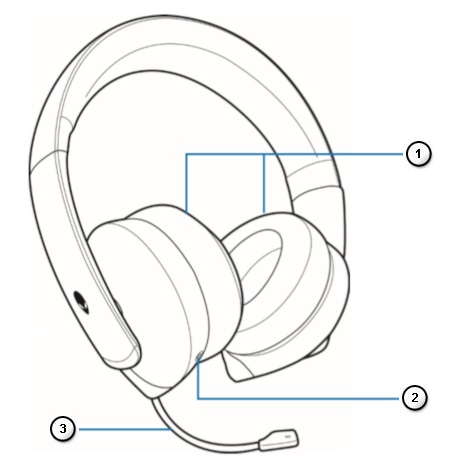 |
Şekil 2: Alienware Oyun Kulaklığı AW310H'nin Özellikleri
| Sayılar yukarıdaki resimde gösterilmiştir: | |
|---|---|
 |
Kulaklık kapakları |
 |
3,5 mm ses bağlantı noktası |
 |
Geri çekilebilir boom mikrofon |
Ses kablosu hakkında
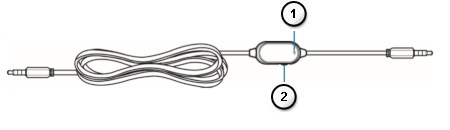 |
Şekil 3: Alienware Oyun Kulaklığı AW310H Ses Kablosunun Özellikleri
| Sayılar yukarıdaki resimde gösterilmiştir: | |
|---|---|
 |
Mikrofonu sessize alma düğmesi |
 |
Ses kontrol tekerleği |
Kulaklığınızı kurma
- Ses kablosunu ve Y kabloyu kullanarak kulaklığı bilgisayarınıza bağlama
- Kulaklığı mobil aygıtınıza bağlama
- Kulaklığı yapılandırma
Ses kablosunu ve Y kabloyu kullanarak kulaklığı bilgisayarınıza bağlama
Kulaklığı ses kablosu kullanarak bilgisayarınıza bağlamak için Y kabloyla takmanız gerekir. Y kabloda iki adet 3,5 mm uç bulunur.
- Ses kablosunun bir ucunu kulaklığınızın 3,5 mm ses bağlantı noktasına, diğer ucunu Y kablosundaki dişi jaka bağlayın (Şekil 4).
- Y kablonun yeşil ucunu bilgisayarınızdaki kulaklık bağlantı noktasına bağlayın (Şekil 4).
- Y kablosunun kırmızı ucunu bilgisayarınızdaki mikrofon bağlantı noktasına bağlayın (Şekil 4).
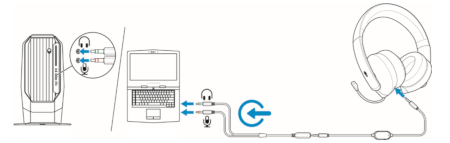
Şekil 4: Kablo Bağlantıları
Kulaklığı mobil aygıtınıza bağlama
Ses kablosunun bir ucunu kulaklığınızın 3,5 mm ses bağlantı noktasına ve diğer ucunu mobil aygıtınızdaki kulaklık bağlantı noktasına bağlayın.
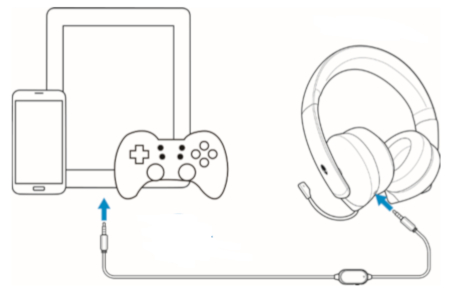
Şekil 5: Kulaklığı ve Mobil Cihazı Bağlama
NOT: USB-C - 3,5 mm dönüştürücü dahil değildir.
Ses kablosunu ve Y kabloyu kullanarak kulaklığı bilgisayarınıza bağlayın. Kulaklık algılandıktan sonra kullanıma hazırdır.
Kulaklığı kullanma
Kafa bandını, başınıza en iyi uyacak şekilde ayarlayın. Geri çekilebilir mikrofonu kullanırken ağzınızdan yaklaşık iki santimetre uzağa yerleştirin.
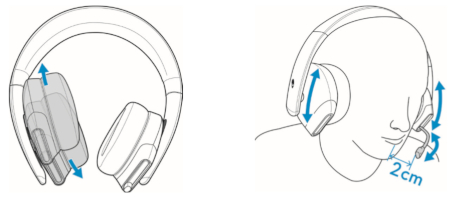
Şekil 6: Kafa Bandının Ayarlanması
Kulaklığı boyun etrafına rahat bir şekilde takmak ya da daha kolay depolama için kulak yastıkları döndürülebilir.
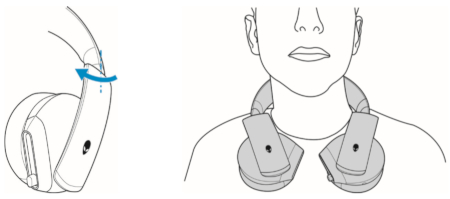
Şekil 7: Kulaklık kapaklarını ayarlama
Hoparlör ses düzeyini ayarlamak için ses kablosu üzerindeki ses düzeyi kontrol tekerleğini kullanın. Ses seviyesini artırmak için ses kontrol tekerleğini yukarı, sesi azaltmak için aşağı doğru kaydırın.
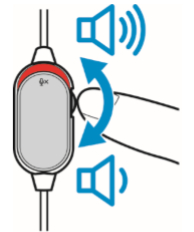
Şekil 8: Ses seviyesini ayarlama
Mikrofonu sessize alma/sesini açma
Mikrofonu sessize almak için ses kablosu üzerindeki mikrofonu sessize alma tuşunu aşağı doğru kaydırın. Mikrofonun sesini açmak için mikrofon sesini kapatma anahtarını yukarı kaydırın.
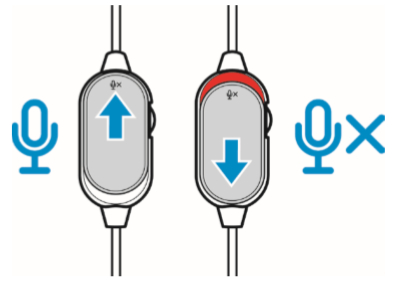
Şekil 9: Sesi kapatma ve açma
Sık Sorulan Sorular
| Soru | Cevap |
|---|---|
| Bu kulaklık Xbox One, PS4 ve Nintendo Switch ile çalışacak mı? | Bu kulaklık tüm konsollarda (PlayStation 4, Xbox One™ ve Nintendo Switch dahil) çalışır ve 3,5 mm ses kablosunu denetleyici aracılığıyla veya Nintendo Switch (Nintendo Switch Lite ile uyumlu değildir) durumunda doğrudan konsola bağlantı sağlar.
NOT: Xbox One, Xbox One kulaklık adaptörü (ayrı olarak satılır) gerektirebilir.
Xbox One'da™ kurulum
PlayStation 4 için kurulum
|
| Bu kulaklık, mobil aygıtımda çalışır mı? | AW310H, 3,5 mm kulaklık jakını kullanan çoğu mobil aygıtla çalışır. USB-C veya Lightning - 3,5 mm adaptörler ayrı satılır. |
| Kulaklığımı nasıl temizlerim? | Kulağın optimum koşullarda tutulması için minimum düzeyde bakım gerekir. Kulaklıkta kir birikmemesi için ayda bir aygıtı bilgisayardan söküp biraz sıcak suyla nemlendirdiğiniz bir bezle veya pamuklu çubukla temizlemenizi öneririz. Sabun veya sert temizlik maddeleri kullanmayın. Kulaklığınıza zarar verebileceğinden kulak pedlerini ve hoparlörleri temizlemek için herhangi bir sıvı kullanmayın. |
| Mikrofonum neden çalışmıyor? | Kulaklığınızın mikrofonu çalışmıyorsa aşağıdaki işlemlerden birini yapabilirsiniz:
|
| Neden kulaklığımı AWCC'de göremiyorum? | Alienware Command Center (AWCC), Alienware Stereo Oyun Kulaklığı AW310H'yi desteklemez. |
Sorun Giderme
| Sorunlar | Olası çözümler |
|---|---|
| Kulaklıkta ses yok. | Kulaklığın, Y kablosuyla bir ses kablosuyla bilgisayara veya bir ses kablosu kullanarak akıllı telefon veya tablete bağlandığından emin olun. |
| Kulaklığı başka bir bilgisayar, akıllı telefon veya tablette kullanmayı deneyin. | |
Ses oynatıcının müzik çaldığından ve bilgisayar ve ortam oynatıcı ses düzeyinin açık olduğundan ve sessize alınmadığından emin olun.
|
|
| Ses, bilgisayarda bu bağlantıyı Ses Çıkışı/Girişi olarak kullanmak üzere yapılandırılmamıştır. | |
| Diğer taraftaki kişi beni duyamıyor. | Mikrofonun ağzınıza yakın şekilde konumlandırıldığından emin olun. |
| Mikrofonun sessize alınmadığından emin olun. | |
| Y kabloyu kullanırken kablonun doğru bağlantı noktalarına bağlı olduğundan emin olun. | |
| Yerel Ses kablosunu kullanırken kablonun doğru bağlantı noktasına bağlandığından emin olun. | |
| 3,5 mm bağlantı noktasının kulaklığa tam olarak takıldığından emin olun. | |
| Kulaklıktan anormal bir ses geliyor. | Ses seviyesini artırıp azaltın, anormal seste değişiklik olup olmadığını kontrol edin. |
| 3,5 mm jakın kulaklık bağlantı noktasına ve bilgisayarınızdaki USB bağlantı noktasına tam olarak takıldığından emin olun. | |
| Ses kablosunun mobil aygıtın ses bağlantı noktasına tam takıldığından emin olun (ses kablosuyla bağlıysa). | |
| Kulaklıklarda dengesiz ses. | Bilgisayarın Ses Dengesinin doğru şekilde ayarlandığından emin olun.
|
| Mikrofon, arka plan gürültüsünü çok fazla alıyor. | Mikrofonun ağzınıza yakın şekilde konumlandırıldığından emin olun. |
| Mikrofona giden doğrudan hava akışını (fan veya klima gibi) çıkarın. | |
| Mikrofon sessize alma, ses kablosuyla bağlandığında çalışmıyor. | Ses kablosundaki mikrofonu sessize alma düğmesinin MUTE OFF (Sessize alma kapalı) olarak ayarlandığından emin olun. |
| Mikrofon arada sırada çalışıyor veya karşı taraf tarafından duyulamıyor. | Mikrofonun ses düzeyini artırın. |
| Sohbet uygulamasındaki mikrofon gürültü azaltma seviyesini daha düşük bir seviyeye ayarlayın. |
Ses Kayıt Sorunlarını Giderme
Mikrofon sorunlarını çözmek için Ses Kaydı Sorun Gidericisi bölümündeki bilgileri kullanın.
Bilgisayarda Ses Yok veya Ses Oynatma Sorunlarını Giderme
Dell kişisel bilgisayarınızda ses veya ses ile ilgili sorunlar mı yaşıyorsunuz? Ses yok veya ses yok, kekemelik, sarsıntı, cızırtılı veya kesik ses, kesintili ses veya seste bozukluk gibi belirtiler fark ederseniz sorun giderme adımlarını uygulayın.
Ek Bilgiler
Alienware 310H Stereo Oyun Kulaklığı Hızlı Başlangıç Kılavuzu için Alienware 310H Stereo Oyun Kulaklığı Çevrimiçi Kılavuz Sayfası'na gidin. Açılır menüyü kullanarak istediğiniz dili seçin ve ardından Alienware 310H Stereo Oyun Kulaklığı Hızlı Başlangıç Kılavuzu'nun sağındaki PDF i Görüntüle öğesine dokunun veya tıklayın.
Hızlı Başlangıç Rehberi, kutudaki donanım ve kulaklık üzerindeki kontroller hakkında bilgi sağlar.
Alienware Kablosuz Oyun Kulaklığı AW988 Kullanıcı Rehberi için Alienware 310H Stereo Oyun Kulaklığı Çevrimiçi Kılavuz Sayfası'na gidin. Açılır menüyü kullanarak istediğiniz dili seçin ve ardından Alienware 310H Stereo Oyun Kulaklığı Kullanıcı Kılavuzunun sağındaki PDF i Görüntüle seçeneğine dokunun veya tıklayın.
Kullanıcı Rehberi, kulaklığınızı bilgisayarınıza kurma ve sorun giderme gibi bilgiler sağlar.
Cause
Neden bilgisi mevcut değildir.
Resolution
Çözüm bilgisi mevcut değildir.
Affected Products
Alienware Stereo Gaming Headset | AW310HArticle Properties
Article Number: 000125962
Article Type: Solution
Last Modified: 10 Jul 2025
Version: 8
Find answers to your questions from other Dell users
Support Services
Check if your device is covered by Support Services.