如何收集戴尔可信设备日志
Summary: 了解如何按照以下说明收集戴尔可信设备(以前称为 Dell BIOS Verification)的日志。
This article applies to
This article does not apply to
This article is not tied to any specific product.
Not all product versions are identified in this article.
Instructions
本文介绍如何收集戴尔可信设备的日志。在进行故障处理或联系 Dell Data Security ProSupport 之前,我们强烈建议收集日志。有关联系方式的信息
受影响的产品:
- 戴尔可信设备
受影响的版本:
- v1.0 及更高版本
受影响的平台:
提醒:受影响的平台因戴尔可信设备的版本而异。有关更多信息,请参阅 戴尔可信设备手册和文档中《戴尔可信设备安装和管理指南》中的平台要求。
受影响的操作系统:
- Windows
要收集日志,您必须 启用详细模式,重现问题,然后 捕获日志。单击相应的过程以了解更多信息。
启用详细模式
提醒:仅在为了对问题进行故障处理时,才应该启用详细模式。Dell Technologies 建议在解决问题后禁用详细模式。在启用详细模式时,端点可能会遇到性能下降的问题。
要为戴尔可信设备启用高级日志记录,必须创建或修改注册表项(如果已存在)。
- 登录到受影响的端点。
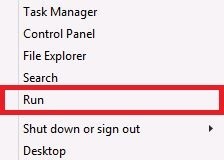
- 右键单击 Windows 的“开始”菜单,然后选择运行。
- 在“运行”UI(用户界面)中,键入
regedit,然后按 CTRL+SHIFT+ENTER 以管理员身份运行 Registry Editor。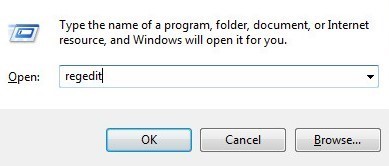
- 如果启用了用户帐户控制 (UAC),则单击 Yes。否则,请转至步骤 5。
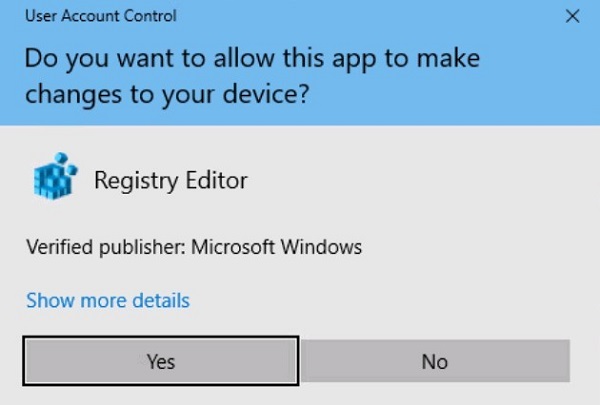
- 请转至
HKEY_LOCAL_MACHINE\Software\Dell\TrustedDevice。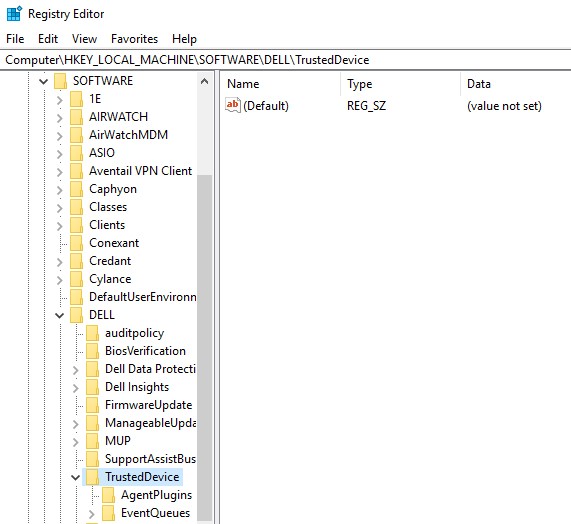
- 右键单击右侧窗格,选择新建,然后单击 DWORD(32 位)值。
 提醒:如果已存在名为 LogVerbosity 的 DWORD,请转至步骤 8。
 - 命名 DWORD
LogVerbosity。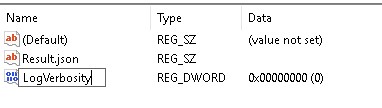
- 双击
LogVerbosity。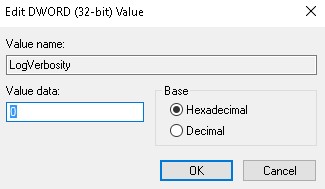
- 使用以下命令填充 值数据 :
f十六进制,然后单击 “确定”。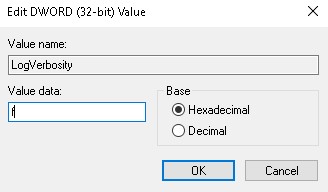
- 单击文件,然后选择退出。
 提醒:一旦在端点上启用详细模式,请在捕获日志之前重现该问题。
捕获日志
必须手动为以下方面收集戴尔可信设备日志:
安装
- 以先前尝试安装或卸载的用户的身份登录到端点。
- 右键单击 Windows 的“开始”菜单,然后单击运行。
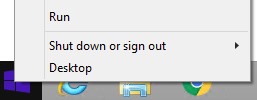
- 在“运行”UI中,键入
%temp%然后按 OK。 - 从 Windows 资源管理器中:
- 按修改日期对文件进行排序。

- 确定要为其收集日志的安装或卸载的日期和时间范围。
- 捕获所有名为
MSI*.log时间戳接近安装或卸载。
提醒:*表示字母数字字符串。 - 按修改日期对文件进行排序。
应用程序
- 请转至
C:\ProgramData\Dell\TrustedDevice。 提醒:目录路径可能会因安装设置而异。
 - 捕获
Service.log。
Additional Information
Videos
Affected Products
Dell Trusted DeviceArticle Properties
Article Number: 000126208
Article Type: How To
Last Modified: 25 Mar 2025
Version: 11
Find answers to your questions from other Dell users
Support Services
Check if your device is covered by Support Services.