Guida alla rimozione delle unità sostituibili dal cliente (CRU) nei sistemi Precision 3640 Tower e Precision 3640 XE Tower
Summary: Le unità sostituibili dal cliente (CRU) possono essere rimosse dai sistemi Precision 3640 Tower e Precision 3640 XE Tower seguendo queste istruzioni.
This article applies to
This article does not apply to
This article is not tied to any specific product.
Not all product versions are identified in this article.
Symptoms
Queste guide illustrano in dettaglio le operazioni necessarie per la rimozione sicura delle unità sostituibili dal cliente (CRU) di un sistema Precision 3640 Tower e Precision 3640 XE Tower (le CRU sono le parti del computer per la cui rimozione o sostituzione non è necessario l'intervento di un tecnico). Sono incluse anche delle immagini di riferimento per quanto descritto.
Cause
Non applicabile
Resolution
Sommario:
Guida alla rimozione
Se queste guide non trattano l'operazione che si intende eseguire, è necessario fare riferimento al manuale del sistema.
L'articolo riportato di seguito offre informazioni sulle prassi sicure da seguire prima di utilizzare dispositivi elettronici.
Istruzioni per la rimozione
Nota: cliccare sul titolo della sezione che si vuole aprire di seguito per visualizzare i contenuti.
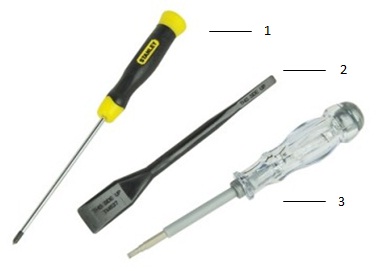
| 1 | Piccolo cacciavite a croce | 2 | Punta in plastica |
| 3 | Piccolo cacciavite a testa piatta |
Nota: tenere presente che l'utilizzo di un cacciavite a croce o a testa piatta di grandi dimensioni può danneggiare la testa delle viti. Ciò renderebbe impossibile la rimozione senza strumenti speciali, che non sono a disposizione dei nostri ingegneri on-site.
-
Operazioni preliminari alla rimozione del coperchio del sistema:
-
Durante l'installazione o la rimozione di qualsiasi dispositivo hardware, accertarsi sempre di aver eseguito il backup completo di tutti i dati.
-
Scollegare tutti i cavi telefonici, di rete o USB dal computer.
-
Scollegare il computer e tutte le periferiche collegate dalle rispettive prese elettriche.
-
-
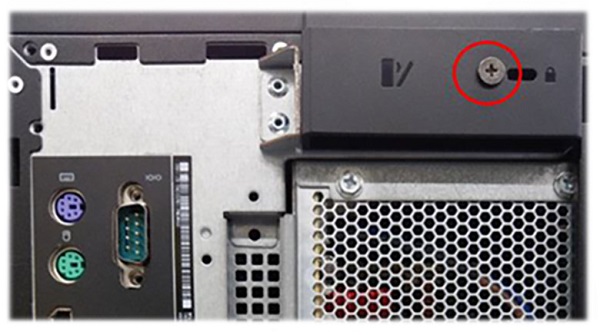
Il fermo di rilascio potrebbe essere stato fissato con una vite di sicurezza. Rimuovere la vite di sicurezza per sbloccare il coperchio.
-
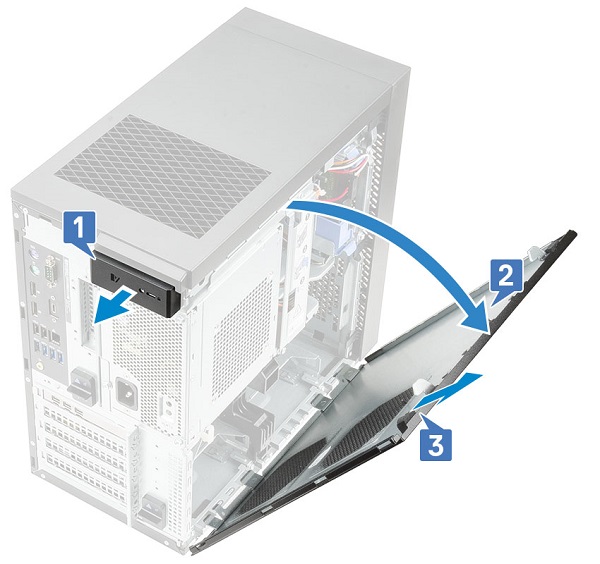
Tirare il fermo di rilascio [1], ruotare il coperchio [2], quindi sollevare il coperchio per rimuoverlo dal computer [3].
-
Operazioni preliminari alla rimozione del pannello anteriore:
-
Durante l'installazione o la rimozione di qualsiasi dispositivo hardware, accertarsi sempre di aver eseguito il backup completo di tutti i dati.
-
Scollegare tutti i cavi telefonici, di rete o USB dal computer.
-
Scollegare il computer e tutte le periferiche collegate dalle rispettive prese elettriche.
-
Rimuovere il coperchio del sistema.
-
-
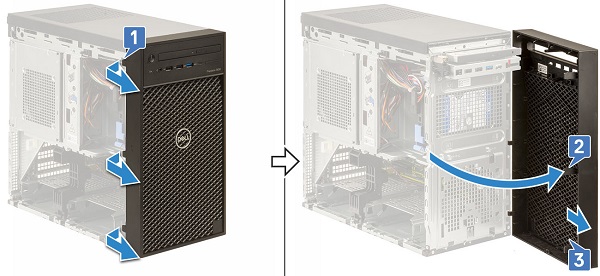
Sollevare le linguette di contenimento [1], quindi ruotare [2] e tirare [3] il pannello anteriore dagli slot sullo chassis.
-
Operazioni preliminari alla rimozione dell'unità disco rigido da 3,5":
-
Durante l'installazione o la rimozione di qualsiasi dispositivo hardware, accertarsi sempre di aver eseguito il backup completo di tutti i dati.
-
Scollegare tutti i cavi telefonici, di rete o USB dal computer.
-
Scollegare il computer e tutte le periferiche collegate dalle rispettive prese elettriche.
-
Rimuovere il coperchio del sistema.
-
-
Scollegare il cavo dati e il cavo di alimentazione dal disco rigido [1].
-
Premere le linguette blu della staffa di fissaggio [2] ed estrarre la staffa del disco rigido dal relativo alloggiamento [3].
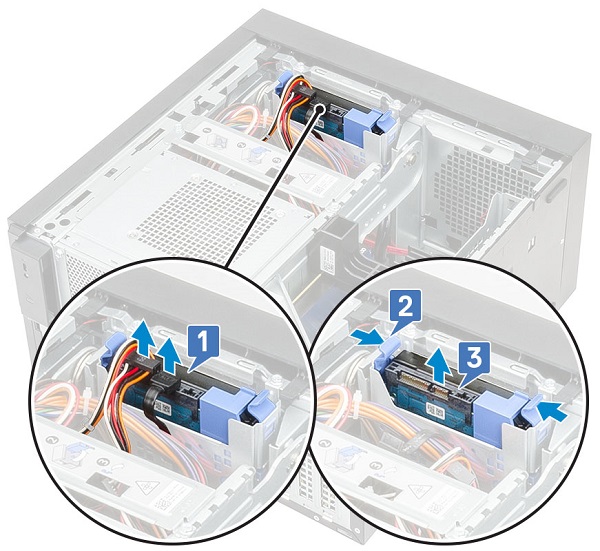
-
Flettere la staffa del disco rigido [1], quindi sollevare il disco rigido per toglierlo dalla staffa [2].
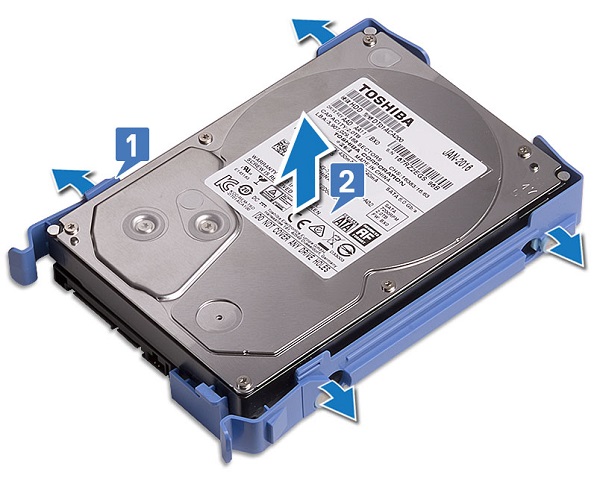
Nota: per rimuovere i dischi rigidi aggiuntivi (se disponibili), ripetere i passaggi da 2 a 4.
-
Operazioni preliminari alla rimozione dell'unità disco rigido da 2,5":
-
Durante l'installazione o la rimozione di qualsiasi dispositivo hardware, accertarsi sempre di aver eseguito il backup completo di tutti i dati.
-
Scollegare tutti i cavi telefonici, di rete o USB dal computer.
-
Scollegare il computer e tutte le periferiche collegate dalle rispettive prese elettriche.
-
Rimuovere il coperchio del sistema.
-
-
Scollegare i cavi dati e di alimentazione dai rispettivi connettori sui dischi rigidi [1].
-
Premere le linguette blu della staffa di fissaggio [2] ed estrarre la staffa del disco rigido dal relativo alloggiamento [3].
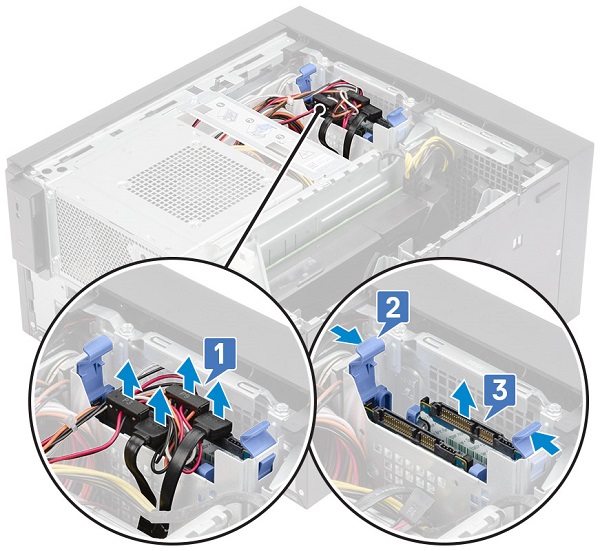
-
Scollegare i cavi dati e di alimentazione dai rispettivi connettori sui dischi rigidi [1].
-
Premere le linguette blu della staffa di fissaggio e sollevare la staffa del disco rigido estraendola dal relativo alloggiamento [2].
-
Scollegare il cavo di alimentazione SATA dai connettori sulla PSU [3].
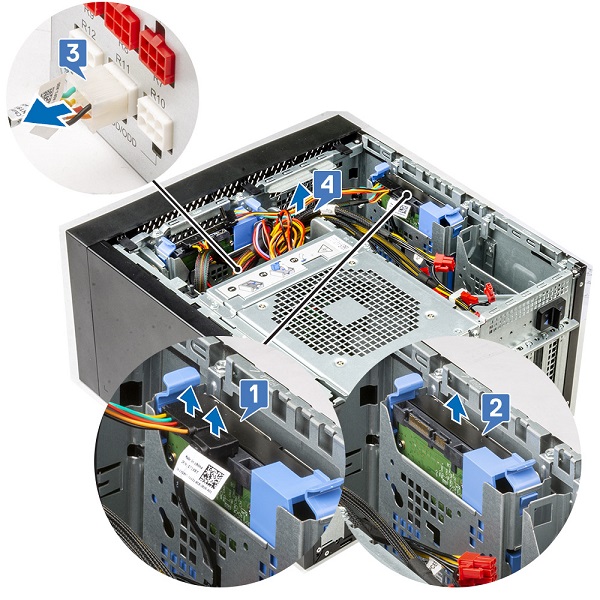
-
Flettere la staffa del disco rigido [1], sollevare il disco rigido [2], quindi estrarlo dalla staffa del disco rigido [3].
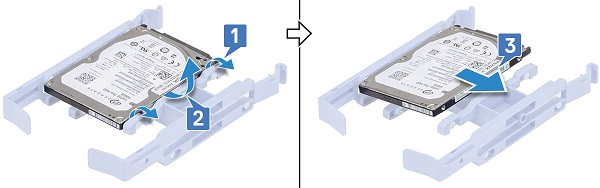
Nota: per rimuovere i dischi rigidi aggiuntivi (se disponibili), ripetere i passaggi da 2 a 7.
-
Operazioni preliminari prima dell'apertura della cerniera della PSU:
-
Durante l'installazione o la rimozione di qualsiasi dispositivo hardware, accertarsi sempre di aver eseguito il backup completo di tutti i dati.
-
Scollegare tutti i cavi telefonici, di rete o USB dal computer.
-
Scollegare il computer e tutte le periferiche collegate dalle rispettive prese elettriche.
-
Rimuovere il coperchio del sistema.
-
-
Sbloccare i dispositivi di chiusura a scatto della PSU [1, 2].
-
Ruotare la cerniera della PSU come mostrato nella figura [3].
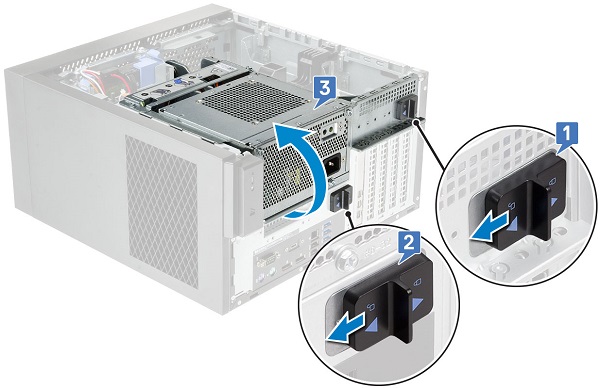
Nota: è possibile che venga visualizzata una scheda PCIe installata in alcune configurazioni. Seguire la stessa procedura, ad eccezione del passaggio 2, per rimuovere la scheda di espansione.
-
Operazioni preliminari alla rimozione delle schede di espansione:
-
Durante l'installazione o la rimozione di qualsiasi dispositivo hardware, accertarsi sempre di aver eseguito il backup completo di tutti i dati.
-
Scollegare tutti i cavi telefonici, di rete o USB dal computer.
-
Scollegare il computer e tutte le periferiche collegate dalle rispettive prese elettriche.
-
Rimuovere il coperchio del sistema.
-
-
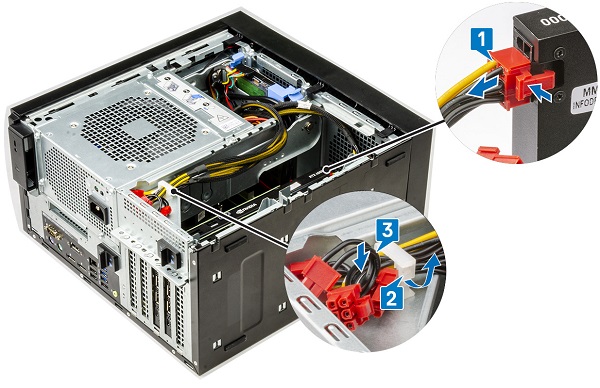
Scollegare il cavo di alimentazione VGA dalle schede grafiche in una configurazione a doppia scheda grafica [1].
-
Sollevare il dispositivo di chiusura in plastica per liberare i cavi [2] e rimuovere i cavi dalle linguette [3].
-
Aprire la cerniera della PSU.
-
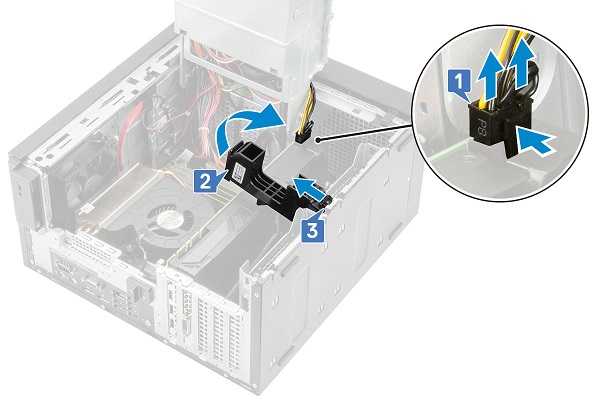
Premere il fermo di rilascio e scollegare il cavo di alimentazione della scheda grafica dal connettore sulla scheda grafica [1].
-
Sollevare il lato del contenitore PCIe che si trova sulla scheda grafica [2].
Nota: Un contenitore PCIe potrebbe non essere richiesto per i computer forniti con NVIDIA Quadro P4000 o configurazioni RTX4000 doppia scheda grafica.
-
Far scorrere il contenitore PCIe per sbloccare la linguetta sullo stesso dallo slot sullo chassis [3].
-
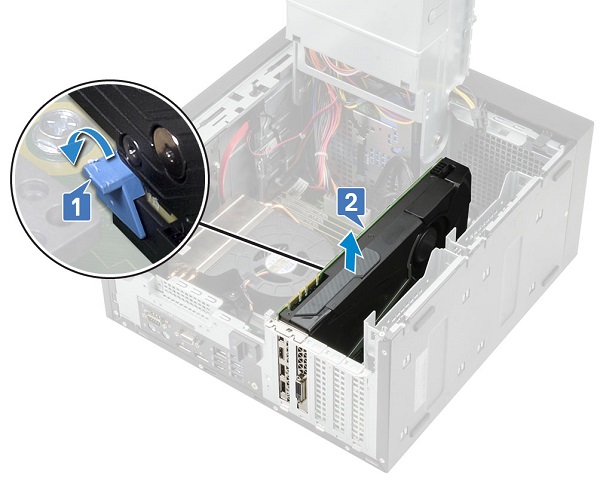
Spingere il dispositivo di chiusura della scheda allontanandolo dalla scheda [1] ed estrarre la scheda grafica dal computer [2].
-
Operazioni preliminari alla rimozione della memoria:
-
Durante l'installazione o la rimozione di qualsiasi dispositivo hardware, accertarsi sempre di aver eseguito il backup completo di tutti i dati.
-
Scollegare tutti i cavi telefonici, di rete o USB dal computer.
-
Scollegare il computer e tutte le periferiche collegate dalle rispettive prese elettriche.
-
Rimuovere il coperchio del sistema.
-
-
Premere le linguette di fissaggio del modulo di memoria ai lati dello stesso.
-
Estrarre il modulo di memoria sollevandolo dai connettori sulla scheda di sistema.
Nota: ripetere i passaggi 2 e 3 per altri eventuali moduli DIMM di memoria del computer.
-
Operazioni preliminari alla rimozione della batteria a bottone:
-
Durante l'installazione o la rimozione di qualsiasi dispositivo hardware, accertarsi sempre di aver eseguito il backup completo di tutti i dati.
-
Scollegare tutti i cavi telefonici, di rete o USB dal computer.
-
Scollegare il computer e tutte le periferiche collegate dalle rispettive prese elettriche.
-
Rimuovere il coperchio del sistema.
-
Aprire la cerniera della PSU.
-
-
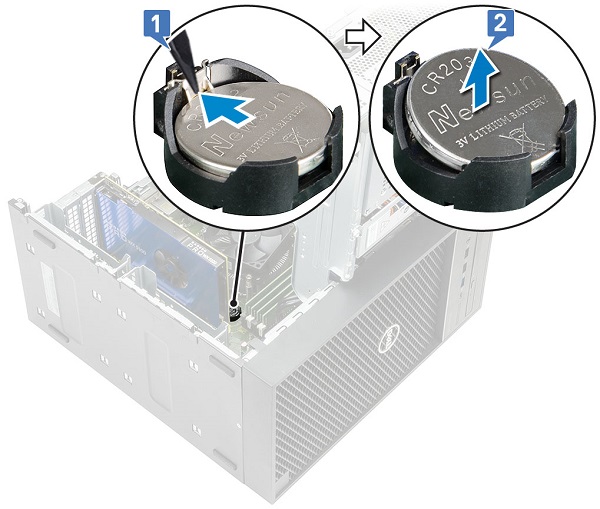
Premere il fermo di rilascio fino a quando la batteria a bottone non si solleva [1].
-
Scollegare il cavo della batteria a bottone dal connettore sulla scheda di sistema [2].
-
Operazioni preliminari alla rimozione degli altoparlanti interni:
-
Durante l'installazione o la rimozione di qualsiasi dispositivo hardware, accertarsi sempre di aver eseguito il backup completo di tutti i dati.
-
Scollegare tutti i cavi telefonici, di rete o USB dal computer.
-
Scollegare il computer e tutte le periferiche collegate dalle rispettive prese elettriche.
-
Rimuovere il coperchio del sistema.
-
Aprire la cerniera della PSU.
-
-
Scollegare il cavo dell'altoparlante dalla scheda di sistema [1].
-
Scollegare il cavo dell'altoparlante dalle linguette sulla scheda di sistema [2, 3].
-
Premere la linguetta di rilascio ed estrarre l'altoparlante dalla parte anteriore dello chassis del sistema [4].

-
Operazioni preliminari alla rimozione del cavo e dello switch anti-intrusione:
-
Durante l'installazione o la rimozione di qualsiasi dispositivo hardware, accertarsi sempre di aver eseguito il backup completo di tutti i dati.
-
Scollegare tutti i cavi telefonici, di rete o USB dal computer.
-
Scollegare il computer e tutte le periferiche collegate dalle rispettive prese elettriche.
-
Rimuovere il coperchio del sistema.
-
Rimuovere il pannello anteriore.
-
Aprire la cerniera della PSU.
-
-
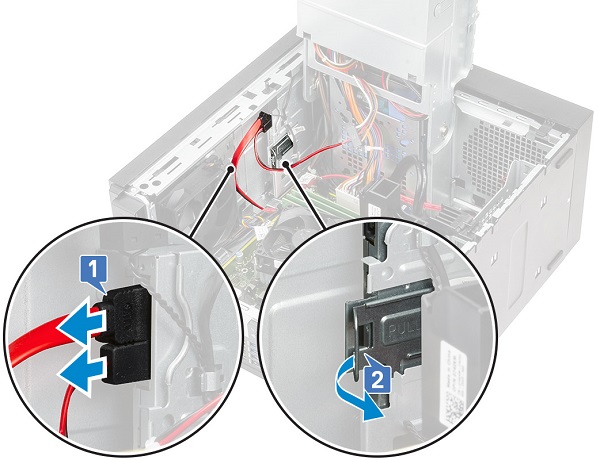
Scollegare il cavo dati e il cavo di alimentazione dall'unità ottica [1].
-
Prendere e tirare il dispositivo di chiusura dell'unità ottica per sbloccare l'unità ottica [2].
-
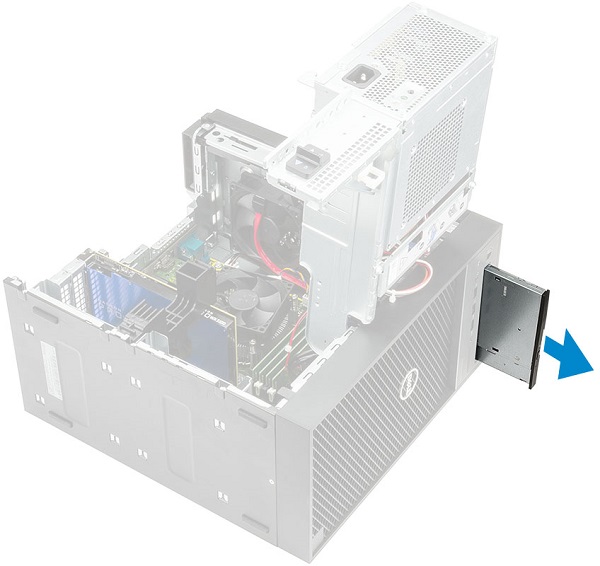
Estrarre l'unità ottica dalla parte anteriore del computer.
-
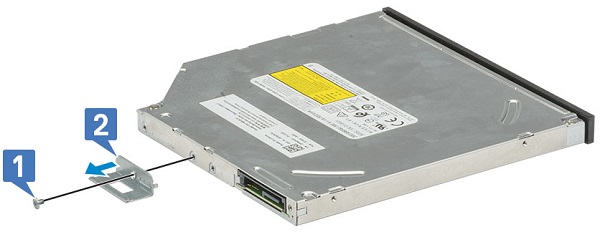
Rimuovere la vite M2x2.5 che fissa la staffa dell'unità ottica all'unità ottica [1] e rimuovere la staffa dell'unità ottica [2].
-
Operazioni preliminari alla rimozione del modulo WLAN e dell'antenna SMA:
-
Durante l'installazione o la rimozione di qualsiasi dispositivo hardware, accertarsi sempre di aver eseguito il backup completo di tutti i dati.
-
Scollegare tutti i cavi telefonici, di rete o USB dal computer.
-
Scollegare il computer e tutte le periferiche collegate dalle rispettive prese elettriche.
-
Rimuovere il coperchio del sistema.
-
Aprire la cerniera della PSU.
-
-
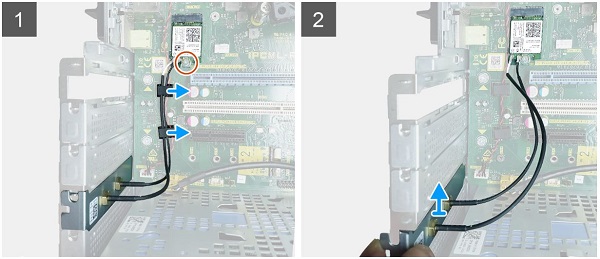
Rimuovere la vite M2x3.5 che fissa la scheda WLAN alla scheda di sistema, quindi rimuovere i cavi dell'antenna dalle guide in gomma sulla scheda di sistema [1].
-
Far scorrere e rimuovere il connettore dell'antenna esterna dallo slot PCIe sullo chassis [2].
-
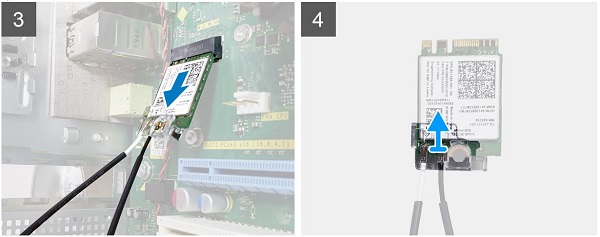
Rimuovere la scheda WLAN dalla scheda di sistema [3].
-
Rimuovere la staffa in plastica dalla parte superiore del connettore dell'antenna [4].
-
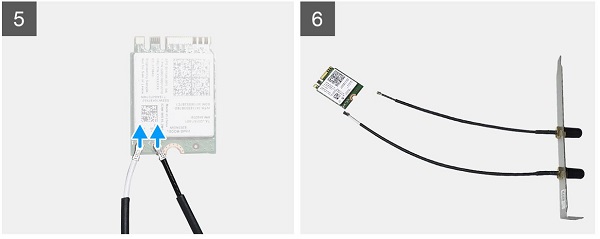
Staccare con delicatezza il cavo dell'antenna WLAN dai connettori sulla scheda WLAN [5].
-
Separare il modulo WLAN dall'antenna SMA [6].
Nota: la scheda di I/O è un componente opzionale. È presente se è stata ordinata come componente aggiuntivo del sistema.
-
Operazioni preliminari alla rimozione della scheda di I/O:
-
Durante l'installazione o la rimozione di qualsiasi dispositivo hardware, accertarsi sempre di aver eseguito il backup completo di tutti i dati.
-
Scollegare tutti i cavi telefonici, di rete o USB dal computer.
-
Scollegare il computer e tutte le periferiche collegate dalle rispettive prese elettriche.
-
Rimuovere il coperchio del sistema.
-
Rimuovere il pannello anteriore.
-
Rimuovere l'unità ottica.
-
Aprire la cerniera della PSU.
-
-
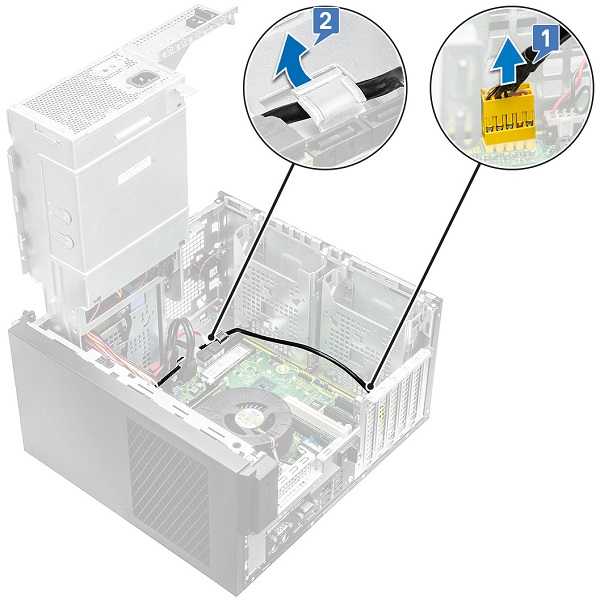
Scollegare il cavo audio di I/O dal connettore sulla scheda di sistema [1] e rimuovere il cavo dalle guide di instradamento accanto alla scheda di sistema sullo chassis [2].
-
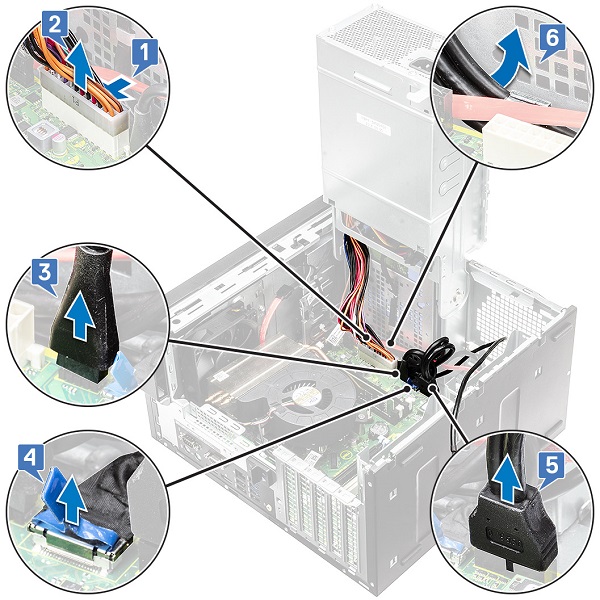
Scollegare i seguenti cavi dai rispettivi connettori sulla scheda di sistema:
- Cavo del connettore di alimentazione della scheda di sistema [1, 2]
- Cavo della scheda SD [3]
- Cavo Type-C [4]
- Cavo USB di I/O [5]
- Rimuovere i cavi dal connettore [6]
-
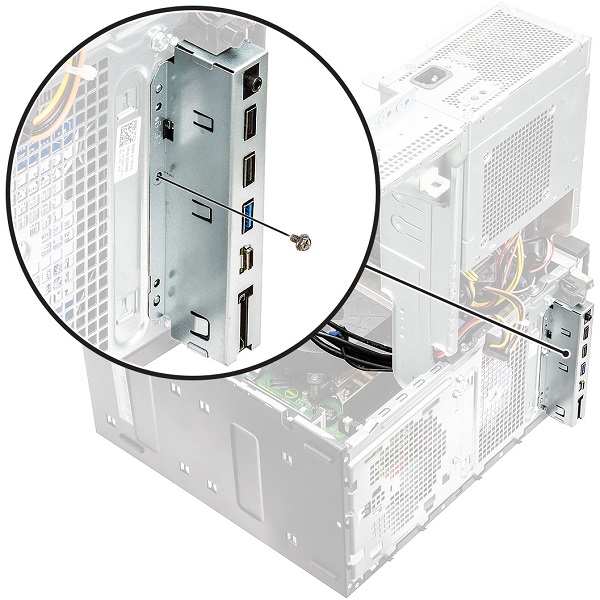
Rimuovere la vite n. 6-32x1/4" che fissa il pannello di I/O allo chassis.
-
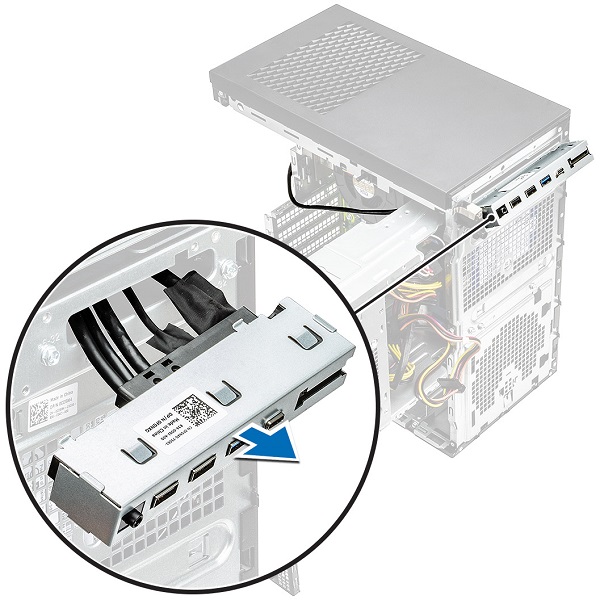
Sollevare il pannello di I/O per sbloccare le linguette sul pannello di I/O dagli slot sullo chassis.

-
Tirare il pannello di I/O insieme ai cavi per rimuoverlo dallo slot del pannello di I/O sullo chassis.
Nota: la scheda di I/O è un componente opzionale. È presente se è stata ordinata come componente aggiuntivo del sistema.
-
Operazioni preliminari alla rimozione della scheda di I/O:
-
Durante l'installazione o la rimozione di qualsiasi dispositivo hardware, accertarsi sempre di aver eseguito il backup completo di tutti i dati.
-
Scollegare tutti i cavi telefonici, di rete o USB dal computer.
-
Scollegare il computer e tutte le periferiche collegate dalle rispettive prese elettriche.
-
Rimuovere il coperchio del sistema.
-
Aprire la cerniera della PSU.
-
-
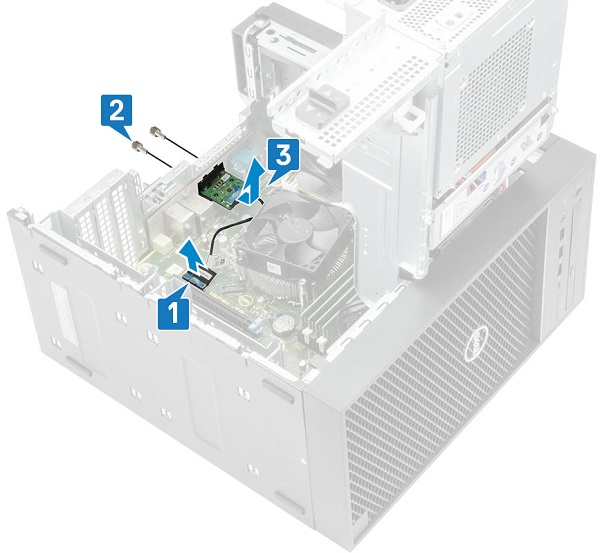
Scollegare il cavo della scheda di I/O dal connettore sulla scheda di sistema [1].
-
Rimuovere le due viti M3X3 che fissano la scheda di I/O al sistema [2].
-
Rimuovere la scheda di I/O dal sistema [3].
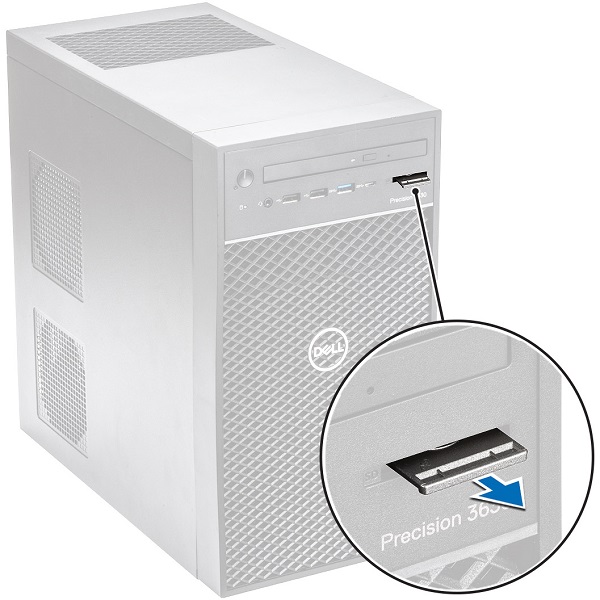
Nota: le schede SD sono componenti opzionali. La scheda SD è presente solo nei computer forniti con una scheda WWAN.
-
Operazioni preliminari alla rimozione della scheda SD:
-
Durante l'installazione o la rimozione di qualsiasi dispositivo hardware, accertarsi sempre di aver eseguito il backup completo di tutti i dati.
-
-
Estrarre la scheda SD dal sistema.
-
Operazioni preliminari alla rimozione dei piedini:
-
Durante l'installazione o la rimozione di qualsiasi dispositivo hardware, accertarsi sempre di aver eseguito il backup completo di tutti i dati.
-
Scollegare tutti i cavi telefonici, di rete o USB dal computer.
-
Scollegare il computer e tutti i dispositivi collegati dalle rispettive prese elettriche.
-
-
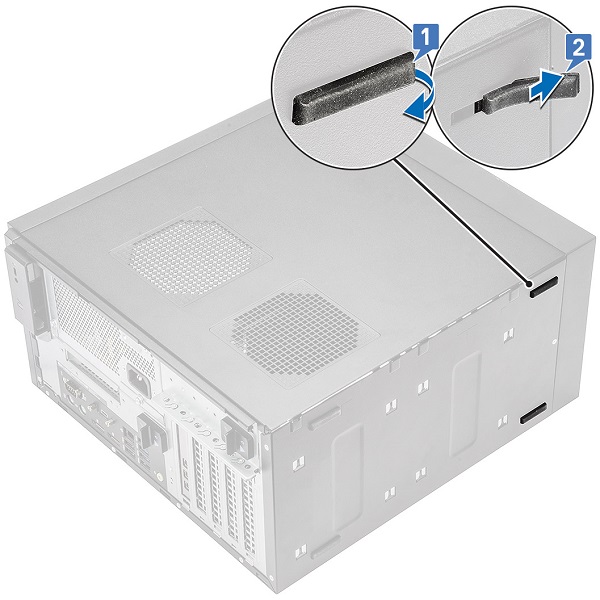
Tirare un'estremità dei piedini in gomma fuori dallo slot [1] e farli scorrere per rimuoverli dal sistema [2].
| Per ottenere ulteriore assistenza, contattare il supporto tecnico. | |
| Contattaci | Torna alla pagina del sommario di smontaggio per tipo di sistema |
Affected Products
Precision 3640 XE Tower, Precision 3640 TowerArticle Properties
Article Number: 000126509
Article Type: Solution
Last Modified: 03 Sept 2024
Version: 9
Find answers to your questions from other Dell users
Support Services
Check if your device is covered by Support Services.