Vad är Netskope-incidenter?
Summary: Lär dig steg-för-steg-instruktioner om hur du granskar Netskope-incidenter genom att följa dessa instruktioner.
This article applies to
This article does not apply to
This article is not tied to any specific product.
Not all product versions are identified in this article.
Instructions
En Netskope-incident är en åtgärd som faller utanför normal drift enligt en Netskope-administratörs beskrivning, antingen med hjälp av anpassade eller fördefinierade profiler. Netskope delar in de här incidenterna i dataskyddsincidenter (DLP), avvikelser, komprometterade inloggningsuppgifter eller filer som har satts i karantän eller placerats i status för arkiveringsskyldighet.
Berörda produkter:
- Netskope
- Gå till Netskope-webbkonsolen i en webbläsare:
- Datacenter i USA: https://[TENANT].goskope.com/
- Datacenter i EU: https://[TENANT].eu.goskope.com/
- Datacenter i Frankfurt: https://[TENANT].de.goskope.com/
Obs! [TENANT] = Klientorganisationens namn i din miljö - Logga in på Netskope-webbkonsolen.

- Klicka på Incidenter.
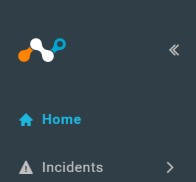
- Klicka på lämplig incidentsida .

Klicka på lämpligt alternativ om du vill ha mer information om incidenter.
DLP-sidan innehåller information om DLP-incidenter i din miljö.
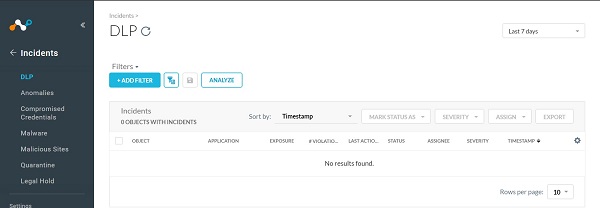
DLP-sidan innehåller den här informationen om varje DLP-incident:
- Objekt: Visar filen eller objektet som utlöste överträdelsen. Om du klickar på objektet öppnas en sida med mer information där du kan ändra status, tilldela incidenter, ändra allvarlighetsgrad och vidta åtgärder.
- Ansökan: Visar det program som utlöste överträdelsen.
- Exponering: Visar filer som är kategoriserade efter exponering, till exempel Offentlig – Indexerad, Offentlig – Olistad, Offentlig, Privat, Externt delad, Internt delad och Företagsdelad.
- Överträdelse: Visar antalet överträdelser i filen.
- Senaste åtgärd: Visar den åtgärd som senast vidtogs.
- Status: Visar status för händelsen. Det finns tre statuskategorier: Ny,pågående och löst.
- Uppdragstagare: Visar vem som har till uppgift att övervaka händelsen.
- Allvarlighetsgrad: Visar allvarlighetsgraden. Det finns fyra nivåer: Låg, medel, hög och kritisk.
- Tidsstämpel: Visar datum och tid för överträdelsen.
Sidan Avvikelser innehåller information om de olika typerna av identifierade avvikelser.
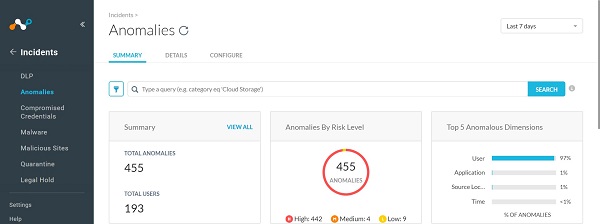
Det finns tre sidkategorier för avvikelser . Om du vill ha mer information klickar du antingen på Sammanfattning, Information eller Konfigurera.
Sammanfattning
På sidan Sammanfattning visas totala avvikelser, avvikelser efter risknivå och avvikande dimensioner (procent per kategori). Det finns också tabeller som visar avvikelser per profil och användare. Ett frågefält kan användas för att söka efter specifika avvikelser. Sidan Sammanfattning innehåller även filter för avvikelser efter risknivå, alla eller nya, eller baserat på en specifik profil.
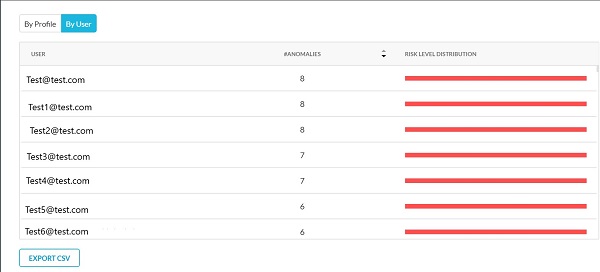
Klicka på Efter profil för att visa antalet avvikelser som identifierats för varje typ, tillsammans med den senaste tidsstämpeln. Endast profilerna för avvikelser som identifieras visas.
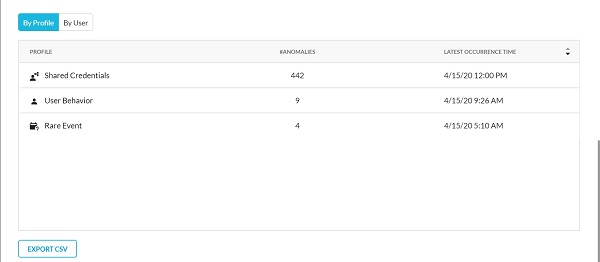
Klicka på Efter användare för att visa hur många avvikelser varje användare har, tillsammans med risknivåfördelningen. Klicka på ett objekt för att öppna informationssidan för specifik information om profiler eller användare.
Detaljer
På sidan Information visas mer information om avvikelser. Alla eller specifika avvikelser kan bekräftas från den här sidan. Ett frågefält kan användas för att söka efter specifika avvikelser. Informationssidan innehåller även filter för avvikelser efter risknivå, alla eller nya avvikelser eller avvikelser baserat på en specifik profil.
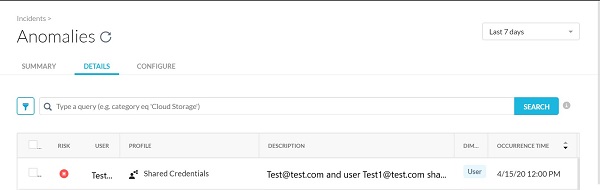
Informationen som finns på informationssidan innehåller:
- Risknivå
- Användarens e-postadress
- Profiltyp
- Beskrivning
- Dimension
- Tidsstämpel
Klicka på ett objekt om du vill visa detaljerad information om risk, program och användare. Om du vill ta bort en eller flera av avvikelserna markerar du kryssrutan bredvid ett objekt och klickar på Bekräfta eller klickar på Bekräfta alla.
Konfigurera
På sidan Konfigurera kan du aktivera eller inaktivera spårning av avvikelseprofiler och konfigurera hur avvikelser övervakas.
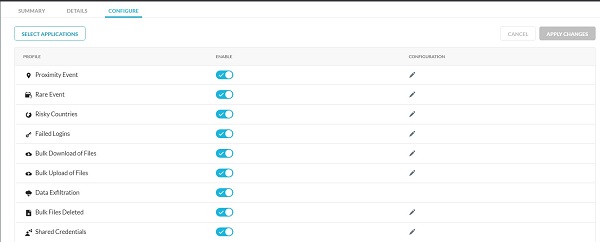
Om du vill konfigurera en profil klickar du på pennikonen i kolumnen Konfiguration. Om du vill konfigurera programmen klickar du på Select Applications. Klicka på Verkställ ändringar för att spara dina konfigurationer.
| Profiler | Användning |
|---|---|
| Program | Konfigurera de program som du vill utföra avvikelseidentifiering i. |
| Närhetsevenemang | Konfigurera avståndet (i miles) mellan två platser, eller tiden (i timmar), för när platsändringen sker. Dessutom kan du tillåta lista över betrodda nätverksplatser, så att du kan identifiera dina betrodda nätverk och finjustera närhetsavvikelseidentifieringen. |
| Sällsynt händelse | Konfigurera en tidsperiod för en sällsynt händelse i antal dagar. |
| Misslyckade inloggningar | Konfigurera antalet misslyckade inloggningar och tidsintervallet. |
| Massnedladdning av filer | Konfigurera antalet filer som laddas ned och tidsintervallet. |
| Massuppladdning av filer | Konfigurera antalet filer som laddas upp och tidsintervallet. |
| Massfiler har tagits bort | Konfigurera antalet filer som tas bort och tidsintervallet. |
| Dataexfiltrering | Aktivera eller inaktivera överföring eller hämtning av data från en dator eller server. |
| Delade inloggningsuppgifter | Konfigurera att tillåta eller inte tillåta delade autentiseringsuppgifter med hjälp av tidsintervall. |
Instrumentpanelen för komprometterade autentiseringsuppgifter informerar dig om kända komprometterade autentiseringsuppgifter för de konton som används av dina anställda.
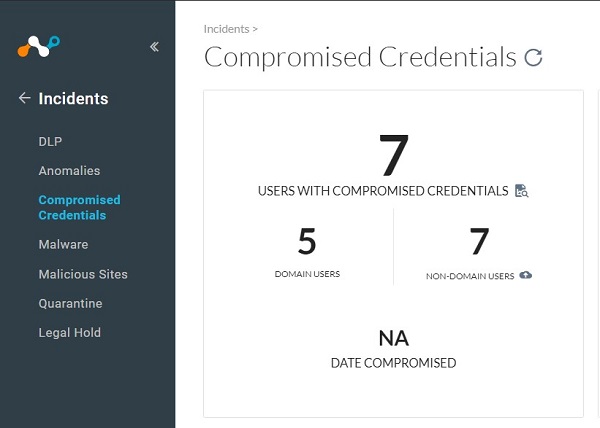
Instrumentpanelen för komprometterade autentiseringsuppgifter innehåller:
- Totalt antal användare med komprometterade autentiseringsuppgifter
- Identifierade och identifierade användare
- Mediereferenser till dataintrång i både tabell- och diagramformat
- En komprometterad användares e-postadress
- Status för datakälla
- Källan till informationen
- Datumautentiseringsuppgifterna komprometterades
Om du vill ta bort en eller flera av de komprometterade autentiseringsuppgifterna markerar du kryssrutan bredvid ett objekt och klickar på antingen Bekräfta eller Bekräfta alla.
På sidan Skadlig programvara finns information om skadlig kod som finns i miljön.
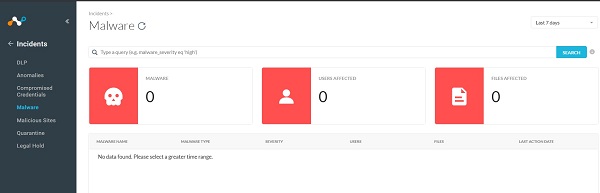
Sidan Skadlig programvara innehåller:
- Skadlig programvara: Antalet attacker med skadlig kod som upptäckts av genomsökningen
- Användare som påverkas: Antalet användare som har filer som påverkas av en specifik attack med skadlig kod
- Filer som påverkas: Antalet filer i karantän eller som utlöste en avisering
- Namn på skadlig programvara: Namnet på den skadliga kod som upptäcktes
- Typ av skadlig programvara: Vilken typ av skadlig kod som har upptäckts
- Allvarlighetsgrad: Den allvarlighetsgrad som tilldelats den skadliga koden
- Datum för senaste åtgärd: Det datum då den första filen identifierades av genomsökningen och en åtgärd vidtogs baserat på den valda karantänprofilen
Klicka på ett objekt på sidan om du vill se mer detaljerad information eller om du vill sätta filen i karantän, återställa eller markera filen som säker.
På sidan Skadliga webbplatser kan du se vilka potentiellt skadliga webbplatser slutpunkter kommer till.
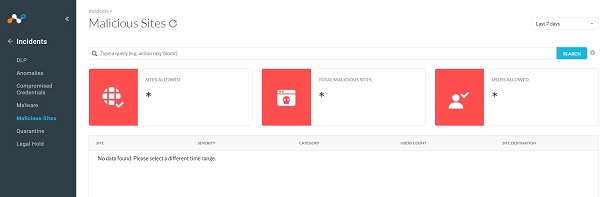
Informationen som visas på den här sidan omfattar:
- Tillåtna platser: Webbplatser som användarna har besökt och som inte har blockerats
- Totalt antal skadliga webbplatser: Det totala antalet skadliga webbplatser som har besökts
- Användare tillåts: Antalet användare som inte blockeras från att besöka en skadlig webbplats
- Plats: Den skadliga webbplatsens IP-adress eller URL
- Allvarlighetsgrad: Allvarlighetsgraden för den skadliga webbplatsen
- Kategori: Vilken typ av skadlig webbplats som har upptäckts
- Destination på platsen: Platsen där det skadliga programmet laddades ner
På sidan Karantän visas en lista över filer i karantän.

På sidan Karantän finns följande information om filen i karantän:
- Datum: Datumet då filen sattes i karantän
- Filnamn: Filnamnet på filen vid tidpunkten för karantänen
- Ursprungligt filnamn: Det ursprungliga namnet på filen i karantän
- Policynamn: Det framtvingade principnamnet som gör att filen sätts i karantän
- Överträdelse: Principöverträdelsen som gör att filen sätts i karantän
- Filägare: Ägaren till filen i karantän
- Detektionsmetod: Metoden som används för att identifiera överträdelsen
Du kan vidta åtgärder för var och en av filerna i karantän. Markera kryssrutan bredvid en fil i karantän och klicka på längst ned till höger:
- Kontakta ägare: Du kan kontakta ägaren till filen i karantän
- Ladda ner filer: Du kan ladda ner gravstensfilen
- Vidta åtgärder: Du kan antingen återställa eller blockera tombstone-filen
Sidan Bevarande av juridiska skäl innehåller en lista över filer som har placerats i bevarande av juridiska skäl.

På sidan Bevarande av juridiska skäl finns följande information om filen som är placerad i bevarande av juridiska skäl:
- Datum: Datumet då filen blev arkiverad
- Filnamn: Filens namn vid den tidpunkt då den blev juridiskt bevarad
- Ursprungligt filnamn: Det ursprungliga namnet på filen som har registrerats som juridiskt bevarande
- Policynamn: Det framtvingade principnamnet som gör att filen spärras av juridiska skäl
- Överträdelse: Principöverträdelsen som gör att filen spärras av juridiska skäl
- Filägare: Ägaren till filen som är juridiskt bevarad
- Detektionsmetod: Metoden som används för att identifiera överträdelsen
Du kan vidta åtgärder för var och en av filerna för bevarande av juridiska skäl. Markera kryssrutan bredvid en arkiveringsfil och klicka på något av följande längst ned till höger:
- Kontakta ägare: Detta kontaktar filens ägare
- Ladda ner filer: Då laddas filen ned
Additional Information
Videos
Affected Products
NetskopeArticle Properties
Article Number: 000126829
Article Type: How To
Last Modified: 06 Feb 2025
Version: 13
Find answers to your questions from other Dell users
Support Services
Check if your device is covered by Support Services.