Co jsou incidenty Netskope
Summary: Získejte podrobné pokyny, jak zkontrolovat incidenty Netskope podle těchto pokynů.
This article applies to
This article does not apply to
This article is not tied to any specific product.
Not all product versions are identified in this article.
Instructions
Incident Netskope je jakákoli akce, která spadá mimo běžné operace popsané správcem Netskope, a to prostřednictvím vlastních nebo předem sestavených profilů. Platforma Netskope tyto incidenty dělí na události prevence ztráty dat (DLP), anomálie, narušené přihlašovací údaje nebo soubory, které byly umístěny do karantény nebo do stavu blokování z právních důvodů.
Dotčené produkty:
- Netskope
- Ve webovém prohlížeči přejděte na webovou konzoli řešení Netskope:
- Datové centrum USA: https://[TENANT].goskope.com/
- Datové centrum EU: https://[TENANT].eu.goskope.com/
- Datové centrum Frankfurt: https://[TENANT].de.goskope.com/
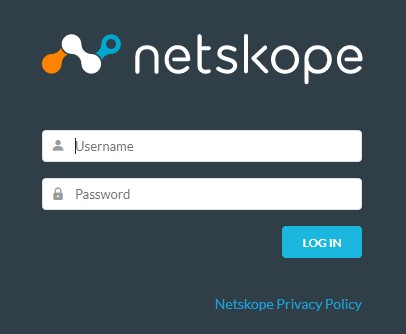
Poznámka: [TENANT] = Název nájemce ve vašem prostředí. - Přihlaste se do webové konzole Netskope.
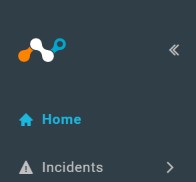
- Klikněte na položku Incidents.
- Klikněte na příslušnou stránku incidentů .
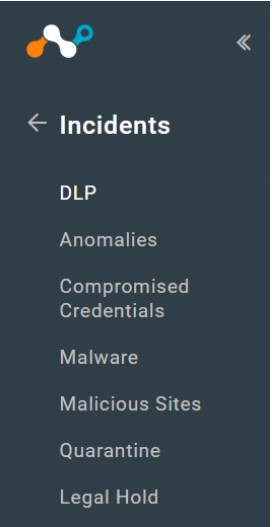
Další informace o incidentech získáte po kliknutí na příslušnou možnost.
Stránka DLP obsahuje informace týkající se incidentů DLP ve vašem prostředí.
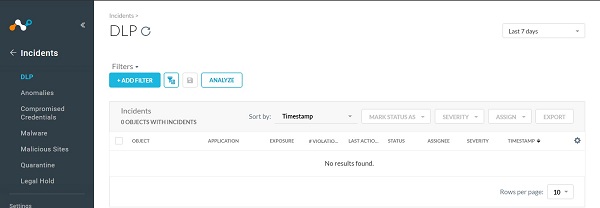
Stránka DLP obsahuje tyto informace o každém incidentu DLP:
- Objekt: Zobrazí soubor nebo objekt, který způsobil narušení. Kliknutím na objekt se otevře stránka s dalšími podrobnostmi, kde můžete změnit stav, přiřadit incidenty, změnit závažnost a provést akce.
- Aplikace: Zobrazí aplikaci, která způsobila narušení.
- Expozice: Zobrazuje soubory, které jsou kategorizovány podle rizika, například Veřejné – indexované, Veřejné – Neveřejné, Veřejné, Soukromé, Externě sdílené, Interně sdílené a Sdílené podnikové.
- Porušení: Zobrazí počet narušení v souboru.
- Poslední akce: Zobrazuje akci, která byla provedena naposledy.
- Stav: Zobrazí stav události. Existují 3 kategorie stavu: Nové, Probíhá a Vyřešeno.
- Řešitel: Zobrazí, kdo má za úkol sledovat událost.
- Závažnost: Zobrazí úroveň závažnosti. Existují 4 úrovně: Nízký, střední, vysoký a kritický.
- Časové razítko: Zobrazí datum a čas narušení.
Stránka Anomálie obsahuje informace o různých typech zjištěných anomálií.
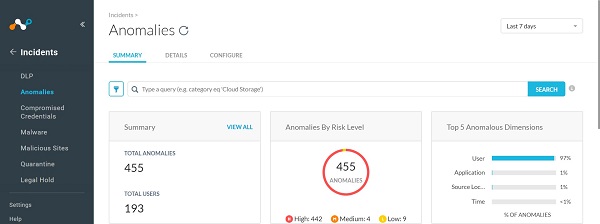
Existují tři kategorie stránek Anomálie . Další informace získáte kliknutím na možnost Summary, Details nebo Configure.
Shrnutí
Na stránce Souhrn se zobrazuje celkový počet anomálií, anomálií podle úrovně rizika a neobvyklých dimenzí (v procentech na kategorii). K dispozici jsou také tabulky, které zobrazují anomálie u jednotlivých profilů a uživatelů. K vyhledání konkrétních anomálií lze použít pole pro dotazování. Stránka Summary také obsahuje filtry anomálií podle úrovně rizika, všech nebo nových nebo na základě konkrétního profilu.
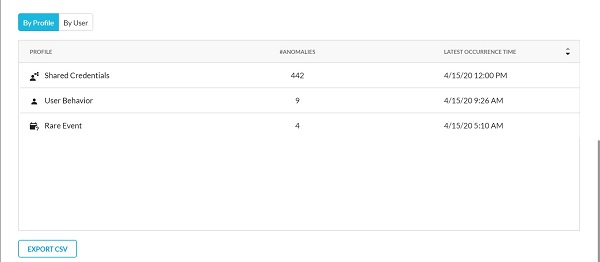
Kliknutím na možnost By Profile zobrazíte počet zjištěných anomálií pro každý typ spolu s nejnovějším časovým razítkem. Zobrazí se pouze profily pro zjištěné anomálie.
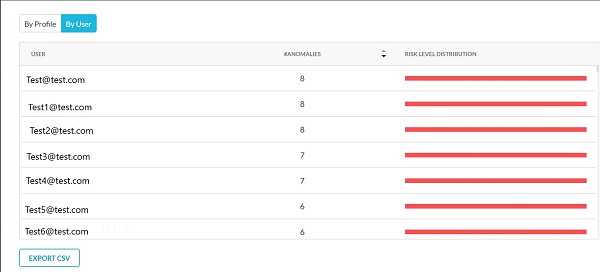
Kliknutím na možnost By User zobrazíte, kolik anomálií má každý uživatel a distribuci úrovně rizika. Kliknutím na položku otevřete stránku s podrobnostmi o konkrétních profilech nebo uživatelích.
Podrobnosti
Na stránce Podrobnosti se zobrazují další podrobnosti o anomáliích. Z této stránky lze potvrdit všechny nebo konkrétní anomálie. K vyhledání konkrétních anomálií lze použít pole pro dotazování. Stránka Details obsahuje také filtry anomálií podle úrovně rizika, všech nebo nových anomálií nebo anomálií na základě konkrétního profilu.
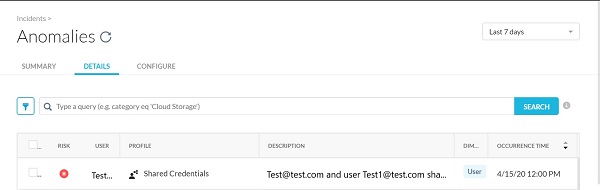
Mezi informace na stránce Podrobnosti patří:
- úroveň rizika,
- e-mailová adresa uživatele,
- typ profilu,
- Popis
- Rozměry
- časové razítko.
Kliknutím na položku zobrazíte podrobné informace o rizicích, aplikacích a uživatelích. Chcete-li odstranit jednu nebo více anomálií, zaškrtněte políčko vedle položky a klikněte na tlačítko Acknowledge nebo na možnost Acknowledge All.
Konfigurace
Stránka Konfigurovat umožňuje povolit nebo zakázat sledování profilů anomálií a nakonfigurovat způsob monitorování anomálií.
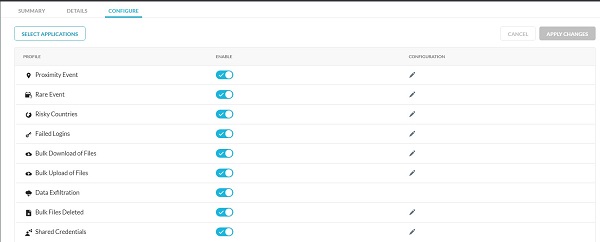
Profil nakonfigurujete kliknutím na ikonu tužky ve sloupci Configuration. Chcete-li nakonfigurovat aplikace, klikněte na možnost Select Applications. Kliknutím na tlačítko Apply Changes uložíte konfigurace.
| Profily | Použití |
|---|---|
| Aplikace | Konfigurace aplikací, na kterých chcete zjišťovat anomálie. |
| Proximity Event | Konfigurace vzdálenosti (v mílích) mezi dvěma místy nebo času (v hodinách) pro situace, kdy dojde ke změně umístění. Kromě toho můžete přidat seznam důvěryhodných umístění v síti, což vám umožní zjistit důvěryhodné sítě a vyladit zjišťování anomálií proximity. |
| Rare Event | Konfigurace časového období (ve dnech) pro vzácnou událost. |
| Failed Logins | Konfigurace počtu neúspěšných přihlášení a časového intervalu. |
| Bulk Download of Files | Konfigurace počtu stažených souborů a časového intervalu. |
| Bulk Upload of Files | Konfigurace počtu nahraných souborů a časového intervalu. |
| Bulk Files Deleted | Konfigurace počtu odstraněných souborů a časového intervalu. |
| Data Exfiltration | Povolí nebo zakáže přenos nebo načítání dat z počítače nebo serveru. |
| Shared Credentials | Konfigurace povolení či zakázání sdílených přihlašovacích údajů pomocí časových intervalů. |
Řídicí panel Ohrožené přihlašovací údaje vás informuje o známých ohrožených přihlašovacích údajích pro účty, které používají vaši zaměstnanci.
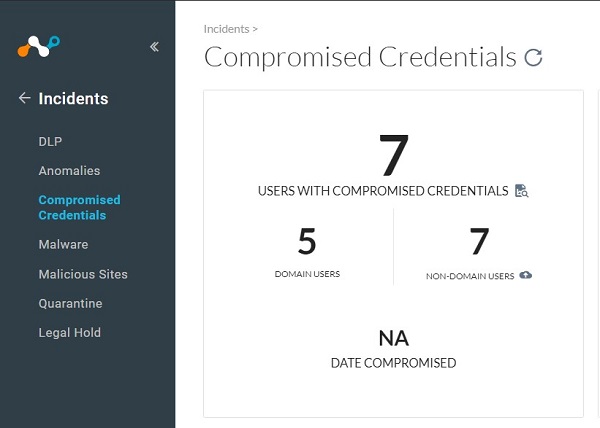
Řídicí panel ohrožených přihlašovacích údajů obsahuje:
- Celkový počet uživatelů s ohroženými přihlašovacími údaji
- Identifikovaní a detekovaní uživatelé
- Mediální odkazy na úniky dat ve formátu tabulky i grafu
- E-mailová adresa ohroženého uživatele
- Stav zdroje dat
- Zdroj informací
- Datum, kdy došlo k ohrožení zabezpečení přihlašovacích údajů
Chcete-li odstranit jedny nebo více prolomených přihlašovacích údajů, zaškrtněte políčko vedle položky a klikněte na tlačítko Acknowledge nebo na možnost Acknowledge All.
Stránka Malware obsahuje informace o malwaru nalezeném v prostředí.
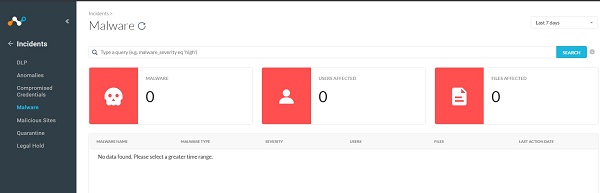
Stránka Malware obsahuje:
- Malware: Počet malwarových útoků zjištěných kontrolou
- Dotčení uživatelé: Počet uživatelů, jejichž soubory jsou postiženy konkrétním malwarovým útokem
- Dotčené soubory: Počet souborů v karanténě nebo souborů, které aktivovaly výstrahu
- Název malwaru: Název zjištěného malwaru
- Typ malwaru: Typ zjištěného malwaru
- Závažnost: Závažnost přiřazená malwaru
- Datum poslední akce: Datum, kdy kontrola zjistila první soubor a na základě vybraného profilu karantény byla provedena akce
Kliknutím na položku na stránce můžete zobrazit podrobnější informace, umístit soubor do karantény, obnovit jej nebo označit soubor jako bezpečný.
Stránka Škodlivé weby umožňuje zjistit, na jaké potenciálně škodlivé weby budou koncové body směřovat.
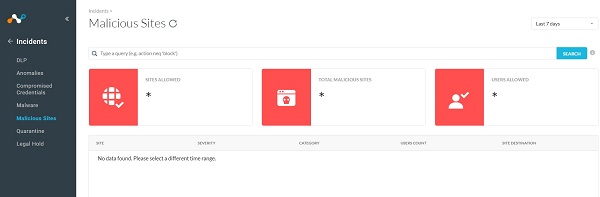
Informace zobrazené na této stránce zahrnují:
- Povolené stránky: Weby, které uživatelé navštívili a nebyly blokovány
- Celkový počet škodlivých webů: Celkový počet navštívených škodlivých webů
- Uživatelé povoleni: Počet uživatelů, kterým není zablokována návštěva škodlivého webu
- Lokalita: IP adresa nebo adresa URL škodlivého webu
- Závažnost: Hodnocení závažnosti škodlivého webu
- Kategorie: Typ zjištěného škodlivého webu
- Cíl pracoviště: Umístění, odkud byl malware stažen
Na stránce Karanténa se zobrazí seznam souborů v karanténě.

Stránka Karanténa obsahuje následující informace o souboru v karanténě:
- Datum: Datum, kdy byl soubor umístěn do karantény.
- Název souboru: Název souboru v době karantény
- Původní název souboru: Původní název souboru v karanténě
- Název zásady: Název vynucené zásady, který způsobí umístění souboru do karantény
- Porušení: Porušení zásad způsobí umístění souboru do karantény.
- Vlastník souboru: Vlastník souboru v karanténě
- Metoda detekce: Metoda použitá k detekci porušení
U každého souboru v karanténě můžete provést určité akce. Zaškrtněte políčko vedle souboru v karanténě a vpravo dole klikněte na možnost:
- Kontaktovat vlastníky: Můžete kontaktovat vlastníka souboru v karanténě
- Stáhnout soubory: Můžete si stáhnout soubor označení náhrobku
- Uskutečnit akci: Soubor označený za neplatný můžete buď obnovit, nebo zablokovat
Stránka Blokování z právních důvodů obsahuje seznam souborů, které jsou blokovány z právních důvodů.

Stránka Blokování z právních důvodů obsahuje následující informace o souboru, který je blokován z právních důvodů:
- Datum: Datum, kdy byl spis právně blokován
- Název souboru: Název spisu v době, kdy byl právně blokován
- Původní název souboru: Původní název souboru, který byl blokován z právních důvodů
- Název zásady: Název vynucené zásady, který způsobí, že se soubor blokuje z právních důvodů
- Porušení: Porušení zásad způsobilo, že soubor byl blokován z právních důvodů.
- Vlastník souboru: Vlastník souboru, který je blokovaný z právních důvodů
- Metoda detekce: Metoda použitá k detekci porušení
U každého právně zadrženého souboru můžete provést určité akce. Zaškrtněte políčko vedle právně zadrženého souboru a v pravém dolním rohu klikněte na jednu z následujících akcí:
- Kontaktovat vlastníky: Tím se kontaktuje vlastník souboru
- Stáhnout soubory: Tím se soubor stáhne
Additional Information
Videos
Affected Products
NetskopeArticle Properties
Article Number: 000126829
Article Type: How To
Last Modified: 06 Feb 2025
Version: 13
Find answers to your questions from other Dell users
Support Services
Check if your device is covered by Support Services.