Netskope-ohjelmointirajapinnan tietojen suojauskäytännön määrittäminen
Summary: Netskope-ohjelmointirajapinnan tietojen suojauskäytäntö voidaan määrittää näiden ohjeiden mukaisesti.
This article applies to
This article does not apply to
This article is not tied to any specific product.
Not all product versions are identified in this article.
Instructions
Jos haluat löytää olemassa olevia tietoja, jotka sijaitsevat sanktioiduissa pilvipalveluissa, luo ohjelmointirajapinnan tietojen suojauskäytäntö, jossa käytetään toivottuja vaihtoehtoja ja toimintoja. Netskope-käyttöliittymän ohjatulla toiminnolla voit määrittää kaikkien pilvisovellusten käytännöt yhdellä verkkosivulla.
Tuotteet, joita asia koskee:
- Netskope
- Siirry selaimessa Netskope-verkkokonsoliin:
- Yhdysvaltojen Datacenter: https://[TENANT].goskope.com/
- Euroopan unionin Datacenter: https://[TENANT].eu.goskope.com/
- Frankfurtin Datacenter: https://[TENANT].de.goskope.com/
Huomautus: [TENANT] = ympäristön vuokraajan nimi - Kirjaudu Netskopen verkkokonsoliin.
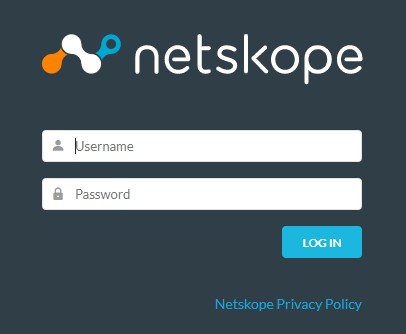
- Valitse Policies.
- Valitse API Data Protection.

- Valitse New Policy.
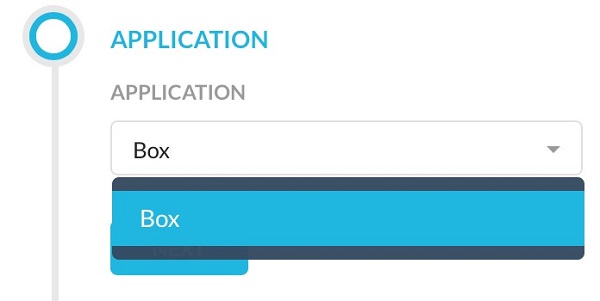
- Valitse Application-kohdassa sovellus.
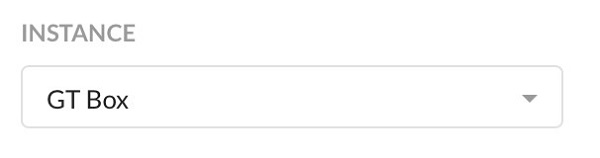
- Valitse Instance-osasta käytännön sovellusesiintymä.
- Valitse Seuraava ja siirry sitten tämän oppaan aiheeseen, joka vastaa määritettävää osaa Uusi ohjelmointirajapinnan tietojen suojauskäytäntö -sivulla.
Asetukset voidaan määrittää seuraaville:
- Users
- Content
- Activity
- Data Loss Prevention (DLP)
- Toiminto
- Notification
- Set Policy
Katso lisätietoja asetuksista napsauttamalla asianmukaista hallintavaihtoehtoa.
Huomautus: lisätietoja siitä, mitä asetuksia kullekin sovellukselle voi määrittää, on Netskope-ohjelmointirajapinnan tietojen suojauksen yleiskatsauksessa.
- Käyttäjät-valikossa:
- Valitse etsittävä käyttäjäryhmä.
- Halutessasi voit jättää käyttäjiä pois valitsemalla Exclude Users.
- Halutessasi voit jättää käyttäjäprofiileja pois valitsemalla Exclude User Profiles.
- Valitse Next.
 Huomautus: Käyttäjäprofiilit on lisättävä, ennen kuin niitä voidaan näyttää tässä. Jos haluat ladata käyttäjäprofiilisi sisältävän CSV-tiedoston, siirry kohtaan Käytännöt, Profiilit, Käyttäjä ja valitse Uusi käyttäjäprofiili. Suorita ohjatun käyttäjäprofiilin luomisen vaiheet ja valitse sitten käyttäjäprofiili. Lisätietoja on artikkelissa Netskope-profiilin luominen (englanninkielinen).
API-tietosuojakäytäntösivun tässä osassa määritetään tiedostot, objektit ja viestit, jotka laukaisevat käytäntörikkomuksen.
Huomautus: Käytettävissä olevat sisältöasetukset vaihtelevat vaiheessa 6 valitun sovelluksen mukaan. Lisätietoja käytettävissä olevasta sisällöstä on artikkelissa Netskope-ohjelmointirajapinnan tietojen suojauksen yleiskatsaus.
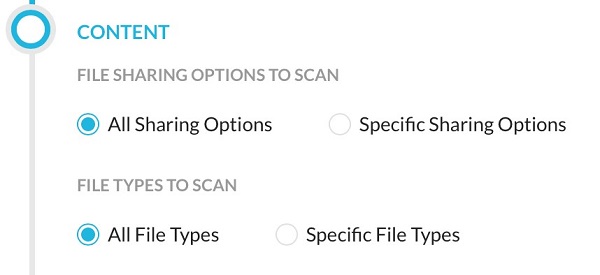
Box-kohdassa voit valita jonkin seuraavista vaihtoehdoista:
- All Sharing Options: Tarkistaa kaikki jakamisvaihtoehdot, kuten Yksityinen, Julkinen, Jaettu sisäisesti ja Jaettu ulkoisesti.
- Specific Sharing Options: Tietyillä jakamisasetuksilla voit valita kaikki tai tietyt jakamistyypit, kuten Yksityinen, Julkinen, Jaettu sisäisesti tai Jaettu ulkoisesti.
Jaettu ulkoisesti -kohdassa voit valita kaikki tai tietyt ulkoiset toimialueet, jos ne on määritetty ilmentymän sivulla valitulle sovellukselle. Jos haluat määrittää raja-arvot sille, milloin sisällön jakaminen laukaisee käytäntörikkomuksen, valitse Lisäasetukset ja määritä niiden sisäisten tai ulkoisten yhteiskäyttäjien määrä, jotka on tunnistettava, jotta käytäntörikkomus tapahtuu.
- Tarkistus: All File Types tai Specific File Types.
API-tietosuojakäytäntösivun tässä osassa määritetään käyttäjän suorittaman tiedostotoiminnan tyyppi.
Huomautus: Käytettävissä olevat sisältöasetukset vaihtelevat vaiheessa 6 valitun sovelluksen mukaan. Lisätietoja käytettävissä olevasta sisällöstä on artikkelissa Netskope-ohjelmointirajapinnan tietojen suojauksen yleiskatsaus.
- Valitse Select Activities.

- Toiminta-valikossa:
- Voit halutessasi poistaa oletustoimintojen valintaruudun valinnan.
- Halutessasi voit valita muita toimintoja.
- Valitse Save.

- Valitse Next.

API-tietosuojakäytäntösivun tässä osassa määritetään käytäntörikkomuksen käynnistävän DLP-profiilin tyyppi.
- DLP-valikossa:
- Valitse DLP tai None.
- Jos DLP on valittu, valitse Select Profile ja siirry vaiheeseen 10. Siirry muutoin vaiheeseen 11.
 Huomautus: Valitun DLP-profiilin nimi voi vaihdella ympäristön mukaan.
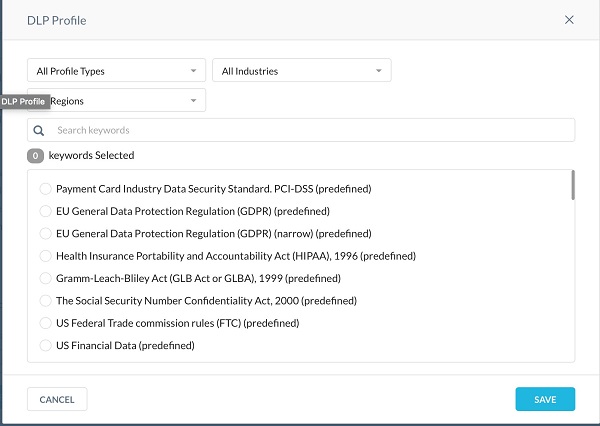
 - Hae DLP-profiili tai valitse jokin esimääritetyistä ja mukautetuista profiileista ja valitse sitten Save.
- Valitse Next.
Tämä API Data Protection -käytäntösivun osa määrittää, mitä toimia tehdään käytäntörikkomuksen ilmetessä. Toiminnot vaihtelevat valitun sovelluksen mukaan. Joissakin sovelluksissa ainoa toiminto on hälytys. Vastaavasti käyttöoikeuksien rajoittaminen vaihtelee valitun sovelluksen mukaan.
Huomautus: Luettelo tuetuista toiminnoista pilvisovelluskohtaisesti on artikkelissa Netskope API Data Protection Overview.
- Valitse tehtävä toiminto avattavasta luettelosta ja valitse Next.
 Huomautus:
- Aseta tiedostoluokitus muotoon -vaihtoehto on oletusarvoisesti poissa käytöstä. Ota yhteys Dellin tukeen, jos haluat ottaa asetuksen käyttöön. Lisätietoja tästä vaihtoehdosta on alla olevassa Boxin turvallisuusluokitus -osassa.
- Joissakin toiminnoissa, kuten Rajoita käyttöä, voit valita lisäasetuksia viereisestä avattavasta luettelosta. Jos esimerkiksi valitsit Sisältö-osassa Tietyt jakamisasetukset ja Jaettu ulkoisesti, ulkoisen toimialueen sallittujen tai estettyjen luettelo näkyy avattavassa luettelossa.
- Valitse Karanteeni-toiminnossa aiemmin luotu karanteeniprofiili luettelosta tai luo uusi. Lisätietoja karanteeniprofiilin luomisesta on artikkelissa Netskope-profiilin luominen (englanninkielinen). DLP-profiili on valittava, jotta Karanteeni-toimintoa voidaan käyttää.
- Valitse Legal Hold -toiminnolle aiemmin luotu Legal hold -profiili luettelosta tai luo uusi. Lisätietoja Legal Hold -profiilin luomisesta on artikkelissa Netskope-profiilin luominen (englanninkielinen).
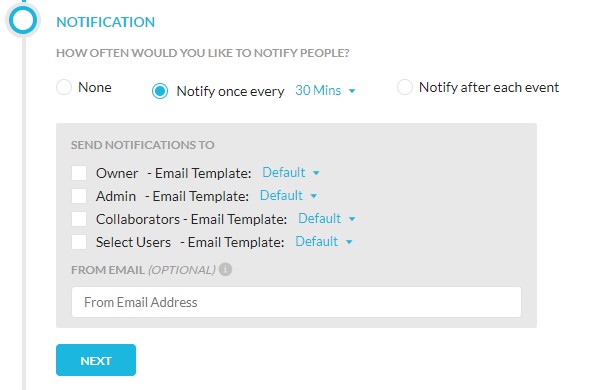
API-tietosuojakäytäntösivun tässä osiossa määritetään, kenelle ja milloin käyttäjille ilmoitetaan käytäntörikkomuksesta.
- Ilmoitus-valikossa:
- Valitse, miten usein ilmoitukset lähetetään.
- Valitse, kenelle ilmoitukset lähetetään.
- Valitse sähköpostimalli kullekin valitulle ryhmälle (vaihe 9b) avattavasta valikosta. Jos luot uuden mallin, siirry vaiheeseen 10. Siirry muutoin vaiheeseen 9D.
- Halutessasi voit täyttää From Email -kentän, jotta vastaanottajat tietävät, kuka tämän käytännön on määrittänyt.
- Valitse Next.
- Luo itsetutkiskelun sähköposti-ilmoitusmalli -valikossa:
- Täytä Template Name.
- Täytä Subject.
- Halutessasi voit lisätä Netskope-mallin muuttujia Insert-toiminnolla.
- Valitse Save.

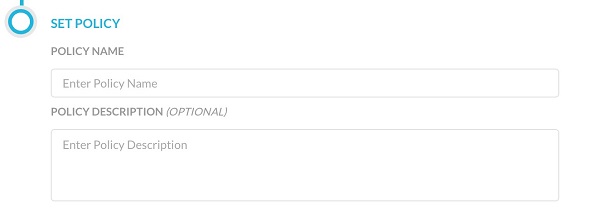
Tämä API Data Protection -käytäntösivun osa määrittää käytännön nimen ja mahdollistaa myös kuvauksen lisäämisen.
- Kirjoita Policy Name ja lisää sitten Policy Description.
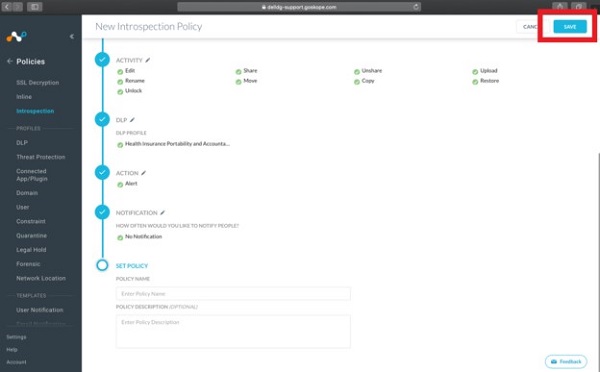
- Kun olet valmis, valitse Save. Käytäntö tarkistaa valintojesi perusteella määritetyt tiedostot ja kansiot. Valittu toiminto suoritetaan, kun käytäntöä rikotaan.
Jos haluat ottaa yhteyttä tukeen, katso luettelo Dell Data Securityn kansainvälisen tuen puhelinnumeroista.
TechDirectissä voit luoda teknisen tukipyynnön verkossa.
Lisätietoja ja resursseja on Dell Security Community Forum -keskustelufoorumilla.
Additional Information
Videos
Affected Products
NetskopeArticle Properties
Article Number: 000126831
Article Type: How To
Last Modified: 19 Dec 2024
Version: 13
Find answers to your questions from other Dell users
Support Services
Check if your device is covered by Support Services.