Jak upravit zásady v softwaru Dell Threat Defense
Summary: Podle těchto pokynů zjistěte, jak změnit zásady softwaru Dell Threat Defense.
This article applies to
This article does not apply to
This article is not tied to any specific product.
Not all product versions are identified in this article.
Instructions
Poznámka:
- V květnu 2022 došlo k ukončení údržby nástroje Dell Threat Defense. Tento produkt a související články již společnost Dell neaktualizuje. Více informací naleznete v článku Zásady životního cyklu produktu (konec podpory a životnosti) nástroje Dell Data Security. Máte-li jakékoli dotazy týkající se alternativních článků, obraťte se na prodejní tým nebo na adresu endpointsecurity@dell.com.
- Další informace o aktuálních produktech naleznete v článku Zabezpečení koncového bodu.
Tento článek popisuje, jak upravit zásady softwaru Dell Threat Defense.
Dotčené produkty:
- Dell Threat Defense
Software Dell Threat Defense využívá zásady ke správě chování systému pokročilé prevence hrozeb (ATP) na koncových bodech. Před nasazením softwaru Threat Defense je důležité upravit výchozí zásadu nebo vytvořit novou.
Poznámka: Další informace o doporučených zásadách a definicích zásad naleznete v článku Doporučení ohledně zásad softwaru Dell Threat Defense.
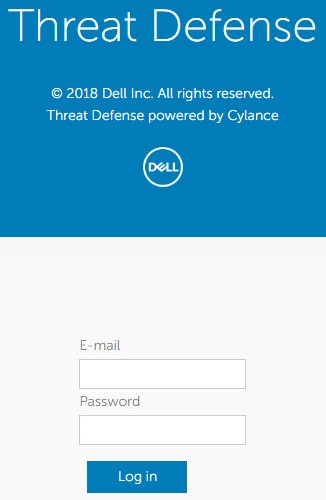
- Ve webovém prohlížeči přejděte do konzole pro správu softwaru Dell Threat Defense na adrese:
- Severní Amerika: https://dellthreatdefense.cylance.com/Login
- Evropa: https://dellthreatdefense-eu.cylance.com
- Asie a Tichomoří: https://dellthreatdefense-au.cylance.com
- Severní Amerika: https://dellthreatdefense.cylance.com/Login
- Přihlaste se do konzole pro správu softwaru Dell Threat Defense.
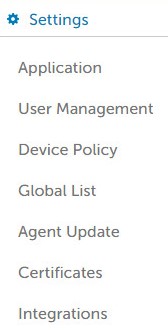
- V konzoli klikněte na kartu Settings.

- V části Nastavení klikněte na položku Device Policy.
- Klikněte na možnost Add New Policy.
 Poznámka: Společnost Dell Technologies doporučuje nastavit zásady v konfiguraci "Learning Mode", aby se software Dell Threat Defense naučil pro prostředí, před přepnutím do konfigurace "Protect Mode". Další informace o doporučených zásadách a definicích zásad naleznete v článku Doporučení ohledně zásad softwaru Dell Threat Defense.
 - Do pole Policy Name zadejte název zásady.

- V části File Type Executable zkontrolujte:
- Auto Quarantine with Execution Control pro automatickou karanténu položek označených jako nebezpečné.
- Auto Quarantine with Execution Control pro automatickou karanténu položek označených jako abnormální.

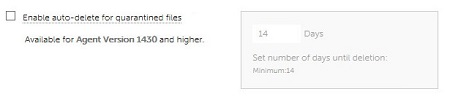
- Enable auto-delete for quarantined files pro automatické odstranění souborů v karanténě po nejméně 14 dnech, maximálně však 365 dní.
- Auto Upload pro odeslání položek označených jako nebezpečné do služby InfinityCloud společnosti Cylance, aby bylo možné poskytnout další data, která pomohou s řešením.
 Poznámka: Pro usnadnění správy využití šířky pásma je každý den k dispozici limit nahrávání 250 MB pro každé zařízení. Kromě toho se do služby InfinityCloud pro analýzu nenahraje žádný soubor hrozeb větší než 51.
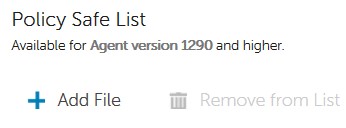
 - V části Seznam bezpečných zásad klikněte na možnost Přidat soubor , pokud některé soubory musí být označeny za bezpečné před detekcí hrozeb.
- Klikněte na kartu Protection Settings.

- Zaškrtnutím možnosti Prevent service shutdown from device zakážete možnost místně ukončit službu Threat Defense.

- Zaškrtněte možnost Kill unsafe running processes and their sub processes, aby software Threat Defense automaticky ukončil jakýkoli klasifikovaný nebezpečný proces.

- Zaškrtněte možnost Background Threat Detection, aby software Threat Defense automaticky zkontroloval, zda ve spustitelných souborech nejsou spící hrozby.

- Zaškrtněte možnost Watch For New Files, aby software Threat Defense kontroloval nové nebo upravené spustitelné soubory, zda neobsahují hrozby.
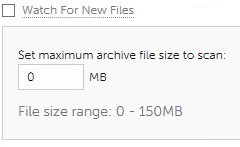
- Zaškrtněte možnost Copy File Samples, aby software Threat Defense mohl kopírovat hrozby do definovaného úložiště pro účely zkoumání.

- Klikněte na kartu Agent Settings.

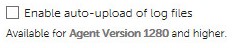
- Zaškrtněte možnost Enable auto-upload of log files pro automatické odesílání protokolů zařízení podpoře Cylance.
- Zaškrtnutím možnosti Enable Desktop Notification povolíte výzvy u abnormálních nebo nebezpečných souborů.

- Klikněte na kartu Script Control.

- Zaškrtnutím možnosti Script Control povolíte monitorování prostředí PowerShell a aktivních skriptů.
- Pokud je povolená správa skriptů , určete, jestli má služba Threat Defense při detekci upozorňovat nebo blokovat .
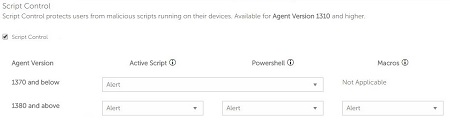
- Pokud je povolena správa skriptů , určete, zda má být povolena možnost Zakázat správu skriptů.

- Pokud je povolená správa skriptů , určete, jestli má služba Threat Defense při detekci upozorňovat nebo blokovat .
- Do pole Folder Exclusions (includes subfolders) vyplňte relativní cestu všech složek, které mají být vyloučeny z funkce Script Control.
 Poznámka: Další informace o relativních cestách naleznete v článku Definice zásad pro výjimky složky (včetně podsložek) v dokumentu Dell Threat Defense Policy Recommendations.
 - Po nakonfigurování všech nastavení klikněte na tlačítko Create.
 Poznámka: Zásady lze kdykoli upravit kliknutím na jejich název v části Device Policy. Veškeré změny zásad se předávají zařízením přes data.cylance.com na portu 443.

Chcete-li kontaktovat podporu, přečtěte si článek Telefonní čísla mezinárodní podpory Dell Data Security.
Přejděte na portál TechDirect a vygenerujte online žádost o technickou podporu.
Další informace a zdroje získáte na fóru komunity Dell Security.
Additional Information
Videos
Affected Products
Dell Threat DefenseArticle Properties
Article Number: 000126835
Article Type: How To
Last Modified: 04 Nov 2024
Version: 10
Find answers to your questions from other Dell users
Support Services
Check if your device is covered by Support Services.