Як змінити політики в Dell Threat Defense
Summary: Дізнайтеся про те, як змінити політику Dell Threat Defense, дотримуючись цих інструкцій.
This article applies to
This article does not apply to
This article is not tied to any specific product.
Not all product versions are identified in this article.
Instructions
Примітка:
- Станом на травень 2022 року Dell Threat Defense досягла кінця технічного обслуговування. Цей продукт і його статті більше не оновлюються компанією Dell. Щоб отримати додаткову інформацію, зверніться до політики життєвого циклу продукту (кінець підтримки та кінець терміну служби) для безпеки даних Dell. Якщо у вас виникнуть запитання щодо альтернативних статей, зверніться до свого відділу продажів або зв'яжіться з endpointsecurity@dell.com.
- Довідник Endpoint Security для отримання додаткової інформації про поточні продукти.
У цій статті описано, як змінити політику Dell Threat Defense.
Продукти, на які вплинули:
- Захист від загроз Dell
Dell Threat Defense використовує політики для керування поведінкою механізму розширеного запобігання загрозам (ATP) на кінцевих точках. Важливо змінити політику за замовчуванням або створити нову політику перед розгортанням Threat Defense.
Примітка: Щоб отримати додаткову інформацію про рекомендовані політики та визначення політик, зверніться до рекомендацій Dell Threat Defense Policy Recommendations.
- У веб-браузері перейдіть на консоль адміністрування Dell Threat Defense за адресою:
- Північна Америка: https://dellthreatdefense.cylance.com/Login
- Європа: https://dellthreatdefense-eu.cylance.com
- Азіатсько-Тихоокеанський регіон: https://dellthreatdefense-au.cylance.com
- Північна Америка: https://dellthreatdefense.cylance.com/Login
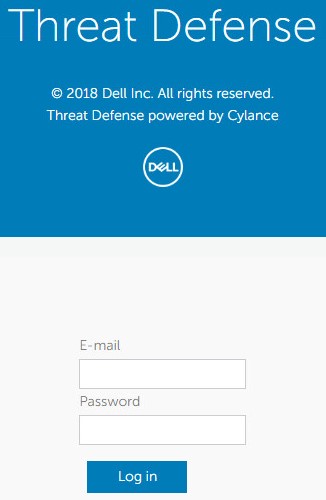
- Увійдіть у консоль адміністрування Dell Threat Defense.
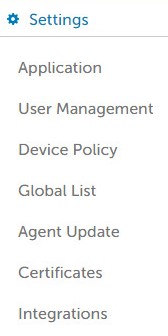
- У консолі перейдіть на вкладку Налаштування .

- У розділі Налаштування натисніть Політика пристрою.
- Натисніть Додати нову політику.
 Примітка: Dell Technologies рекомендує встановлювати політики в конфігурації «Режим навчання» для тренування Dell Threat Defense для навколишнього середовища, перш ніж переходити в конфігурацію «Режим захисту». Щоб отримати додаткову інформацію про рекомендовані політики та визначення політик, зверніться до рекомендацій Dell Threat Defense Policy Recommendations.
 - Введіть назву політики.

- У розділі Виконуваний файл типу виберіть пункт Виконуваний файл (File Type Executable) перевірте:
- Автоматичний карантин із керуванням виконанням для автоматичного поміщення елементів у карантин із позначками небезпечних.
- Автоматичний карантин із керуванням виконанням для автоматичного поміщення в карантин елементів із позначками «ненормальні».

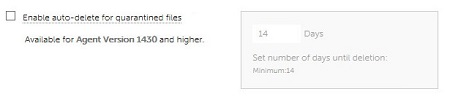
- Увімкніть автоматичне видалення файлів у карантині , щоб автоматично видаляти файли в карантині принаймні через 14 днів, але не більше ніж через 365 днів.
- Автоматичне завантаження для завантаження предметів з позначкою небезпечності в InfinityCloud від Cylance, щоб надати додаткові дані для допомоги в сортуванні.
 Примітка: Щоб керувати використанням пропускної здатності, щодня на пристрій встановлено ліміт завантаження у 250 МБ. Крім того, будь-який файл загрози, розмір якого перевищує 51, не завантажується в InfinityCloud для аналізу.
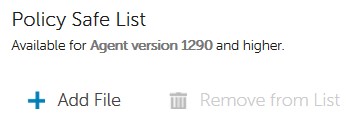
 - У розділі «Список безпечних політик» натисніть «Додати файл », якщо будь-які файли мають бути захищені від виявлення загроз.
- Перейдіть на вкладку Налаштування захисту .

- Установіть прапорець Запобігти вимкненню служби на пристрої , щоб заборонити можливість локального завершення служби Threat Defense.

- Встановіть прапорець Видаляти небезпечні запущені процеси та їхні підпроцеси , щоб Threat Defense автоматично завершував будь-який секретний небезпечний процес.

- Перевірте виявлення фонових загроз , щоб функція Threat Defense автоматично перевіряла виконувані файли на наявність неактивних загроз.

- Перевірте Watch For New Files , щоб Threat Defense перевіряв нові або змінені виконувані файли на наявність загроз.
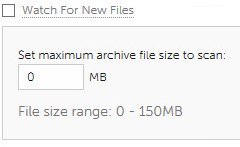
- Встановіть прапорець «Зразки файлів копій», щоб мати копіювання загроз із захистом у визначене сховище для дослідження.

- Перевірте вкладку Налаштування агента .

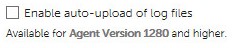
- Встановіть прапорець Увімкнути автоматичне завантаження файлів журналів , щоб автоматично вивантажувати журнали пристрою до служби підтримки Cylance.
- Встановіть прапорець Увімкнути сповіщення на робочому столі , щоб дозволити запити щодо ненормальних або небезпечних файлів.

- Перейдіть на вкладку Керування сценарієм .

- Перевірте Керування сценаріями , щоб увімкнути моніторинг PowerShell та активних сценаріїв.
- Якщо ввімкнено функцію «Керування сценарієм», визначте, чи має функція «Захист від загроз» «Попереджати» або «Блокувати в разі виявлення».
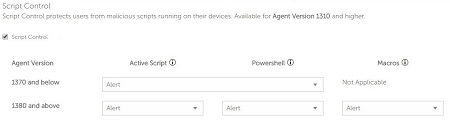
- Якщо ввімкнено параметр «Керування сценарієм», визначте, чи слід увімкнути параметр «Вимкнути керування сценарієм».

- Якщо ввімкнено функцію «Керування сценарієм», визначте, чи має функція «Захист від загроз» «Попереджати» або «Блокувати в разі виявлення».
- Заповніть розділ «Виключення папок» (включно з вкладеними папками) відносним шляхом до всіх папок, які потрібно виключити з Script Control.
 Примітка: Щоб отримати додаткові відомості про відносний шлях, зверніться до розділу Визначення політик для виключень папок (включно з вкладеними папками) у рекомендаціях щодо політики захисту від загроз Dell.
 - Після того, як всі параметри будуть налаштовані, натисніть Створити.
 Примітка: Політики можна редагувати в будь-який час, клацнувши їхню назву в розділі «Політика пристрою». Про будь-які зміни в політиках повідомляється пристроям понад data.cylance.com на порту 443.

Щоб зв'язатися зі службою підтримки, зверніться до номерів телефонів міжнародної підтримки Dell Data Security.
Перейдіть до TechDirect , щоб згенерувати запит на технічну підтримку онлайн.
Щоб отримати додаткову статистику та ресурси, приєднуйтесь до форуму спільноти Dell Security Community.
Additional Information
Affected Products
Dell Threat DefenseArticle Properties
Article Number: 000126835
Article Type: How To
Last Modified: 04 Nov 2024
Version: 10
Find answers to your questions from other Dell users
Support Services
Check if your device is covered by Support Services.