Como instalar o Dell Threat Defense
Summary: Aprenda instruções passo a passo sobre como instalar o Dell Threat Defense no Windows ou Mac.
This article applies to
This article does not apply to
This article is not tied to any specific product.
Not all product versions are identified in this article.
Instructions
Nota:
- Desde maio de 2022, o Dell Threat Defense deixou de receber manutenção. Esse produto e os artigos relacionados a ele não são mais atualizados pela Dell. Para obter mais informações, consulte Política de ciclo de vida do produto (fim do suporte e fim da vida útil) do Dell Data Security. Se você tiver alguma dúvida sobre artigos alternativos, entre em contato com sua equipe de vendas ou envie um e-mail para endpointsecurity@dell.com.
- Consulte Segurança de endpoints para obter mais informações sobre os produtos atuais.
Este artigo descreve o processo de instalação do Dell Threat Defense em ambientes Windows e Mac.
Produtos afetados:
- Dell Threat Defense
Versões afetadas:
- v1372 e versões posteriores
Sistemas operacionais afetados:
- Windows
- Mac
O processo de instalação difere entre Windows e Mac. Clique na plataforma de sistema operacional apropriada para o processo de instalação.
Windows
O Dell Threat Defense pode ser instalado no Windows por meio de:
Clique no método de preferência para obter mais informações.
Nota: Antes da instalação, verifique se o computador atende aos requisitos do produto consultando os requisitos do sistema Dell Threat Defense.
IU
- Clique duas vezes no DellThreatDefenseSetup.exe para começar a instalação.
 Nota: Para obter informações sobre como obter o DellThreatDefenseSetup.exe, consulte Como fazer download do Dell Threat Defense.
 - Na interface do usuário de Configuração do Dell Threat Defense, clique em Install.

- Insira o Token de instalação do grupo de usuários do Dell Threat Defense e clique em Next.
 Nota: Se você não tiver acesso ao seu Token de instalação, entre em contato com o seu administrador do Dell Threat Defense ou consulte Como obter um token de instalação do Dell Threat Defense.
 - Opcionalmente, altere o nome da pasta e clique em OK.

- Clique em Finish para completar a instalação.
 Nota: Se a instalação falhar, consulte Como coletar os logs do Dell Threat Defense.
CLI
O Dell Threat Defense permite flexibilidade nas opções de instalação por linha de comando usando switches, opções e parâmetros.
Nota: Os parâmetros e os switches de linha de comando fazem distinção entre maiúsculas e minúsculas.
| Switch | Significado |
|---|---|
/V |
Passar variáveis para o arquivo .msi dentro do executável. O conteúdo sempre deve estar entre aspas de texto sem formatação. |
/I |
Configura o pacote para instalação |
/S |
Modo Silencioso |
/X |
Modo Desinstalar |
/L*V |
Modifica o nome do registro da instalação e o local de saída com o detalhamento ativado. |
/QB |
Interface do usuário com o botão Cancelar . Solicita que o dispositivo seja reiniciado após a conclusão da instalação. |
/QB- |
IU de instalação com o botão Cancelar . Reinicia o dispositivo automaticamente após a conclusão da instalação. |
/QB! |
Interface do usuário sem o botão Cancelar . Solicita que o dispositivo seja reiniciado após a conclusão da instalação. |
/QB!- |
IU de instalação sem o botão Cancelar . Reinicia o dispositivo automaticamente após a conclusão da instalação. |
/QN |
Nenhuma interface do usuário. |
Os parâmetros compatíveis diferem dependendo se você estiver usando v1522 e posterior ou v1512 e anterior. Clique na versão do Dell Threat Defense para obter os parâmetros compatíveis. Para obter mais informações, consulte Como identificar a versão do Dell Threat Defense.
v1522 e versões posteriores
Nota: Os parâmetros e switches de parâmetros fazem distinção entre maiúsculas e minúsculas.
| Parâmetros | Valores | Obrigatório | Objetivo |
|---|---|---|---|
PIDKEY= |
Veja os exemplos abaixo | Sim | Conecta o endpoint ao Dell Threat Defense usando um Token de instalação1 |
LAUNCHAPP= |
0 |
Não | O ícone da bandeja do sistema e a pasta do menu Iniciar ficam ocultos em tempo de execução. |
LAUNCHAPP= |
1 (Padrão) |
Não | O ícone da bandeja do sistema e a pasta do menu Iniciar não ficam ocultos em tempo de execução. |
SELFPROTECTIONLEVEL= |
1 |
Não | Somente administradores locais podem fazer alterações no registro e nos serviços. |
SELFPROTECTIONLEVEL= |
2 (Padrão) |
Não | Somente administradores de sistema podem fazer alterações no registro e nos serviços. |
APPFOLDER= |
Veja os exemplos abaixo | Não | Modifica o diretório de instalação padrão (C:\Program Files\Cylance\Desktop). |
VENUEZONE= |
Veja os exemplos abaixo | Não | Requer o v1382 ou posterior. Adiciona um dispositivo a uma zona específica. Se a zona não existir, será criada uma usando o nome fornecido. Se não for especificado, o padrão será UNZONED. |
VDI |
X |
Não | Instala o Dell Threat Defense em um ambiente de VDI (infraestrutura de desktop virtual) não persistente. X = Contador para o número total de implementações antes que uma impressão digital exclusiva seja criada para a estação de trabalho. |
AD |
0 (Padrão) |
Não | O nome de host é usado para impressão digital da workstation. |
AD |
1 |
Não | Usado na implementação do Dell Threat Defense em uma imagem principal. Vincula a impressão digital da estação de trabalho ao SID do computador em vez do nome do host. O valor tem precedência sobre o indicador de parâmetro da VDI. |
1 Para mais informações, consulte Como obter um token de instalação do Dell Threat Defense.
Exemplos de instalação por CLI:
Exemplo 1:
msiexec /I DellThreatDefenseSetup_x64.msi /QN SELFPROTECTIONLEVEL=1 PIDKEY= 50UiRIN8ON5tznNaw213dM3 /S
O exemplo 1 contém:
- Instalador =
DellThreatDefenseSetup_x64.msi - Instalação silenciosa = sim
- Interface do usuário durante a instalação = Não
- Grupo de usuários do Dell Threat Defense =
50UiRIN8ON5tznNaw213dM3 - Nível de proteção = Administrador local
- Pasta e ícone do aplicativo visíveis = Sim
- Valor padrão, já que indefinido.
- Nome da zona =
UNZONED- Padrão desde indefinido.
- Impressão digital VDI = Não
- Padrão desde indefinido.
- Impressão digital AD = Não
- O padrão desde indefinido
- Diretório de instalação =
C:\Program Files\Cylance\Desktop- Padrão desde indefinido.
- Log de instalação =
C:\Program Files\Cylance\Desktop\log- Padrão desde indefinido.
Exemplo 2:
msiexec /I DellThreatDefenseSetup_x64.msi APPFOLDER="D:\Program Files\ATP" VENUEZONE=HelpDesk PIDKEY= Dh6312AwdhaJ29Y /L*V C:\Temp\TD_Install.log
O exemplo 2 contém:
- Instalador =
DellThreatDefenseSetup_x64.msi - Instalação silenciosa = sim
- Interface do usuário durante a instalação = Não
- Grupo de usuários do Dell Threat Defense =
50UiRIN8ON5tznNaw213dM3 - Nível de proteção = Administrador local
- Pasta e ícone do aplicativo visíveis = Sim
- Valor padrão, já que indefinido.
- Nome da zona =
HelpDesk - Impressão digital VDI = Sim
- As workstations implementadas após a imagem principal criam uma impressão digital exclusiva, já que o contador de VDI = 2 ou mais (>1 resulta em uma impressão digital exclusiva).
- Impressão digital AD = Não
- Padrão desde indefinido.
- Diretório de instalação =
D:\Program Files\ATP - Log de instalação =
C:\Program Files\Cylance\Desktop\log- Padrão desde indefinido.
Exemplo 3:
msiexec /I DellThreatDefenseSetup_x64.msi LAUNCHAPP=1 VENUEZONE=Accounting PIDKEY= Dh6312AwdhaJ29Y AD=1 /L*V C:\Temp\TD_Install.log
O exemplo 3 contém:
- Instalador =
DellThreatDefenseSetup_x64.msi - Instalação silenciosa = Não
- Interface do usuário durante a instalação = Sim
- Grupo de usuários do Dell Threat Defense =
Dh6312AwdhaJ29Y - Nível de proteção = Administrador do sistema
- Pasta e ícone do aplicativo visíveis = Não
- Nome da zona = Accounting
- Impressão digital VDI = Não
- O padrão desde indefinido
- Impressão digital AD = Sim
- Diretório de instalação =
D:\Program Files\Cylance\Desktop- O padrão desde indefinido
- Log de instalação =
C:\Program Files\Cylance\Desktop\log- Padrão desde indefinido.
v1512 e anteriores
Nota: Os parâmetros e switches de parâmetros fazem distinção entre maiúsculas e minúsculas.
| Parâmetros | Valores | Obrigatório | Objetivo |
|---|---|---|---|
PIDKEY= |
Veja os exemplos abaixo | Sim | Conecta o endpoint ao Dell Threat Defense usando um Token de instalação1 |
LAUNCHAPP= |
0 |
Não | O ícone da bandeja do sistema e a pasta do menu Iniciar ficam ocultos em tempo de execução. |
LAUNCHAPP= |
1 (Padrão) |
Não | O ícone da bandeja do sistema e a pasta do menu Iniciar não ficam ocultos em tempo de execução. |
SELFPROTECTIONLEVEL= |
1 |
Não | Somente administradores locais podem fazer alterações no registro e nos serviços. |
SELFPROTECTIONLEVEL= |
2 (Padrão) |
Não | Somente administradores de sistema podem fazer alterações no registro e nos serviços. |
APPFOLDER= |
Veja os exemplos abaixo | Não | Modifica o diretório de instalação padrão (C:\Program Files\Cylance\Desktop). |
VENUEZONE= |
Veja os exemplos abaixo | Não | Requer o v1382 ou posterior. Adiciona um dispositivo a uma zona específica. Se a zona não existir, será criada uma usando o nome fornecido. Se não for especificado, o padrão será UNZONED. |
VDI |
X |
Não | Instala o Dell Threat Defense em um ambiente de VDI (infraestrutura de desktop virtual) não persistente. X = Contador para o número total de implementações antes que uma impressão digital exclusiva seja criada para a estação de trabalho. |
Exemplos de instalação por CLI:
Exemplo 1:
msiexec /I DellThreatDefenseSetup_x64.msi /QN SELFPROTECTIONLEVEL=1 PIDKEY= 50UiRIN8ON5tznNaw213dM3 /S
O exemplo 1 contém:
- Instalador =
DellThreatDefenseSetup_x64.msi - Instalação silenciosa = sim
- Interface do usuário durante a instalação = Não
- Grupo de usuários do Dell Threat Defense =
50UiRIN8ON5tznNaw213dM3 - Nível de proteção = Administrador local
- Pasta e ícone do aplicativo visíveis = Sim
- Valor padrão, já que indefinido.
- Nome da zona =
UNZONED- Padrão desde indefinido.
- Implementação de VDI = Não
- Padrão desde indefinido.
- Diretório de instalação =
C:\Program Files\Cylance\Desktop- Padrão desde indefinido.
- Log de instalação =
C:\Program Files\Cylance\Desktop\log- Padrão desde indefinido.
Exemplo 2:
msiexec /I DellThreatDefenseSetup_x64.msi APPFOLDER="D:\Program Files\ATP" VENUEZONE=HelpDesk PIDKEY= Dh6312AwdhaJ29Y VDI=1 /L*V C:\Temp\TD_Install.log
O exemplo 2 contém:
- Instalador =
DellThreatDefenseSetup_x64.msi - Instalação silenciosa = sim
- Interface do usuário durante a instalação = Não
- Grupo de usuários do Dell Threat Defense =
50UiRIN8ON5tznNaw213dM3 - Nível de proteção = Administrador local
- Pasta e ícone do aplicativo visíveis = Sim
- Valor padrão, já que indefinido.
- Nome da zona =
HelpDesk - Implementação de VDI = Sim
- As workstations implementadas após a imagem principal criam uma impressão digital exclusiva, já que o contador de VDI = 2 ou mais (>1 resulta em uma impressão digital exclusiva).
- Diretório de instalação =
D:\Program Files\ATP - Log de instalação =
C:\Program Files\Cylance\Desktop\log- Padrão desde indefinido.
Mac
O processo de instalação no Mac difere entre v1382 e posterior e v3172. Clique na versão do Dell Threat Defense para obter as etapas de instalação adequadas. Para obter mais informações, consulte Como identificar a versão do Dell Threat Defense.
v1382 e versões posteriores
- Clique duas vezes em DellThreatDefense.dmg para montar o instalador.
Nota: Para fazer download DellThreatDefense.dmg, consulte Como fazer download do Dell Threat Defense.
- Clique duas vezes no ícone do Threat Defense para iniciar a instalação.

- Clique em Continue para verificar se o sistema operacional e o hardware atendem aos requisitos do produto.
 Nota: Para obter mais informações sobre os requisitos do produto, consulte Requisitos do sistema do Dell Threat Defense.
 - Clique em Continue para iniciar a configuração.

- Digite o token de instalação do grupo de usuários do Dell Threat Defense no campo Installation Token e clique em Continue.
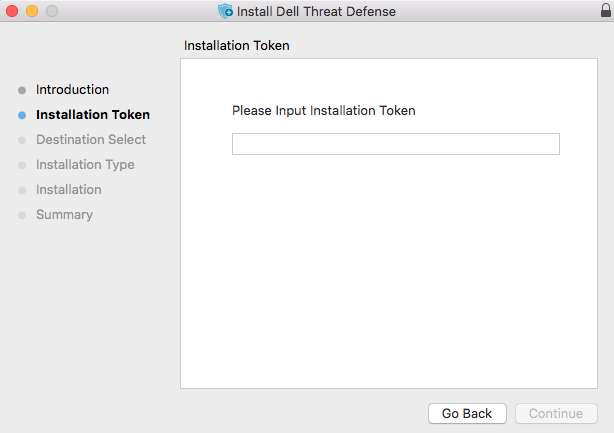 Nota: Para obter mais informações sobre como obter um token de instalação, consulte Como obter um token de instalação do Dell Threat Defense.
 - Se desejar, altere o local de instalação e clique em Install.

- Preencha o Nome de usuário e a Senha do administrador. Depois de preenchido, clique em Install Software.

- Clique em Close após a instalação bem-sucedida.
 Nota: Se a instalação falhar, consulte Como coletar os logs do Dell Threat Defense.
v3172
- Clique duas vezes em CylanceProtect.dmg para montar o instalador.
Nota: Para fazer download do CylanceProtect.dmg, consulte Como fazer download do Dell Threat Defense.
- Clique duas vezes no ícone Protect para iniciar a instalação.
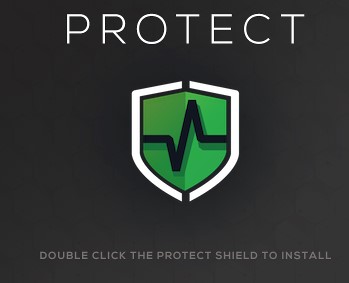
- Clique em Continue para verificar se o sistema operacional e o hardware atendem aos requisitos do sistema.
 Nota: Para obter mais informações sobre os requisitos do produto, consulte Requisitos do sistema do Dell Threat Defense.
 - Clique em Continue para continuar a instalação.

- Insira o token de instalação do grupo de usuários do Dell Threat Defense e clique em Continue.
 Nota: Para obter mais informações sobre como obter tokens de instalação, consulte Como obter um token de instalação do Dell Threat Defense.
 - Se desejar, altere o local de instalação e clique em Install.

- Preencha o Nome de usuário e a Senha do administrador. Depois de preenchido, clique em Install Software.

- Clique em Close após a instalação bem-sucedida.
 Nota: Se a instalação falhar, consulte Como coletar os logs do Dell Threat Defense.
Para entrar em contato com o suporte, consulte Números de telefone do suporte internacional do Dell Data Security.
Acesse o TechDirect para gerar uma solicitação de suporte técnico on-line.
Para obter insights e recursos adicionais, participe do Fórum da comunidade de segurança da Dell.
Additional Information
Videos
Affected Products
Dell Threat DefenseArticle Properties
Article Number: 000126838
Article Type: How To
Last Modified: 03 Mar 2025
Version: 17
Find answers to your questions from other Dell users
Support Services
Check if your device is covered by Support Services.