Parowanie bezprzewodowej klawiatury lub myszy firmy Dell przy użyciu klucza sprzętowego USB lub Bluetooth
Summary: Dowiedz się, jak sparować bezprzewodową klawiaturę i mysz firmy Dell przy użyciu klucza sprzętowego USB lub Bluetooth. Instrukcje zawierają wskazówki dotyczące konfiguracji i rozwiązywania problemów. ...
This article applies to
This article does not apply to
This article is not tied to any specific product.
Not all product versions are identified in this article.
Instructions
Spis treści
- Omówienie łączności bezprzewodowej i parowania przy połączeniu Bluetooth
- Konfigurowanie myszy bezprzewodowej
- Parowanie myszy bezprzewodowej
- Konfigurowanie klawiatury bezprzewodowej
- Parowanie klawiatury bezprzewodowej
- Rozwiązywanie problemów
Omówienie łączności bezprzewodowej i parowania przy połączeniu Bluetooth
Połączenie bezprzewodowe i Bluetooth odbywa się między urządzeniem a adapterem klucza sprzętowego podłączonym do komputera osobistego. Bez przeprowadzenia tego procesu urządzenie nie może prawidłowo współpracować z komputerem.
Niniejsze wskazówki dotyczą następujących modeli bezprzewodowych klawiatur i myszy firmy Dell:
- KM7120W — klawiatura i mysz Dell Pro Plus Compact
- MS3320W - Poradnik obsługi myszy bezprzewodowej Dell MS3320W Mobile Wireless Mouse i rozwiązywania problemów
- MS5120W – kompaktowa mysz Dell Pro Plus
- MS5320W - Mysz Dell Pro Plus MS5320W instrukcja obsługi i rozwiązywania problemów
Konfigurowanie myszy bezprzewodowej
Instalowanie baterii w myszy
-
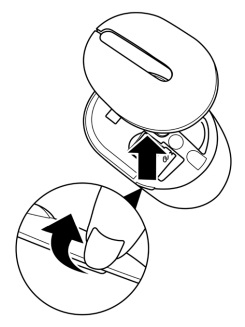
Odszukaj gniazdo z boku pokrywy myszy. Otwórz pokrywę myszy palcem.
-
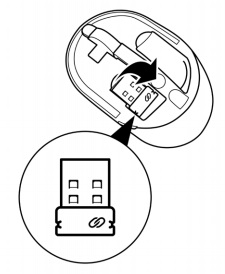
Wyjmij klucz sprzętowy USB z jego wnęki.
-
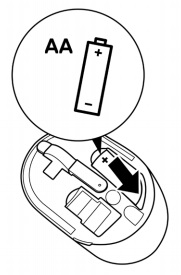
Włóż baterię AA do komory baterii.
-
Załóż ponownie pokrywę myszy.

-
Przesuń przełącznik zasilania, aby włączyć mysz.
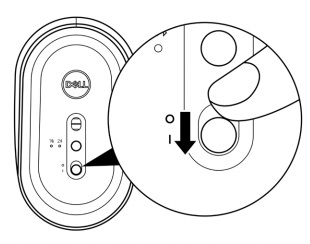
UWAGA: odległość między komputerem a myszą musi wynosić maks. 10 metrów.
Parowanie myszy bezprzewodowej
Parowanie myszy za pomocą klucza sprzętowego USB
UWAGA: mysz jest wstępnie sparowana z kluczem sprzętowym USB po jego otrzymaniu.
UWAGA: W przypadku konieczności ponownego sparowania myszy lub klawiatury z kluczem sprzętowym USB zapoznaj się z artykułem bazy wiedzy firmy Dell Korzystanie z aplikacji Dell Peripheral Manager i rozwiązywanie problemów.
-
Włóż klucz sprzętowy USB Dell Universal do gniazda USB komputera.

-
Lampka trybu połączenia na myszy zaświeci się, co oznacza sparowanie, a następnie się wyłączy.
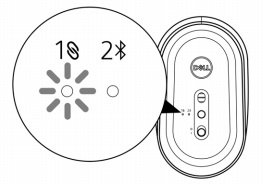
-
Mysz jest sparowana z komputerem.
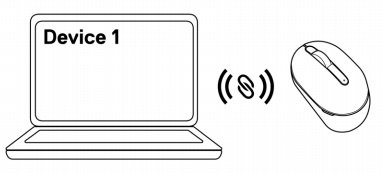
Parowanie myszy przy użyciu połączenia Bluetooth (dotyczy modeli Dell Pro Plus Compact Keyboard and Mouse KM7120W, MS3320W, Dell Pro Plus Compact Mouse MS5120W i Dell Pro Plus Mouse MS5320W)
UWAGA: sprawdź, czy sterownik Bluetooth został zaktualizowany do najnowszej wersji. Aby dowiedzieć się, jak zaktualizować sterownik Bluetooth, zapoznaj się z artykułem z bazy wiedzy firmy Dell Pobieranie i instalowanie najnowszego sterownika bezprzewodowej łączności Bluetooth.
UWAGA: za pomocą połączenia Bluetooth można sparować maksymalnie dwa komputery z myszą bezprzewodową.
-
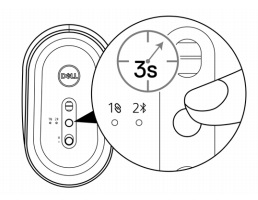
Naciśnij dwa razy przycisk trybu połączenia myszy (w ciągu 3 sekund), aż lampka trybu połączenia zapali się, wskazując wybór pierwszego połączenia Bluetooth (
 ).
).
Lampka trybu połączenia miga przez 3 minuty, wskazując włączenie trybu parowania myszy.
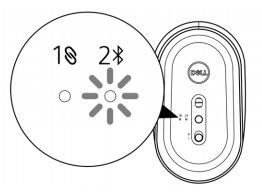
-
Sparuj mysz z komputerem obsługującym połączenia Bluetooth:
-
W wyszukiwaniu systemu Windows wpisz Bluetooth.
-
Kliknij Ustawienia Bluetooth i innych urządzeń. Otworzy się okno Ustawienia.
-
Upewnij się, że funkcja Bluetooth jest włączona.
-
W sekcji Inne urządzenia kliknij przycisk Dell Mouse.
UWAGA: jeśli myszy nie ma na liście, upewnij się, że w myszy włączono tryb parowania. -
-
Potwierdź proces parowania na myszy i komputerze.
Lampka trybu połączenia będzie świecić się ciągłym, białym światłem przez kilka sekund, aby potwierdzić parowanie, po czym lampka wyłączy się. Po zakończeniu parowania myszy i komputera mysz automatycznie połączy się z komputerem. Gdy łączność Bluetooth jest włączona i obydwa urządzenia znajdują się w zasięgu łączności Bluetooth.
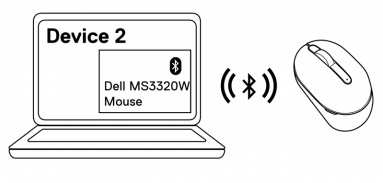
Parowanie z drugim komputerem Bluetooth (dotyczy KM7210W i myszy Dell Pro Plus MS5320W)
UWAGA: drugi komputer można podłączyć do myszy bezprzewodowej za pomocą połączenia Bluetooth.
-
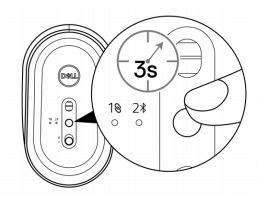
Naciśnij dwa razy przycisk trybu połączenia myszy (w ciągu 3 sekund), aż lampka trybu połączenia zapali się, wskazując wybór drugiego połączenia Bluetooth (
 ).
).
Lampka trybu połączenia miga przez 3 minuty, wskazując włączenie trybu parowania myszy.
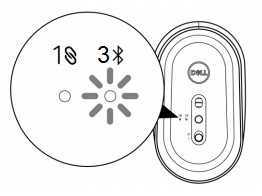
-
Lampka drugiego (
 ) połączenia Bluetooth zacznie migać, aby potwierdzić włączenie trybu parowania.
 -
Sparuj mysz z komputerem obsługującym połączenia Bluetooth:
-
W wyszukiwaniu systemu Windows wpisz Bluetooth.
-
Kliknij Ustawienia Bluetooth i innych urządzeń. Otworzy się okno Ustawienia.
-
Upewnij się, że funkcja Bluetooth jest włączona.
-
W sekcji Inne urządzenia kliknij przycisk Dell Mouse.
UWAGA: jeśli myszy nie ma na liście, upewnij się, że w myszy włączono tryb parowania. -
-
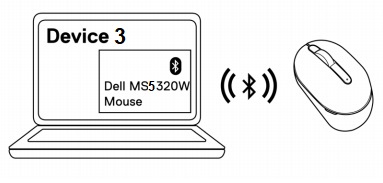
Potwierdź proces parowania na myszy i komputerze.
Lampka trybu połączenia będzie świecić się ciągłym, białym światłem przez kilka sekund, aby potwierdzić parowanie, po czym lampka wyłączy się. Po zakończeniu parowania myszy i komputera mysz automatycznie połączy się z komputerem. Gdy łączność Bluetooth jest włączona i obydwa urządzenia znajdują się w zasięgu łączności Bluetooth.
Konfigurowanie klawiatury bezprzewodowej
Instalowanie baterii w klawiaturze
-
Zdejmij pokrywę baterii.
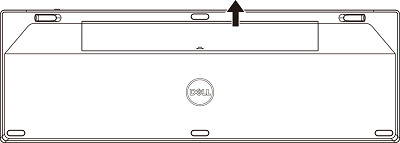
-
Włóż baterię AA do komory baterii.
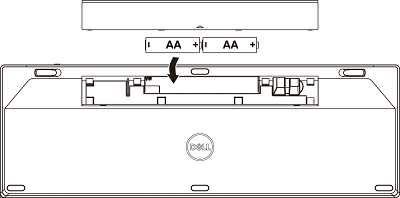
-
Wymień pokrywę baterii.
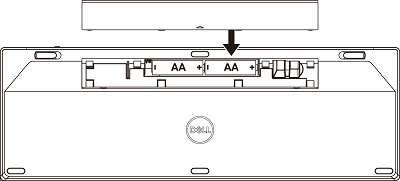
-
Przesuń przełącznik zasilania w prawo, aby włączyć klawiaturę.
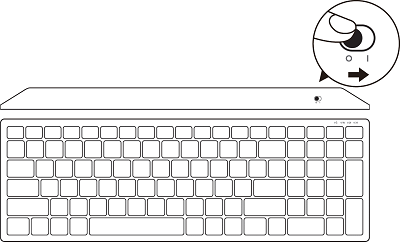
UWAGA: odległość między komputerem a klawiaturą musi wynosić maks. 10 metrów.
Parowanie klawiatury bezprzewodowej
Parowanie klawiatury za pomocą klucza sprzętowego USB
UWAGA: Klawiatura jest wstępnie sparowana z kluczem sprzętowym USB po jego otrzymaniu.
UWAGA: W przypadku konieczności ponownego sparowania myszy lub klawiatury z kluczem sprzętowym USB zapoznaj się z artykułem bazy wiedzy firmy Dell Korzystanie z aplikacji Dell Peripheral Manager i rozwiązywanie problemów.
-
Włóż klucz sprzętowy USB Dell Universal do gniazda USB komputera.
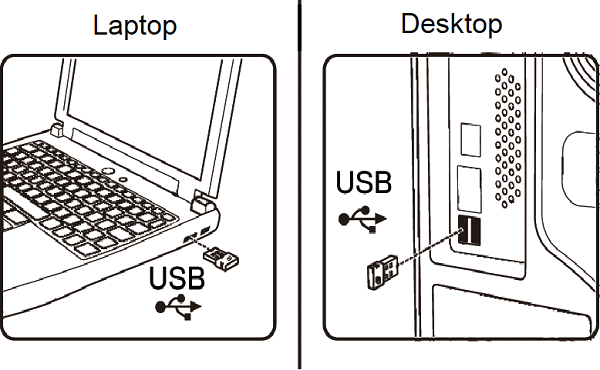
-
Lampka trybu połączenia na myszy zaświeci się, co oznacza sparowanie, a następnie się wyłączy.

-
Klawiatura jest sparowana z urządzeniem USB.
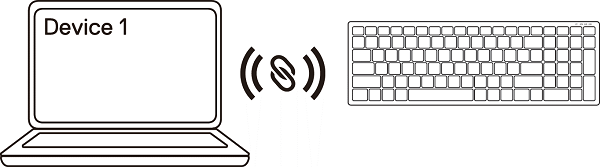
Parowanie klawiatury przy użyciu połączenia Bluetooth
UWAGA: sprawdź, czy sterownik Bluetooth został zaktualizowany do najnowszej wersji. Aby dowiedzieć się, jak zaktualizować sterownik Bluetooth, zapoznaj się z artykułem z bazy wiedzy firmy Dell Pobieranie i instalowanie najnowszego sterownika bezprzewodowej łączności Bluetooth.
UWAGA: Korzystając z technologii Bluetooth, można sparować maksymalnie dwa komputery z klawiaturą bezprzewodową.
-
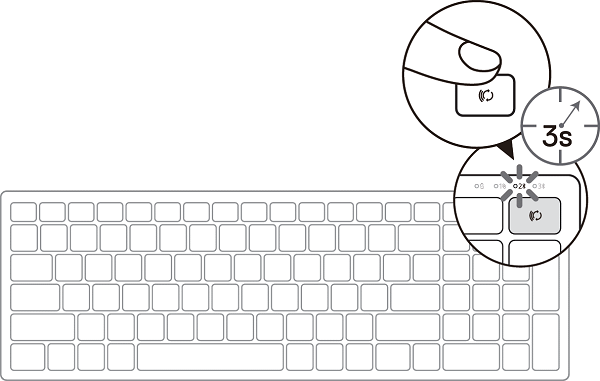
Naciśnij dwa razy przycisk trybu połączenia na klawiaturze (w ciągu 3 sekund), aż lampka trybu połączenia zapali się, wskazując wybór pierwszego połączenia Bluetooth (
 ).
).
-
Parowanie klawiatury z komputerem obsługującym połączenia Bluetooth:
-
W wyszukiwaniu systemu Windows wpisz Bluetooth.
-
Kliknij Ustawienia Bluetooth i innych urządzeń. Otworzy się okno Ustawienia.
-
Kliknij opcję Bluetooth i inne urządzenia. Upewnij się, że funkcja Bluetooth jest włączona.
-
Na liście urządzeń kliknij Dell Keyboard.
UWAGA: jeśli klawiatury bezprzewodowej nie ma na liście, upewnij się, że w klawiaturze włączono tryb parowania.
-
-
Potwierdź proces parowania na klawiaturze i urządzeniu.
Lampka pierwszego (
 ) połączenia Bluetooth świeci ciągłym białym światłem przez 3 sekundy, aby potwierdzić nawiązanie połączenia, a następnie gaśnie. Po sparowaniu klawiatury i urządzenia łączą się one automatycznie po włączeniu funkcji Bluetooth, jeśli urządzenia znajdują się w zasięgu połączenia Bluetooth.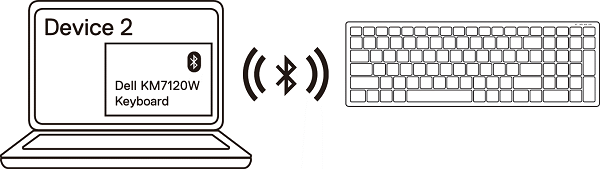
Parowanie z drugim komputerem Bluetooth (dotyczy klawiatury i myszy Dell Pro Plus Compact KM7120W)
UWAGA: drugi komputer można podłączyć do klawiatury bezprzewodowej za pomocą połączenia Bluetooth.
-
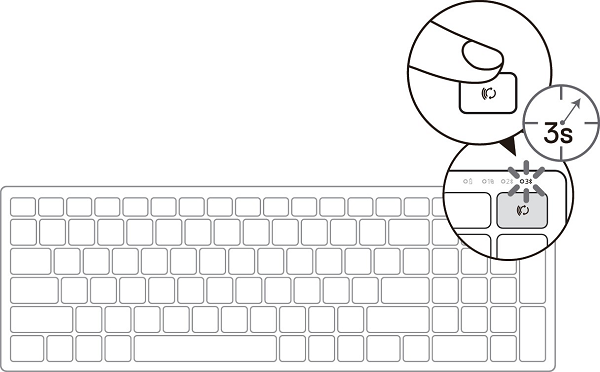
Naciśnij dwa razy przycisk trybu połączenia klawiatury (w ciągu 3 sekund), aż lampka trybu połączenia zapali się, wskazując wybór drugiego połączenia Bluetooth (
 ).
).
-
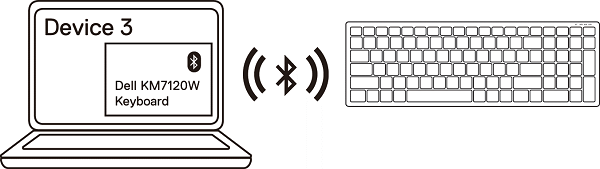
Parowanie klawiatury z komputerem obsługującym połączenia Bluetooth:
-
W wyszukiwaniu systemu Windows wpisz Bluetooth.
-
Kliknij Ustawienia Bluetooth i innych urządzeń. Otworzy się okno Ustawienia.
-
Kliknij opcję Bluetooth i inne urządzenia. Upewnij się, że funkcja Bluetooth jest włączona.
-
Na liście urządzeń kliknij Dell Keyboard.
UWAGA: jeśli klawiatury bezprzewodowej nie ma na liście, upewnij się, że w klawiaturze włączono tryb parowania.
-
-
Potwierdź proces parowania na klawiaturze i urządzeniu.
Lampka drugiego połączenia Bluetooth świeci ciągłym białym światłem przez 3 sekundy, aby potwierdzić nawiązanie połączenia, a następnie gaśnie. Po sparowaniu klawiatury i urządzenia łączą się one automatycznie po włączeniu funkcji Bluetooth, jeśli urządzenia znajdują się w zasięgu połączenia Bluetooth.
Rozwiązywanie problemów
| Problemy< | Prawdopodobne przyczyny | Sugerowane rozwiązania |
| Nie można korzystać z myszy i klawiatury. | Biały wskaźnik LED na górze myszy nie świeci się po jej włączeniu. |
|
| Nie można sparować myszy i klawiatury z komputerem przy użyciu połączenia Bluetooth. | Ikona Bluetooth komputera nie świeci podczas łączenia myszy z komputerem. |
|
| Wskaźnik myszy nie porusza się. Lewy lub prawy przycisk nie działa. |
Wskaźnik myszy nie reaguje. Brak reakcji po naciśnięciu lewego lub prawego przycisku myszy. |
|
| Nie można sparować myszy i klawiatury z komputerem. Nie można sparować myszy i klawiatury z komputerem. |
Przy parowaniu myszy i klawiatury z komputerem wyświetlany jest komunikat o błędzie parowania bezprzewodowego. Przy parowaniu myszy i klawiatury z komputerem wyświetlany jest komunikat o błędzie parowania bezprzewodowego. |
|
| Utrata połączenia bezprzewodowego. | Sparowana wcześniej mysz nie działa już na komputerze. |
|
| Nie można sparować myszy i klawiatury z komputerem. | Sterownik Bluetooth komputera jest nieaktualny lub starszy. |
|
Powiązane informacje można znaleźć w następujących artykułach bazy wiedzy firmy Dell:
Additional Information
Więcej informacji można znaleźć w artykule bazy wiedzy firmy Dell Przewodnik parowania i rozwiązywania problemów z klawiaturą i myszą Bluetooth firmy Dell.
Polecane artykuły
Poniżej przedstawiono niektóre polecane artykuły dotyczące tego tematu, które mogą Cię zainteresować.
- Przewodnik parowania i rozwiązywania problemów z klawiaturą i myszą Bluetooth firmy Dell
- Korzystanie z bezprzewodowej klawiatury Dell Premier WK717 z oprogramowaniem Dell Universal Receiver Control Panel
- Korzystanie z oprogramowania Dell Peripheral Manager i rozwiązywanie problemów z nim związanych
- Włączanie lub wyłączanie tryb tabletu oraz automatycznego obrotu w notebooku z systemem Windows 11 lub Windows 10
- Przewodnik obsługi myszy i rozwiązywania problemów
Affected Products
Dell Pro Plus Compact Mouse MS5120W, Dell Mobile Wireless Mouse MS3320W, Dell Pro Plus Compact Keyboard and Mouse KM7120W, Dell Pro Plus Mouse MS5320WArticle Properties
Article Number: 000126840
Article Type: How To
Last Modified: 18 Apr 2025
Version: 11
Find answers to your questions from other Dell users
Support Services
Check if your device is covered by Support Services.