Sådan sikkerhedskopierer du krypteringsnøgler manuelt i Dell Encryption Personal
Summary: Krypteringsnøgler til Dell Encryption Personal og Dell Data Protection Personal Edition kan sikkerhedskopieres manuelt ved at følge disse instruktioner.
This article applies to
This article does not apply to
This article is not tied to any specific product.
Not all product versions are identified in this article.
Symptoms
Denne artikel indeholder oplysninger om, hvordan du manuelt sikkerhedskopierer krypteringsnøgler (også kendt som at gemme nøglerne) i Dell Encryption Personal (tidligere Dell Data Protection | Personlig udgave).
Berørte produkter:
- Dell Encryption Personal
- Dell Data Protection | Personal Edition
Påvirkede operativsystemer:
- Windows
Cause
Ikke relevant
Resolution
Klik på den relevante klientversion for at se specifikke trin til sikkerhedskopiering af krypteringsnøglerne. Du kan finde flere oplysninger om versioner, der identificerer Dell Encryption Enterprise eller Dell Encryption Personal-versionen.
Bemærk:
- For at kunne sikkerhedskopiere nøgler kræver Dell Encryption Personal en lagerenhed (uden for slutpunktet med Dell Encryption Personal installeret).
- Krypteringsadministratoradgangskoden er påkrævet for at sikkerhedskopiere nøglerne.
- Log på Windows-computeren.
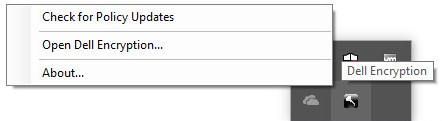
- I Windows-systembakken skal du højreklikke på Dell Encryption-ikonet og derefter vælge Åbn Dell Encryption.
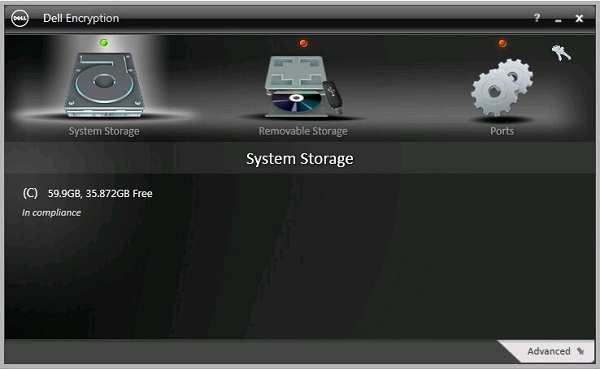
- Klik på tasteikonet øverst til højre.
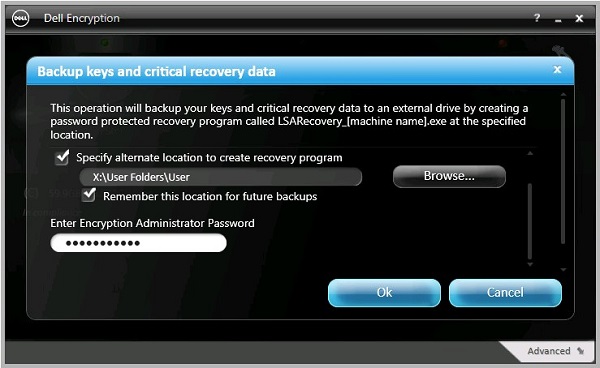
- I menuen Backup keys and critical recovery data:
- Kontroller Angiv en alternativ placering for at oprette genoprettelsesprogrammet.
- Klik for at gå til en sekundær lagringsenhed.
- Du kan også markere Husk denne placering til fremtidige sikkerhedskopieringer.
- Udfyld krypteringsadministratoradgangskoden.
- Klik på OK.
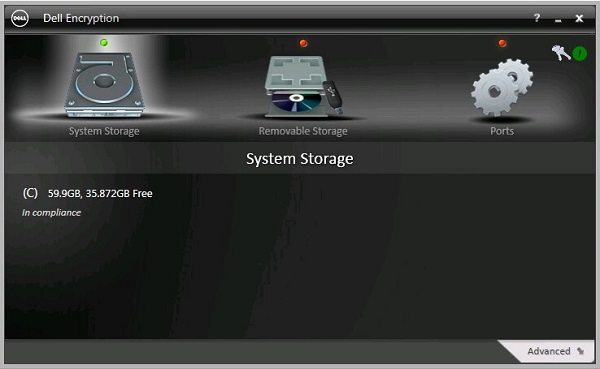
- Tasteikonet (trin 2) viser et grønt lys! ved siden af ved afslutningen af sikkerhedskopieringen.
- Vises
LSARecovery_[NAME]på den valgte placering (trin 4).

Bemærk:
[NAME] = Slutpunktets navn
- Log på Windows-computeren.
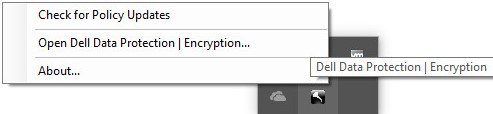
- I Windows-systembakken skal du højreklikke på ikonet Dell Data Protection | Encryption og derefter vælge Åbn Dell Data Protection | Encryption.
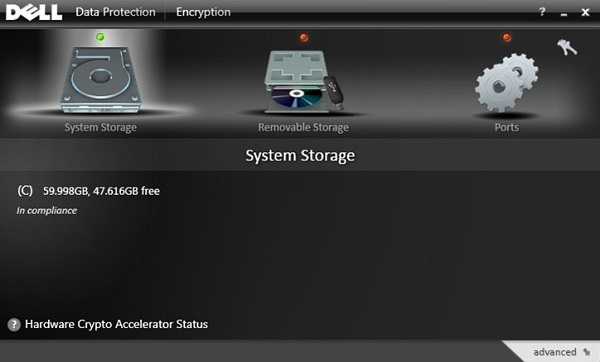
- Klik på tasteikonet øverst til højre.
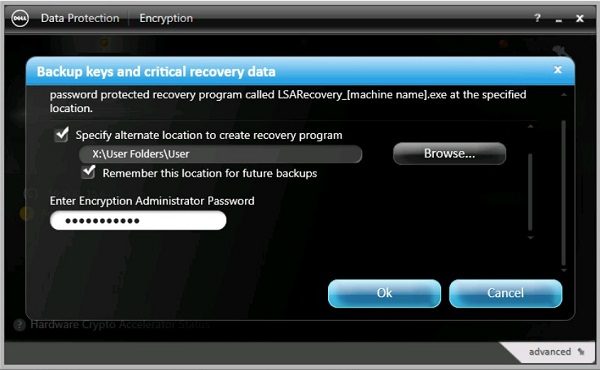
- I menuen Backup keys and critical recovery data:
- Kontroller Angiv en alternativ placering for at oprette genoprettelsesprogrammet.
- Klik for at gå til en sekundær lagringsenhed.
- Du kan også markere Husk denne placering til fremtidige sikkerhedskopieringer.
- Udfyld krypteringsadministratoradgangskoden.
- Klik på OK.
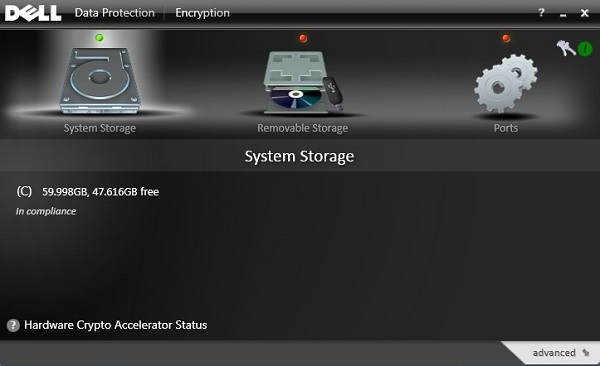
- Tasteikonet (trin 2) viser et grønt lys! ved siden af ved afslutningen af sikkerhedskopieringen.
- Vises
LSARecovery_[NAME]på den valgte placering (trin 4).

Bemærk:
[NAME] = Slutpunktets navn
- Log på Windows-computeren.
- I Windows-systembakken skal du højreklikke på ikonet Dell Data Protection | Encryption og derefter vælge Åbn Dell Data Protection | Encryption.
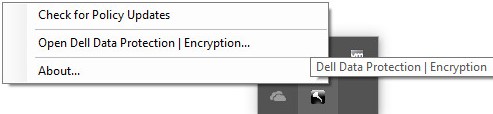
- Klik på tasteikonet øverst til højre.
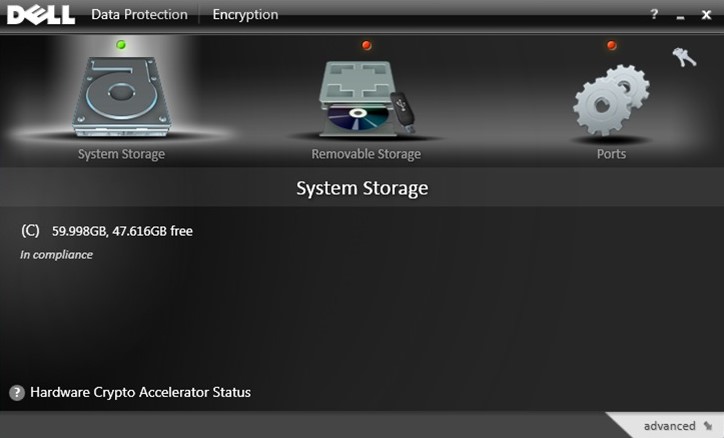
- I menuen Backup keys and critical recovery data:
- Kontroller Angiv en alternativ placering for at oprette genoprettelsesprogrammet.
- Klik for at gå til en sekundær lagringsenhed.
- Udfyld krypteringsadministratoradgangskoden.
- Klik på OK.
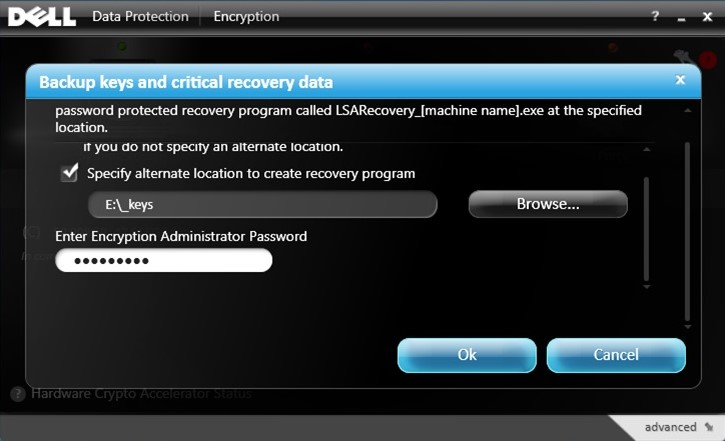
- Tasteikonet (trin 2) viser et grønt lys! ved siden af ved afslutningen af sikkerhedskopieringen.
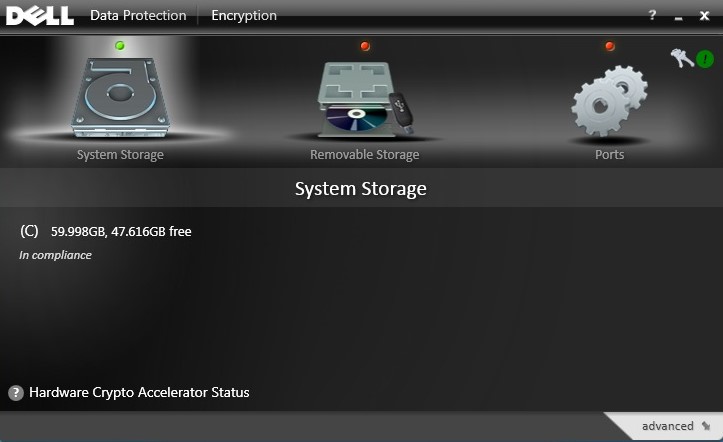
- Vises
LSARecovery_[NAME]på den valgte placering (trin 4).

Bemærk:
[NAME] = Slutpunktets navn
For at kontakte support kan du bruge internationale supporttelefonnumre til Dell Data Security.
Gå til TechDirect for at oprette en anmodning om teknisk support online.
Hvis du vil have yderligere indsigt og ressourcer, skal du tilmelde dig Dell Security Community-forummet.
Additional Information
Videos
Affected Products
Dell EncryptionArticle Properties
Article Number: 000126842
Article Type: Solution
Last Modified: 24 Oct 2023
Version: 9
Find answers to your questions from other Dell users
Support Services
Check if your device is covered by Support Services.