Что такое датчик внешнего освещения на ноутбуке и как настроить настройки?
Summary: Датчик внешнего освещения автоматически регулирует яркость ЖК-панели компьютера в зависимости от уровня окружающего освещения.
This article applies to
This article does not apply to
This article is not tied to any specific product.
Not all product versions are identified in this article.
Symptoms
Функциональность датчика внешнего освещения (ALS)
Если устаревший ноутбук Dell оснащен датчиком внешнего освещения, на нем имеется небольшое квадратное окно, расположенное на нижнем крае ЖК-панели(рис. 1).
ПРИМЕЧАНИЕ. Если на компьютере нет небольшого квадратного окна, расположенного на нижнем крае ЖК-панели, на компьютере нет датчика внешнего освещения.
Сведения о том, как вручную изменить яркость экрана на ноутбуке Dell, см. в статье базы знаний Dell Изменение параметров видео или улучшение текста в Windows.
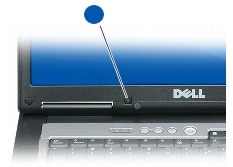
Рис. 1. Расположение датчика внешнего освещения
ПРИМЕЧАНИЕ. ALS может работать неправильно, если источник фокусивного света (например, мигает) рядом с окном датчика или если окно датчика заблокировано.
ALS увеличивает яркость ЖК-панели при использовании в ярко освещенной области и затемнимет дисплей при использовании в более темных областях. По конструкции яркость постепенно изменяется, чтобы предотвратить мерцание, и это может быть не легко заметить.
ALS по умолчанию отключается при поставке компьютера с завода, но его можно включить с помощью:
- Документ с кратким описанием решения Fn + Стрелка влево сочетание клавиш
- Утилита Dell QuickSet
- Настройка системы (BIOS)
Включение или отключение датчика внешнего освещения (ALS) с помощью клавиатуры
Чтобы включить или отключить датчик внешнего освещения (ALS), используйте клавиатуру:
- Нажмите и удерживайте клавишу Fn и нажмите клавишу Стрелка влево для включения или отключения ALS.
- Нажмите и удерживайте клавишу Fn и нажмите клавишу Стрелка вверх ключ или Стрелка вниз для отключения ALS и установки яркости ЖК-дисплея вручную. Нажатие клавиши Стрелка вверх яркость дисплея и нажатие клавиши Стрелка вниз клавиша приглушится на дисплее.
Включение или отключение датчика внешнего освещения (ALS) с помощью инструмента Quickset Tool
При изменении состояния датчика внешнего освещения (ALS) с помощью сочетаний клавиш утилита Dell™ Quickset открывает сообщения, указывающие, отключена ли функция ALS.
Чтобы настроить ALS с помощью утилиты Dell Quickset, выполните следующие действия:
- Дважды нажмите значок Quickset
 на панели задач.
- В окне Dell Quickset нажмите на ссылку Яркость панели.
Откроется окно «Управление яркости ЖК-панели Quickset»(рис. 3).
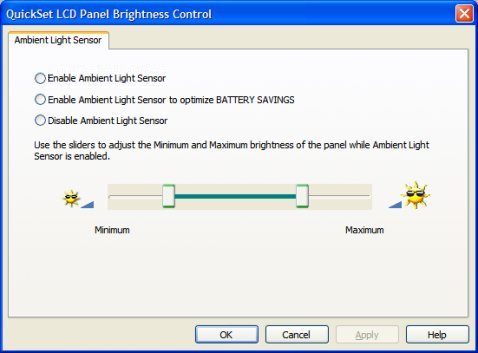
Рис. 3. Настройка диапазона условий работы ALS. (Только на английском языке)
- Выберите переключатель, чтобы выбрать один из следующих вариантов:
- Enable Ambient Light Sensor (Включить датчик внешнего освещения): Включает ALS. Минимальный и максимальный диапазон яркости можно установить с помощью элементов управления ползунок.
- Включение датчика внешнего освещения для оптимизации ЭКОНОМИИ ЗАРЯДА АККУМУЛЯТОРА: Включение ALS с использованием предустановленного диапазона яркости для повышения производительности аккумулятора. Максимальная яркость не может быть увеличена за пределами значения по умолчанию.
- Отключите датчик внешнего освещения: Отключает ползунок ALS и диапазон яркости. Яркость ЖК-панели должна быть настроена вручную с помощью сочетаний клавиш или программы настройки системы (BIOS).
Включение или отключение датчика внешнего освещения (ALS) с помощью программы настройки системы (BIOS)
Включение или отключение датчика внешнего освещения (ALS) с помощью программы настройки системы (BIOS):
ПРИМЕЧАНИЕ. Параметр ALS в программе настройки системы (BIOS) не переопределяет другие способы настройки этой функции. ALS по-прежнему можно включить или отключить с помощью сочетаний клавиш или утилиты Dell™ Quickset.
- Перезагрузите компьютер.
- Нажмите клавишу F2 на экране-заставке Dell для входа в BIOS(System Setup).
- Используйте Стрелка вниз нажмите клавишу, чтобы выделить видео,затем нажмите Стрелка вправо чтобы развернуть меню.
- Нажмите клавишу Стрелка вниз чтобы выделить датчик внешнего освещения,нажмите Enter.
- Нажмите клавишу Стрелка вправо чтобы выбрать «Выкл.» или «Включено»,затем нажмите Enter.
- Нажмите клавишу F10 для сохранения и выхода.
- При появлении запроса «Сохранить изменения и выйти сейчас»нажмите Enter.
Компьютер перезагрузится.
Cause
-
Resolution
-
Article Properties
Article Number: 000127395
Article Type: Solution
Last Modified: 06 Dec 2021
Version: 4
Find answers to your questions from other Dell users
Support Services
Check if your device is covered by Support Services.