Migrierte Dateien/Ordnergröße stimmt nicht mit Windows Ordner Eigenschaften überein
Summary: Die Größe des migrierten Ordners stimmt nicht mit Windows Ordner Eigenschaften überein.
This article applies to
This article does not apply to
This article is not tied to any specific product.
Not all product versions are identified in this article.
Symptoms
Dieser Artikel enthält Informationen dazu, warum die Anzahl der migrierten Ordner und die Größe nicht übereinstimmen, wenn Sie in den Windows-Ordner Eigenschaften angezeigt werden.
Die Größe des migrierten Ordners stimmt nicht mit Windows Ordner Eigenschaften überein
Wenn Sie Daten von einem Computer auf einen anderen Computer migrieren, haben Sie in bestimmten Fällen festgestellt, dass die Dateianzahl für einen ausgewählten Ordner nach der Migration von einem kleinen Rand von 1 oder 2 Dateien zwischen Quellcomputer (siehe Abbildung 1) und dem Zielcomputer abweichen kann (siehe Abbildung. 2).
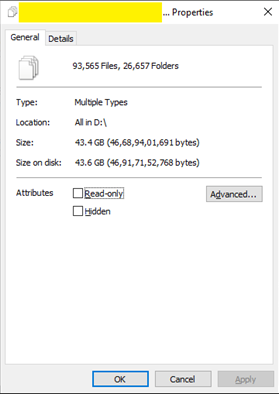

Abbildung. 1 Quell-PC Abbildung. 2 Ziel-PC
Hierbei handelt es sich um ein häufiges Problem mit der Windows Dateieigenschaften, das nichts mit der Funktion "Dateimigration" zu tun hat. Alle Dateien und Ordner werden kopiert, es sei denn, die übersprungenen Dateien werden als Teil des Migrations Zusammenfassungsberichts aufgeführt.
Resolution
Sie können dies überprüfen, indem Sie die Dateien unter den in Frage stehenden Ordnern gemäß den unten angegebenen Schritten auflisten:
-
Suchen Sie die Eingabeaufforderung in der Windows-Suche und starten Sie dieEingabeaufforderung.
-
Führen Sie eine Verzeichnisliste für migrierte Ordner aus, um die Ausgabe in einer Datei zu erstellen.
Geben Sie dir path (Zielordner Adresse) im Bildschirm Eingabeaufforderung ein und Geben Sie dann
Sie können Details zum aktuellen Ordner Dateinamen, zur Dateigröße usw. anzeigen. An dieser Stelle können Sie die Größe des Ordners, der mit dem Befehl bezeichnet wird, mit der Größe vergleichen, die Sie vor der Migration auf dem alten Computer gesehen haben. (siehe Abbildung 3)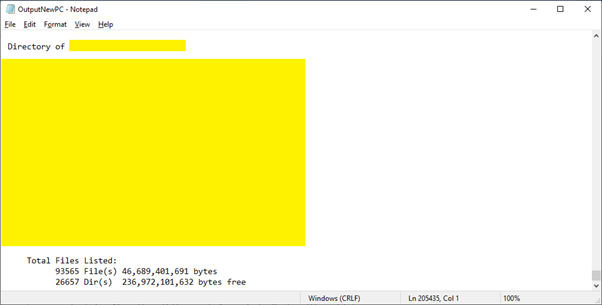
Abbildung. 3-Befehl
Um die Informationen auf dieser Seite zu speichern, geben Sie Folgendes direkt in die Eingabeaufforderung ein:
Dir path > s > w > Destination_folder_address \Name.txt Enter (siehe Abbildung. 4)
Abbildung. 4 dir
Article Properties
Article Number: 000128994
Article Type: Solution
Last Modified: 21 Feb 2021
Version: 3
Find answers to your questions from other Dell users
Support Services
Check if your device is covered by Support Services.