Eccessiva riduzione dello spazio libero sul disco rigido nel corso del tempo sui computer Dell
Summary: Informazioni su come procedere se sui computer Dell che eseguono Windows 10 o 11 si riscontra una riduzione dello spazio libero disponibile sul disco rigido nel corso del tempo.
This article applies to
This article does not apply to
This article is not tied to any specific product.
Not all product versions are identified in this article.
Symptoms
Lo spazio utilizzato su un disco rigido può aumentare nel tempo su un computer Dell con Windows 10 o Windows 11. In questo modo il disco rigido perde lo spazio libero disponibile. Ciò può verificarsi in pochi giorni, settimane o mesi a seconda delle dimensioni del disco rigido e della quantità di dati archiviati. Quando si verifica una quantità insolita di spazio di archiviazione sul disco rigido, si osserva che le impostazioni di Protezione sistema di Windows vengono modificate automaticamente. Il cursore Utilizzo massimo mostra che è passato automaticamente al 100%.
Accedere alle impostazioni di Protezione sistema di Windows cercando nella barra di ricerca di Windows Visualizza impostazioni di sistema avanzate e quindi aprendola. Passare alla scheda Protezione sistema e cliccare sul pulsante Configura.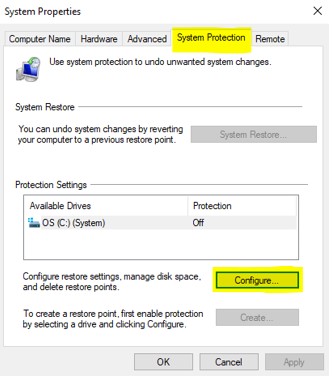
Il dispositivo di scorrimento Utilizzo massimo di Utilizzo spazio su disco in Protezione sistema Windows è passato dallo 0% al 100%.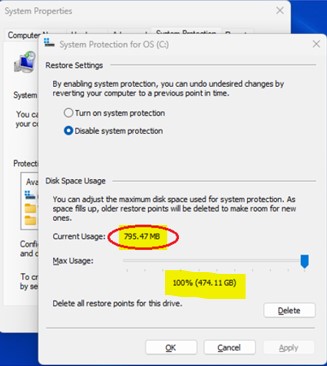
Questa modifica influisce sui byte di Utilizzo corrente , che passano da 0 a una quantità crescente di spazio di archiviazione sul disco rigido. Per spiegare meglio questo concetto, vedere l'immagine di esempio seguente che mostra un sintomo Before con 0 byte. In questa immagine di esempio, la protezione del sistema è disabilitata.
Confrontare il sintomo Before riportato sopra con l'immagine di esempio After symptom riportata di seguito, che mostra un computer Dell con utilizzo massimo al 100%.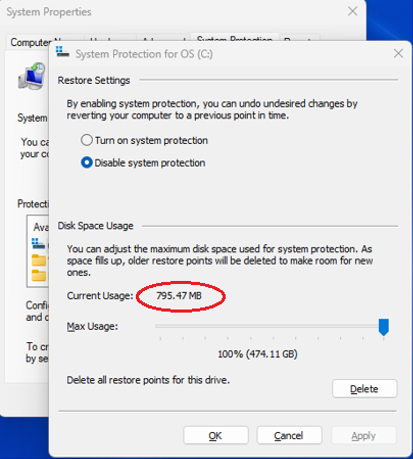
Quando il dispositivo di scorrimento Utilizzo massimo di Utilizzo spazio su disco in Protezione sistema di Windows passa al 100%, lo spazio libero sul disco rigido continua a diminuire nel tempo. È possibile che si noti una riduzione delle prestazioni.
Cause
La root cause del problema è che il parametro MaxSize del Servizio Copia Shadow del volume (VSS) di Windows non è stato inizialmente impostato.
La mancata impostazione iniziale di MaxSize lascia VSS in uno stato "non definito", che diventa inavvertitamente non associato quando un'applicazione come Dell SupportAssist OS Recovery tenta di leggere i dati VSS. Di conseguenza, le impostazioni di Protezione sistema di Windows spostano il dispositivo di scorrimento Utilizzo massimo di Utilizzo spazio su disco al 100%. Questa situazione esegue il mirroring della quantità illimitata di copie shadow dei volumi e, in ultima analisi, riempie lo spazio sul disco rigido del computer.
Resolution
Sono disponibili due opzioni che l'utente può utilizzare per risolvere il problema di riduzione dello spazio libero sul disco rigido nel corso del tempo. I clienti devono scegliere una sola opzione.
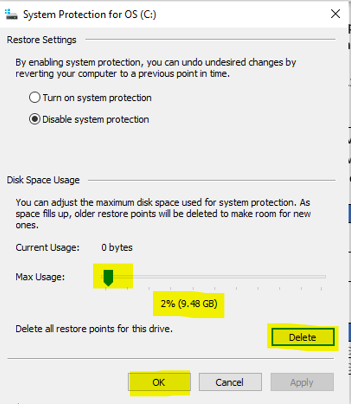
Opzione 1: impostazione del dispositivo di scorrimento Utilizzo massimo di Utilizzo spazio su disco in Protezione sistema di Windows sul 2%
- Nella barra di ricerca di Windows, cercare e aprire Visualizza impostazioni di sistema avanzate.
- Passare alla scheda Protezione sistema e cliccare sul pulsante Configura.
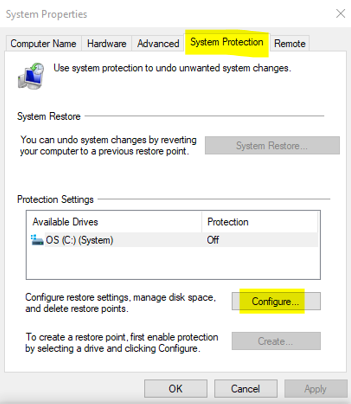
- Cliccare sul pulsante Elimina per eliminare tutti i punti di ripristino per l'unità (Figura 6).
- Spostamento del dispositivo di scorrimento Utilizzo massimo al 2%
- Cliccare sul pulsante OK per salvare le modifiche.
Opzione 2 (utenti avanzati): modifica del parametro MaxSize di VSS da non associato al 2%
Il parametro MaxSize di VSS può essere impostato aprendo una finestra del prompt dei comandi con privilegi di amministratore e digitando il seguente comando:
vssadmin resize shadowstorage /For=C: /On=C: /MaxSize=2%

Premere INVIO dopo aver digitato il comando, quindi leggere la risposta per confermare che le modifiche sono riuscite. Una risposta che indica "Successfully resized the shadow copy storage association" conferma l'esito positivo.
Affected Products
SupportAssist for Home PCs, SupportAssist OS Recovery, SupportAssist for Business PCsArticle Properties
Article Number: 000129138
Article Type: Solution
Last Modified: 19 Apr 2025
Version: 8
Find answers to your questions from other Dell users
Support Services
Check if your device is covered by Support Services.