Nadmierne zmniejszanie się ilość wolnego miejsca na dysku twardym z biegiem czasu w komputerach firmy Dell
Summary: Dowiedz się, co zrobić, jeśli w komputerach firmy Dell z systemem Windows 10 lub 11 ilość wolnego miejsca na dysku twardym zmniejsza się wraz z upływem czasu.
This article applies to
This article does not apply to
This article is not tied to any specific product.
Not all product versions are identified in this article.
Symptoms
Ilość zajętego miejsca na dysku twardym może z czasem wzrastać w przypadku komputera firmy Dell z systemem Windows 10 lub Windows 11. Powoduje to utratę dostępnego miejsca na dysku twardym. Może to nastąpić w ciągu kilku dni, tygodni lub miesięcy w zależności od rozmiaru dysku twardego i ilości przechowywanych danych. W przypadku wystąpienia nietypowej ilości miejsca na dysku twardym obserwowana jest automatyczna zmiana ustawień ochrony systemu Windows. Suwak Maksymalne użycie wskazuje, że został automatycznie przeniesiony do 100%.
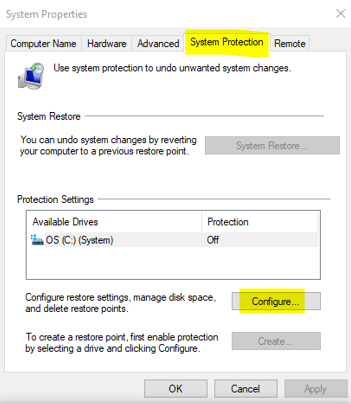
Uzyskaj dostęp do ustawień ochrony systemu Windows, wyszukując na pasku wyszukiwania systemu Windows pozycję Wyświetl zaawansowane ustawienia systemu , a następnie otwierając ją. Przejdź do karty Ochrona systemu i kliknij przycisk Konfiguruj.
Wykorzystanie miejsca na dysku ochrony systemu Windows — suwak maksymalnego użycia został przesunięty z 0% na 100%.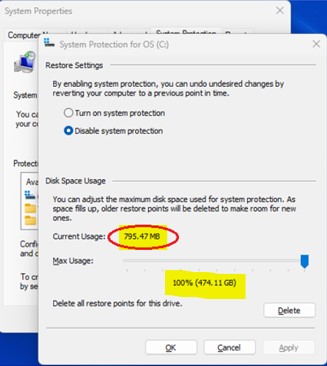
Zmiana ta wpływa na bieżące zużycie bajtów, którego wartość zaczyna rosnąć od 0 bajtów, powodując zmniejszanie się ilości miejsca na dysku twardym. Aby dokładniej wyjaśnić ten problem, zobacz poniższą przykładową ilustrację przedstawiającą objaw "Before" z 0 bajtami. W tym przykładowym obrazie ochrona systemu jest wyłączona.
Porównaj powyższy objaw "przed" z poniższą przykładową ilustracją przedstawiającą komputer firmy Dell z maksymalnym obciążeniem na poziomie 100%.
Gdy suwak maksymalnego użycia miejsca na dysku funkcji ochrony systemu Windows przesunie się do 100%, ilość wolnego miejsca na dysku twardym będzie zmniejszać się w miarę upływu czasu. Można zauważyć pogorszenie wydajności.
Cause
Główną przyczyną problemu jest to, że parametr MaxSize usługi kopiowania woluminów w tle systemu Windows (VSS) nie został początkowo ustawiony.
Brak ustawionego początkowo parametru MaxSize pozostawia VSS w stanie „niezdefiniowanym”, co powoduje przypadkowe jej odłączenie, gdy aplikacja, taka jak Dell SupportAssist OS Recovery, próbuje odczytać dane VSS. W rezultacie ustawienia ochrony systemu Windows wymuszają ustawienie suwaka maksymalnego użycia miejsca na dysku na 100%. Odzwierciedla to nieograniczoną ilość kopii woluminów w tle i ostatecznie wypełnia miejsce na dysku twardym komputera.
Resolution
Dostępne są dwie opcje rozwiązania problemu zmniejszenia się z biegiem czasu ilości wolnego miejsca na dysku twardym. Musisz wybrać tylko jedną opcję.
Opcja 1: Ustaw suwak maksymalnego użycia miejsca na dysku ochrony systemu Windows na 2%
- Na pasku wyszukiwania systemu Windows wyszukaj, a następnie otwórz opcję Wyświetl zaawansowane ustawienia systemu.
- Przejdź do karty Ochrona systemu i kliknij przycisk Konfiguruj.
- Kliknij przycisk Usuń, aby usunąć wszystkie punkty przywracania dla tego dysku (Rysunek 6).
- Przesuń suwak Maksymalne użycie na 2%.
- Kliknij przycisk OK, aby zapisać zmiany.

Opcja 2 (użytkownicy zaawansowani): Zmień wartość parametru MaxSize VSS z nieograniczonej na 2%
Aby ustawić parametr MaxSize VSS, otwórz okno wiersza poleceń w trybie administratora i wpisz następujące polecenie:
vssadmin resize shadowstorage /For=C: /On=C: /MaxSize=2%

Po wpisaniu polecenia naciśnij Enter, a następnie przeczytaj odpowiedź, aby zweryfikować, czy zmiany zostały wprowadzone pomyślnie. Powodzenie operacji potwierdza odpowiedź „Pomyślnie zmieniono rozmiar skojarzenia magazynu kopii w tle”.
Affected Products
SupportAssist for Home PCs, SupportAssist OS Recovery, SupportAssist for Business PCsArticle Properties
Article Number: 000129138
Article Type: Solution
Last Modified: 19 Apr 2025
Version: 8
Find answers to your questions from other Dell users
Support Services
Check if your device is covered by Support Services.