Espaço livre excessivo no disco rígido diminuindo ao longo do tempo em computadores Dell
Summary: Saiba o que fazer se os computadores Dell com Windows 10 ou 11 tiverem uma redução no espaço livre disponível no disco rígido ao longo do tempo.
This article applies to
This article does not apply to
This article is not tied to any specific product.
Not all product versions are identified in this article.
Symptoms
O espaço usado em um disco rígido pode aumentar com o tempo em um computador Dell que esteja executando o Windows 10 ou o Windows 11. Isso faz com que o disco rígido perca espaço livre disponível. Isso pode ocorrer em dias, semanas ou meses, dependendo do tamanho do disco rígido e da quantidade de dados armazenados. Ao experimentar uma quantidade incomum de armazenamento do disco rígido, observa-se que as configurações da Proteção do Sistema do Windows foram alteradas automaticamente. O controle deslizante Max Usage mostra que ele foi movido automaticamente para 100%.
Acesse as configurações de Proteção do Sistema do Windows pesquisando na barra de pesquisa do Windows por Exibir configurações avançadas do sistema e, em seguida, abrindo-a. Acesse a guia Proteção do Sistema e, em seguida, clique no botão Configurar.
O controle deslizante "Uso do espaço em disco" > "Uso máx." da Proteção do Sistema do Windows mudou de 0% para 100%. "Uso máx." em 100%" src="https://dellservices.file.force.com/servlet/rtaImage?eid=ka06P000000QC3z&feoid=00N2R000006y2L2&refid=0EM6P000001Lvhp">
Essa alteração afeta os bytes de Uso atual , passando de 0 byte para um volume de armazenamento cada vez maior do disco rígido. Para explicar isso melhor, consulte a imagem de exemplo abaixo mostrando um sintoma Antes com 0 bytes. Nesta imagem de exemplo, a proteção do sistema está desativada.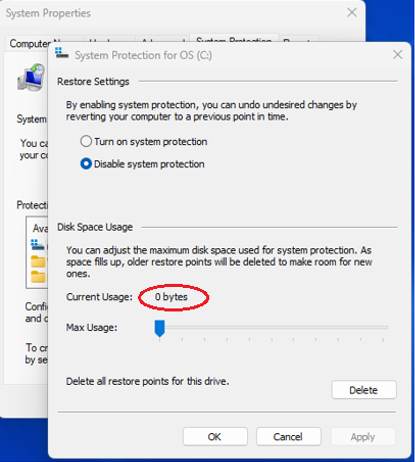
Compare o sintoma Antes com a imagem de exemplo de sintoma Depois, abaixo, mostrando um computador Dell com uso máximo de 100%.
Quando o controle deslizante "Uso do espaço em disco" - "Uso máx." da Proteção do Sistema do Windows passa para 100%, o espaço livre do disco rígido continua diminuindo ao longo do tempo. Uma degradação no desempenho pode ser notada.
Cause
A causa raiz do problema é que o parâmetro MaxSize do Volume Shadow Copy Service (VSS) do Windows não está definido inicialmente.
A ausência de definição inicial do MaxSize deixa o VSS em um estado "indefinido", fazendo com que ele se desvincule acidentalmente quando um aplicativo como o Dell SupportAssist OS Recovery tenta ler dados do VSS. Como resultado, as configurações de Proteção do Sistema do Windows forçam o controle deslizante "Uso de espaço em disco" > "Uso máx." para 100%. Isso espelha a quantidade ilimitada de imagens shadow copy de volume e, em última análise, ocupa o espaço no disco rígido do computador.
Resolution
O usuário tem duas opções para seguir a fim de resolver o problema em que o espaço livre no disco rígido diminui ao longo do tempo. Os clientes devem escolher apenas uma opção.
Opção 1: Defina o controle deslizante "Uso do espaço em disco" > "Uso máx." da Proteção do Sistema do Windows para 2%
- Na barra de pesquisa do Windows, pesquise e abra Exibir configurações avançadas do sistema.
- Acesse a guia Proteção do Sistema e, em seguida, clique no botão Configurar.

- Clique no botão Excluir para excluir todos os pontos de restauração dessa unidade (Figura 6).
- Mova o controle deslizante "Uso máx." para 2%.
- Clique no botão OK para salvar as alterações.

Opção 2 (usuários avançados): Altere o parâmetro MaxSize do VSS de "unbounded" para 2%
É possível definir o parâmetro MaxSize do VSS abrindo uma janela administrativa do Prompt de Comando e digitando o seguinte comando:
vssadmin resize shadowstorage /For=C: /On=C: /MaxSize=2%

Pressione Enter depois de digitar o comando e, em seguida, leia a resposta para confirmar se as alterações foram bem-sucedidas. Uma resposta que informa "Successfully resized the shadow copy storage association" confirma o sucesso.
Affected Products
SupportAssist for Home PCs, SupportAssist OS Recovery, SupportAssist for Business PCsArticle Properties
Article Number: 000129138
Article Type: Solution
Last Modified: 19 Apr 2025
Version: 8
Find answers to your questions from other Dell users
Support Services
Check if your device is covered by Support Services.