Mysz bezprzewodowa Dell Multi-Device Wireless Mouse MS5320W — instrukcja obsługi i rozwiązywanie problemów
Summary: ten artykuł zawiera informacje na temat myszy bezprzewodowej Dell Multi-Device Wireless Mouse MS5320W.
This article applies to
This article does not apply to
This article is not tied to any specific product.
Not all product versions are identified in this article.
Instructions
W każdej sekcji znajdują się informacje na temat funkcji myszy bezprzewodowej Dell Multi-Device Wireless Mouse MS5320W i korzystania z nich.
- Zawartość opakowania myszy bezprzewodowej Dell Multi-Device Wireless Mouse MS5320W
- Funkcje myszy
- Konfigurowanie myszy do gier
- Rozwiązywanie problemów
- Informacje dodatkowe
Mysz Dell MS5320W — instrukcja obsługi i rozwiązywanie problemów
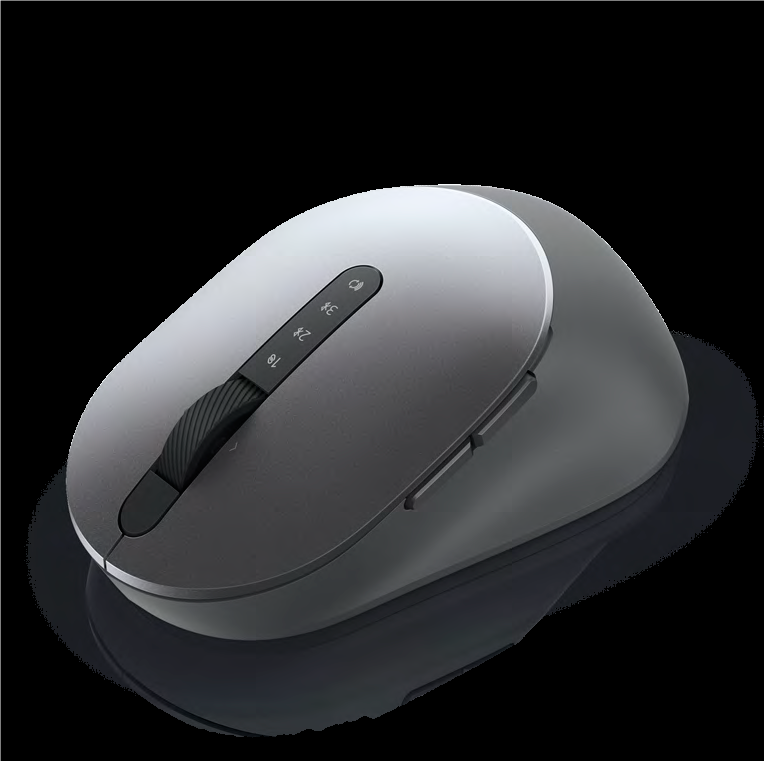
(Rysunek 1. Mysz MS5320W)
Zawartość opakowania myszy bezprzewodowej Dell Multi-Device Wireless Mouse MS5320W
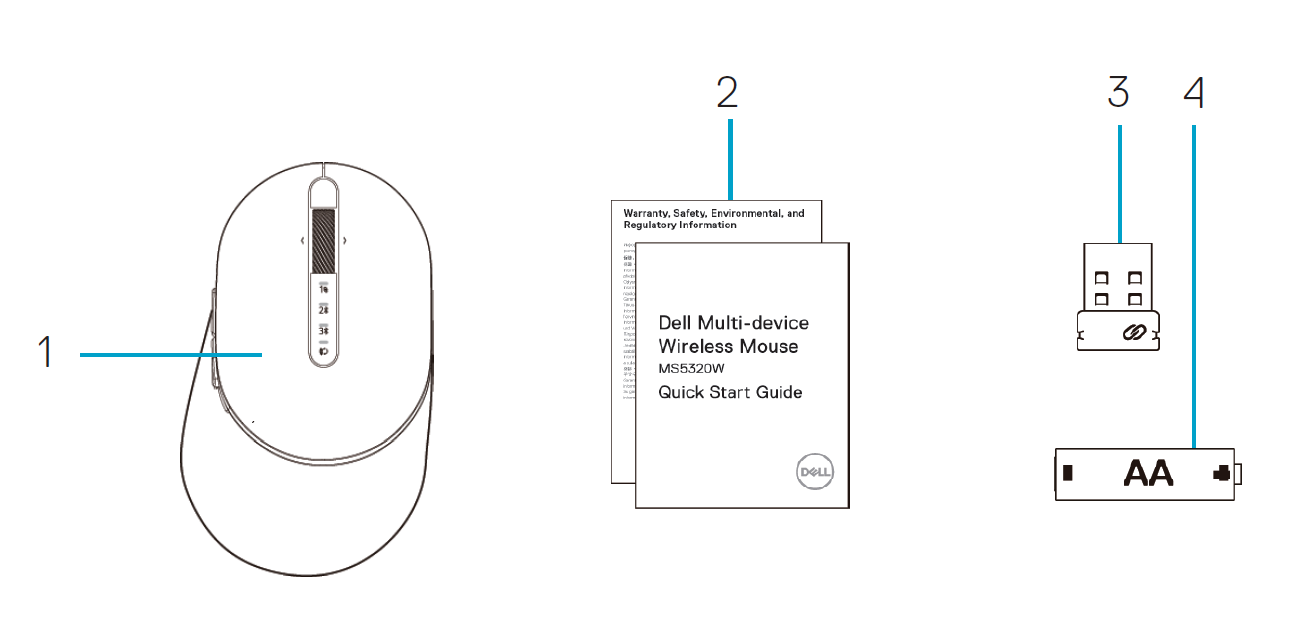
(Rysunek 2. Zawartość opakowania myszy Dell MS5320W)
| Numery odnoszą się do obrazka powyżej: | |
|---|---|
| 1 | Mysz bezprzewodowa |
| 2 | Dokumenty |
| 3 | Klucz sprzętowy |
| 4 | Bateria typu AA |
Funkcje myszy
Widok z góry
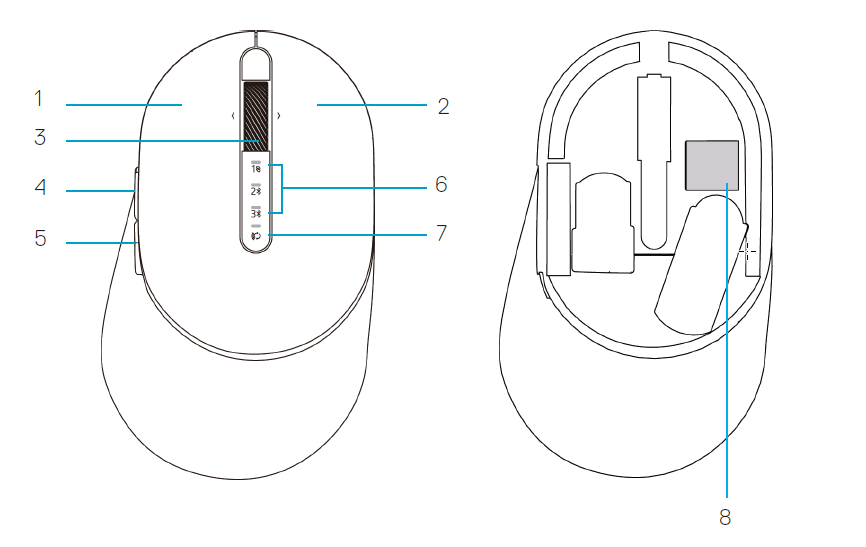
(Rysunek 3. Widok z góry myszy Dell MS5320W)
| Numery odnoszą się do obrazka powyżej: | |
|---|---|
| 1 | Lewy przycisk |
| 2 | Prawy przycisk |
| 3 | Kółko przewijania |
| 4 | Przycisk do przodu |
| 5 | Przycisk do tyłu |
| 6 | Lampki trybu połączenia
|
| 7 | Przycisk trybu połączenia |
| 8 | Etykieta PPID |
Widok z dołu
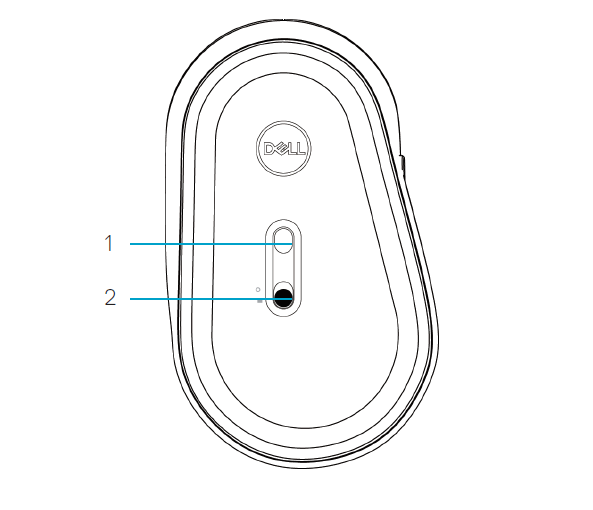
(Rysunek 4. Widok od dołu myszy Dell MS5320W)
| Numery odnoszą się do obrazka powyżej: | |
|---|---|
| 1 | Czujnik optyczny |
| 2 | Przycisk zasilania |
Montaż baterii
-
Odszukaj gniazdo z boku pokrywy myszy. Otwórz pokrywę palcem

(Rysunek 5. Zdejmij pokrywę)
-
Wyjmij klucz sprzętowy USB z jego wnęki
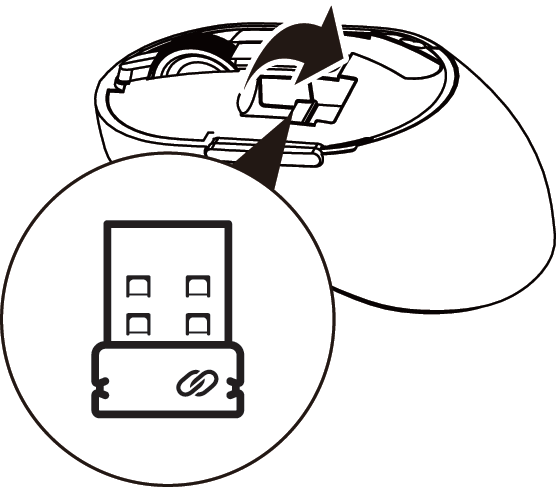
(Rysunek 6. Wyjmij klucz sprzętowy USB)
-
Włóż baterię AA do komory baterii
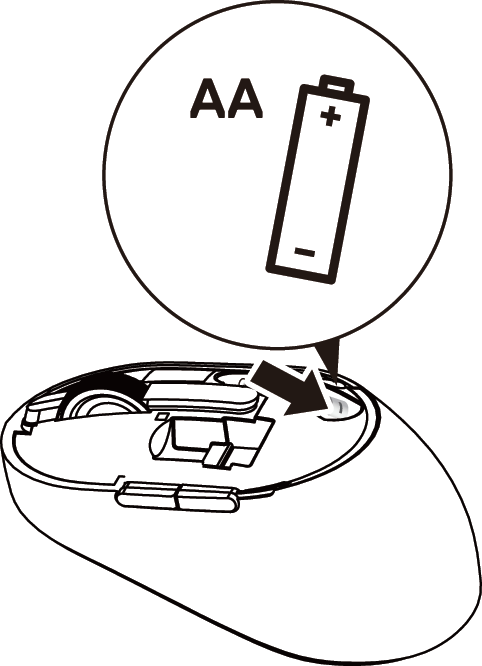
(Rysunek 7. Włóż baterię)
-
Załóż ponownie pokrywę myszy
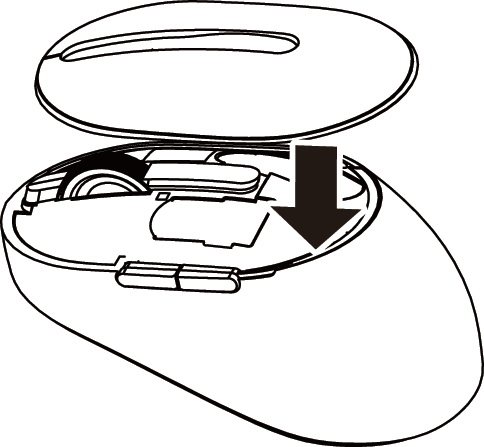
(Rysunek 8. Załóż ponownie pokrywę myszy)
-
Przesuń przełącznik zasilania w dół, aby włączyć mysz

(Rysunek 9. Przełącznik zasilania)
Parowanie z kluczem sprzętowym USB
Uwaga: Urządzenie można podłączyć do myszy bezprzewodowej, parując klucz sprzętowy Dell Universal.
-
Włóż klucz sprzętowy USB Dell Universal do gniazda USB komputera
Uwaga: Urządzenie RF jest fabrycznie sparowane.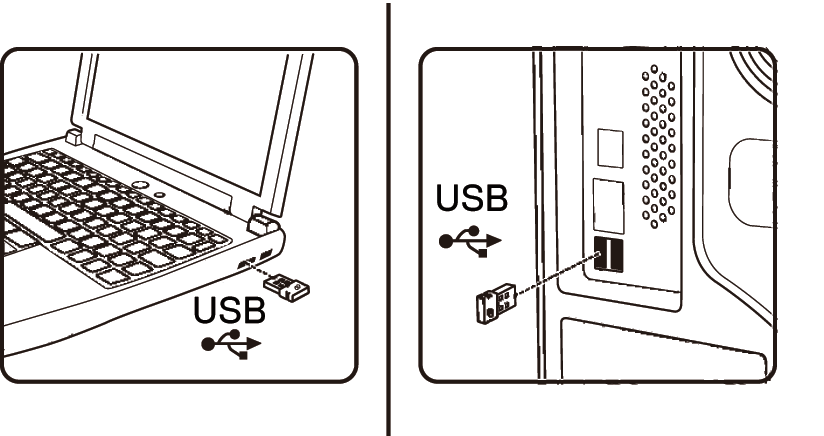
(Rysunek 10. Port USB)
-
Lampka trybu połączenia (1) myszy zapala się, wskazując tryb połączenia
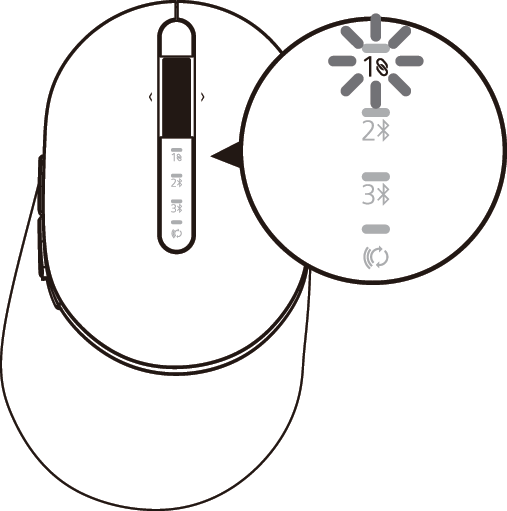
(Rysunek 11. Tryb połączenia)
-
Mysz jest sparowana z urządzeniem USB
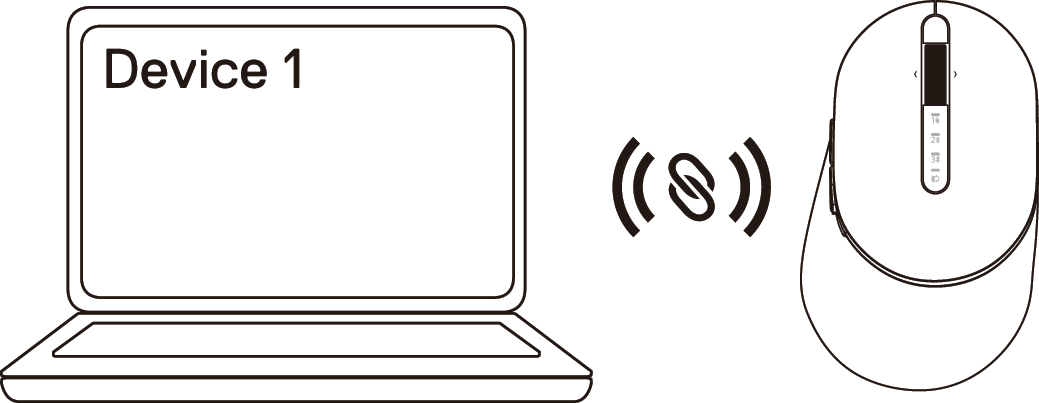
(Rysunek 12. Połączenie przez USB)
parowanie, a następnie wyłączenie.
Parowanie myszy przy użyciu połączenia Bluetooth
-
Naciśnij dwa razy przycisk trybu połączenia myszy (w ciągu 3 sekund), aż lampka trybu połączenia (2) zapali się, wskazując wybór drugiego połączenia Bluetooth
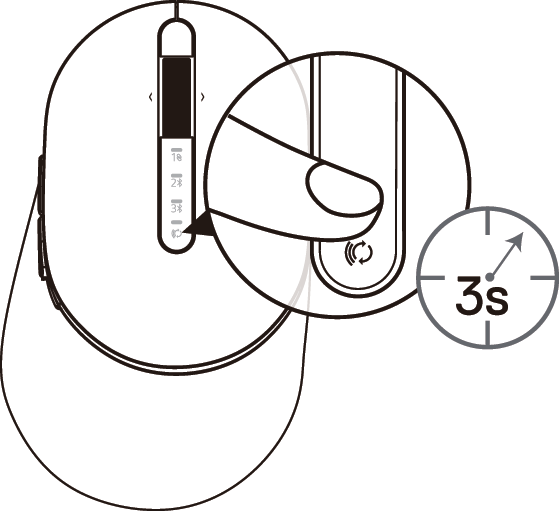
(Rysunek 13. Połączenie przez Bluetooth)
-
Lampka trybu połączenia (2) miga przez 3 minuty, wskazując włączenie trybu parowania myszy
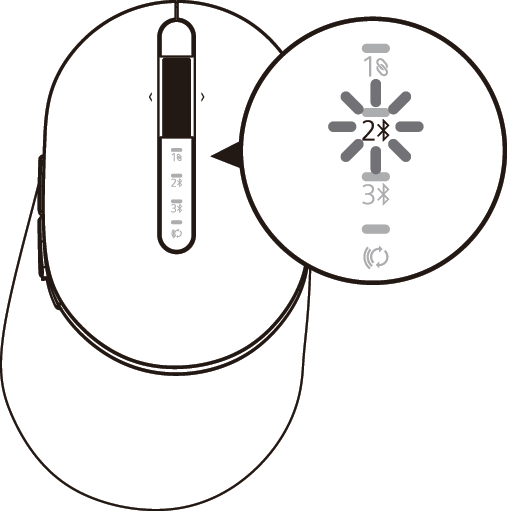
(Rysunek 14. Połączenie przez Bluetooth)
-
Parowanie myszy z komputerem obsługującym połączenia Bluetooth:
-
W wyszukiwaniu systemu Windows wpisz Bluetooth
-
Kliknij opcję Ustawienia Bluetooth i innych urządzeń. Zostanie wyświetlone okno Ustawienia
-
Kliknij opcję Bluetooth i inne urządzenia. Upewnij się, że funkcja Bluetooth jest włączona
-
Na liście urządzeń kliknij przycisk Mysz firmy Dell
Uwaga: Jeśli pozycji MS5320W myszy nie ma na liście, upewnij się, że w myszy włączono tryb parowania. -
-
Potwierdź proces parowania na myszy i urządzeniu
Lampka drugiego połączenia Bluetooth świeci ciągłym białym światłem przez 3 sekundy, aby potwierdzić nawiązanie połączenia, a następnie gaśnie. Po sparowaniu myszy i urządzenia łączą się one automatycznie po włączeniu funkcji Bluetooth, jeśli urządzenia znajdują się w zasięgu połączenia Bluetooth

(Rysunek 15. Połączenie przez Bluetooth)
Parowanie trzeciego urządzenia przy użyciu połączenia Bluetooth
Uwaga: Trzecie urządzenie można podłączyć do myszy bezprzewodowej za pomocą technologii Bluetooth.
-
Naciśnij dwa razy przycisk trybu połączenia myszy (w ciągu 3 sekund), aż lampka trybu połączenia (3) zapali się, wskazując wybór trzeciego połączenia Bluetooth
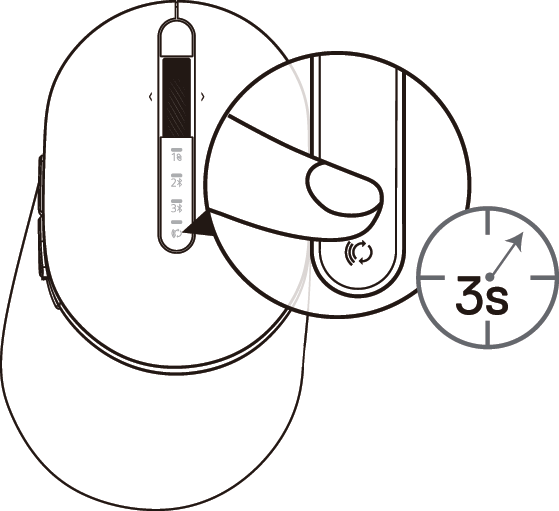
(Rysunek 16. Trzecie połączenie Bluetooth)
-
Lampka trzeciego połączenia Bluetooth (3) zacznie migać, aby potwierdzić włączenie trybu parowania
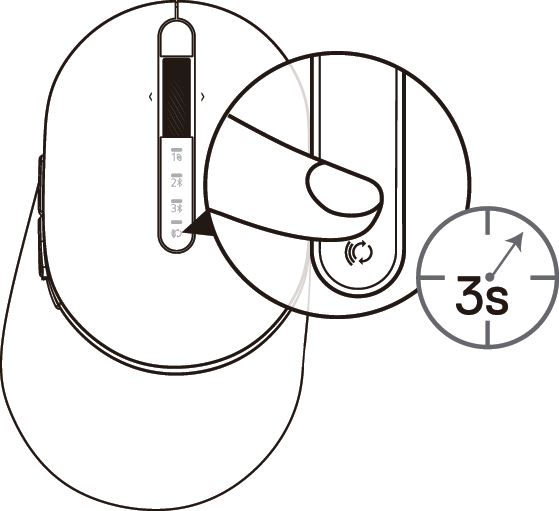
(Rysunek 17. Trzecie połączenie Bluetooth)
-
Sparuj mysz z komputerem obsługującym połączenia Bluetooth
-
W wyszukiwaniu systemu Windows wpisz Bluetooth
-
Kliknij opcję Ustawienia Bluetooth i innych urządzeń. Zostanie wyświetlone okno Ustawienia
-
Kliknij opcję Bluetooth i inne urządzenia. Upewnij się, że funkcja Bluetooth jest włączona
-
Na liście urządzeń kliknij przycisk Mysz firmy Dell
-
Lampka trzeciego połączenia Bluetooth świeci ciągłym białym światłem przez 3 sekundy, aby potwierdzić nawiązanie połączenia, a następnie gaśnie. Po sparowaniu myszy i urządzenia łączą się one automatycznie po włączeniu funkcji Bluetooth, jeśli urządzenia znajdują się w zasięgu połączenia Bluetooth.
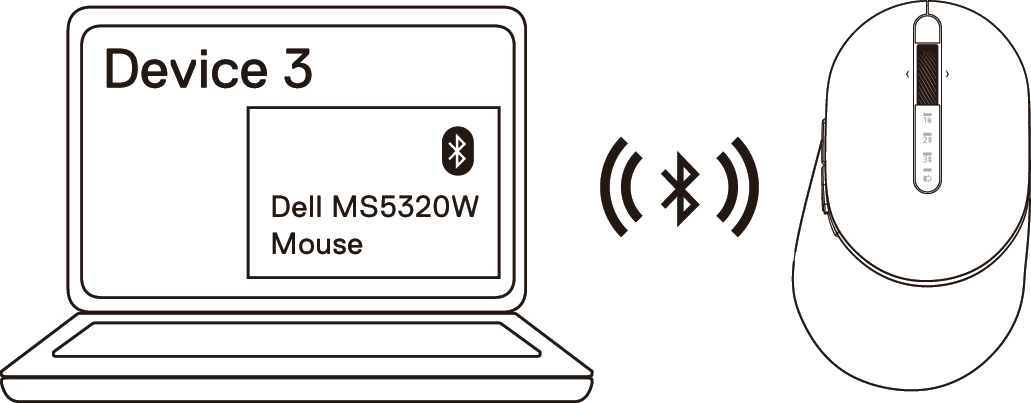
(Rysunek 16. Trzecie połączenie Bluetooth nawiązane pomyślnie)
Rozwiązywanie problemów
| Problemy | Prawdopodobne przyczyny | Sugerowane rozwiązania |
|---|---|---|
| Nie można sparować myszy z komputerem przy użyciu technologii Bluetooth | Ikona Bluetooth komputera nie świeci podczas łączenia myszy z komputerem. |
|
| Wskaźnik myszy nie przesuwa się / jeden z przycisków myszy nie działa | Wskaźnik myszy nie reaguje na polecenia / brak reakcji na naciśnięcie lewego lub prawego przycisku myszy |
|
| Nie można sparować myszy z komputerem | Przy parowaniu myszy z komputerem wyświetlany jest komunikat o błędzie parowania bezprzewodowego |
|
| Utrata połączenia bezprzewodowego | Sparowana wcześniej mysz nie działa już na komputerze |
|
Informacje dodatkowe
Witryna pomocy technicznej myszy firmy Dell
Informacje na temat rozwiązywania problemów z myszą używaną z komputerem. Można tu znaleźć informacje na temat czynności rozwiązywania problemów, przewodniki i filmy instruktażowe.
Aby zapoznać się z podręcznikiem użytkownika myszy Dell MS5320W, przejdź do strony internetowej instrukcji obsługi Dell MS5320W, a następnie dotknij lub kliknij opcję Wyświetl plik PDF po prawej stronie podręcznika użytkownika myszy Alienware 310M RGB Gaming Mouse, znajdującego się w sekcji Podręczniki i dokumenty.
Affected Products
Dell Pro Plus Mouse MS5320WArticle Properties
Article Number: 000129191
Article Type: How To
Last Modified: 30 Jul 2025
Version: 3
Find answers to your questions from other Dell users
Support Services
Check if your device is covered by Support Services.