Kroky pro opravu problému s počítači se systémem Windows, které se neprobudí z režimu spánku nebo hibernace, ačkoliv se znovu zapnou
Summary: Následující článek obsahuje informace o několika krocích pro odstranění problémů s režimem spánku, pozastavení a hibernace v počítačích se systémem Windows, které lze spustit.
This article applies to
This article does not apply to
This article is not tied to any specific product.
Not all product versions are identified in this article.
Symptoms
Počítač se neprobudí z režimu pozastavení, spánku nebo hibernace.
Pokud se počítač nezapne, přečtěte si článek: Řešení problémů s počítačem Dell, které se týkají ztráty napájení, případů, kdy neproběhne test POST, neproběhlo spuštění nebo chybí obraz
Cause
Níže je uveden seznam důvodů, proč k tomuto chování může dojít.
- Je třeba aktualizovat systém BIOS.
- Zastaralé nebo poškozené ovladače čipové sady nebo grafické karty.
- Nesprávné nastavení možností napájení.
- Staré nebo poškozené informace souboru hiberfil.sys.
- Software nebo aplikace způsobující chování.
- Poškozené systémové soubory systému Windows.
Resolution
Obsah:
- Přehled
- Aktualizace systému BIOS a čipové sady
- Možnosti nastavení systému BIOS a napájení
- Aktualizace ovladače grafické karty
- Obnovení souboru hiberfil.sys
- Průvodce odstraňováním problémů s napájením v systému Windows
- Čisté spuštění pomocí nástroje Microsoft Config Utility
- Vytvoření nového profilu uživatele
- Obnovení systému
- Kontrola pomocí nástroje System File Checker
- Přeinstalace operačního systému
Přehled
Tento článek se věnuje postupu odstraňování problémů s počítači Dell, které nelze probudit nebo obnovit z režimu spánku, pozastavení či hibernace. Obecně se jedná o výsledek nesprávného nastavení stavu napájení v systému BIOS či Windows nebo jde o poškozený ovladač.
Následující postup odstraňování problémů je třeba provést v pořadí shora dolů.
Poznámka: Pokud počítač uvízl v režimu spánku nebo hibernace, bude nutné provést úplné vypnutí (stiskněte tlačítko napájení, dokud se systém nevypne).
Během tohoto procesu může dojít ke ztrátě neuložené práce nebo dat z doby před přechodem počítače do režimu spánku či hibernace.
Během tohoto procesu může dojít ke ztrátě neuložené práce nebo dat z doby před přechodem počítače do režimu spánku či hibernace.
Video na webu YouTube: Systém Windows 10 nelze probudit z režimu spánku (Oficiální technická podpora Dell) (3:03 – angličtina).
Aktualizace systému BIOS a čipové sady
Prvním krokem je aktualizace systému BIOS a ovladače čipové sady.
Varování: Před aktualizací systému BIOS v počítačích s povoleným nástrojem BitLocker se ujistěte, že je nástroj BitLocker pozastaven. Pokud nástroj BitLocker není pozastaven, při dalším restartování počítače nebude rozpoznán klíč nástroje BitLocker. Zobrazí se výzva k zadání obnovovacího klíče, aby bylo možné pokračovat. K tomu dojde při každém restartování.
Povolení nebo zakázání nástroje BitLocker pomocí čipu TPM v systému Windows
Povolení nebo zakázání nástroje BitLocker pomocí čipu TPM v systému Windows
BIOS
- Otevřete webový prohlížeč (Internet Explorer, Firefox, Chrome atd.) a přejděte na web Dell.com/Support.
- Zadejte výrobní číslo systému nebo přejděte na konkrétní model počítače, který vlastníte.
- Klikněte na kartu Ovladače a soubory ke stažení.
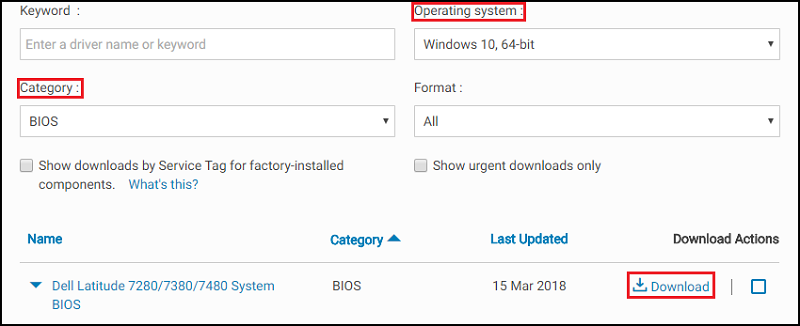
- V rozevíracím seznamu vyberte operační systém .
- V rozevíracím seznamu Kategorie zvolte možnost BIOS .
- Klikněte na nejnovější verzi systému BIOS.
- Kliknutím na tlačítko Stáhnout zahajte stahování.
- Uložte soubor na plochu.
- Po stažení můžete dvakrát kliknout na ikonu na ploše.
- Postupujte podle pokynů na obrazovce a dokončete instalaci. Počítač se restartuje a provede aktualizaci systému BIOS.
Čipová sada
- Otevřete webový prohlížeč (Internet Explorer, Firefox, Chrome atd.) a přejděte na web Dell.com/Support.
- Zadejte výrobní číslo systému nebo přejděte na konkrétní model počítače, který vlastníte.
- Klikněte na kartu Ovladače a soubory ke stažení.
- V rozevíracím seznamu vyberte operační systém .
- V rozevíracím seznamu Kategorie zvolte možnost Čipová sada .
- Klikněte na položku Intel Chipset Device.
- Kliknutím na tlačítko Stáhnout zahajte stahování.
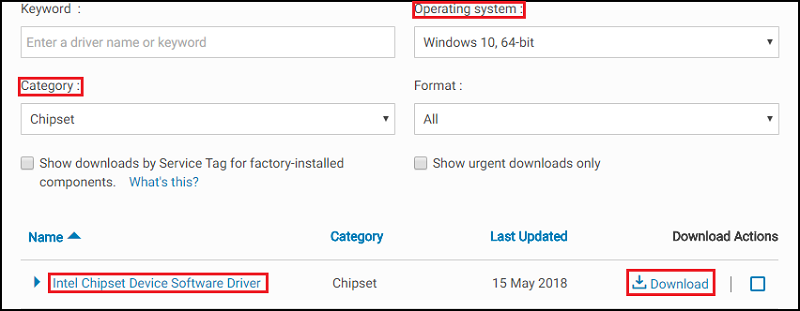
- Klikněte na tlačítko Download. Může se zobrazit upozornění a nabídka možnosti soubor spustit nebo uložit.
- Klikněte na tlačítko Uložit.
- Až se zobrazí okno Uložit jako, vyberte složku, do které má být stahovaný soubor uložen, a klikněte na tlačítko Uložit. Zobrazí se okno s informacemi o průběhu stahování.
- Zkontrolujte, že není zaškrtnuto pole u položky „Tento dialog po dokončení stahování zavřít“. Po dokončení stahování klikněte na možnost Povolit nebo Spustit.
Poznámka: Pokud se zobrazí okno Řízení uživatelských účtů, klikněte na tlačítko Pokračovat.
- Zobrazí se malé okno s tlačítky Pokračovat a Konec. Klikněte na tlačítko Pokračovat.
- V okně pro výběr složky, do které mají být soubory extrahovány, klikněte na tlačítko OK.
- Pokud se zobrazí zpráva s dotazem na vytvoření složky, klikněte na tlačítko Ano. Pokud se zobrazí zpráva s dotazem na přepsání složky, klikněte na tlačítko Ano všem.
- Po zobrazení zprávy Všechny soubory byly úspěšně extrahovány klikněte na tlačítko OK.
- Zobrazí se nové okno. Dokončete instalaci podle zobrazených pokynů.
Po aktualizaci systému BIOS a ovladače čipové sady je třeba počítač otestovat a zjistit, zda je problém vyřešen.
Pokud problém přetrvává, přejděte k následujícímu kroku.
Možnosti nastavení systému BIOS a napájení
V systému BIOS a Windows je potřeba změnit následující nastavení.
Poznámka: Používáte-li myš a klávesnici, ujistěte se, že jsou připojeny přímo k počítači nebo dokovací stanici, a nikoli k rozbočovači USB.
BIOS:
- Zapněte počítač a jakmile se zobrazí obrazovka s logem společnosti Dell, stisknutím klávesy F2 přejděte do systému BIOS.
- Jakmile budete v systému BIOS, klikněte na znaménko plus vlevo od položky Power Management.
- Poté vyberte možnost USB Wake Support a zaškrtněte políčko Enable pro povolení možnosti USB Wake Support. V dolní části klikněte na tlačítko Použít .
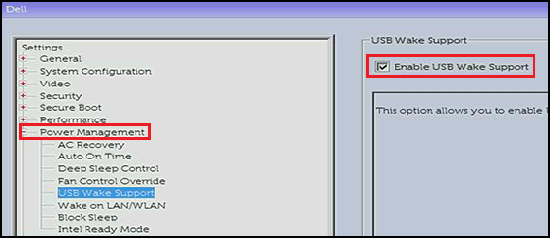
- Možnost Block Sleep (může se také jmenovat Deep Sleep Control) je k dispozici pouze u stolních počítačů. Chcete-li možnost zakázat, zrušte její zaškrtnutí. V dolní části klikněte na tlačítko Použít .

- Ukončete systém BIOS.
Možnosti napájení v systému Windows
- Vyhledejte a otevřete položku „Možnosti napájení“ v nabídce Start.
- Klikněte na možnost "Nastavení tlačítek napájení" na levé straně okna.

- Klikněte na "Změnit nastavení, které nyní není k dispozici".
- V části "Nastavení vypnutí" není zaškrtnuto políčko "Zapnout rychlé spuštění".

Po změně nastavení systému BIOS a možností napájení v systému Windows je třeba otestovat počítač a zjistit, zda se podařilo problém vyřešit.
Pokud problém přetrvává, přejděte k následujícímu kroku.
Aktualizace ovladače grafické karty
Ovladač grafické karty je další položkou, kterou je v postupu odstraňování problémů třeba aktualizovat. V některých počítačích může být nutné aktualizovat ovladače dvou grafických karet. Ovladač integrované karty Intel. Poté ovladač přídavné grafické karty nVidia nebo AMD – podle toho, která z nich byla s počítačem objednána.
Ovladač grafické karty
- Otevřete webový prohlížeč (Internet Explorer, Firefox, Chrome atd.) a přejděte na web Dell.com/Support.
- Zadejte výrobní číslo systému nebo přejděte na konkrétní model počítače, který vlastníte.
- Klikněte na kartu Ovladače a soubory ke stažení.
- V rozevíracím seznamu vyberte operační systém .
- V rozevíracím seznamu Kategorie vyberte možnost Video .
- Klikněte na možnost Intel HD Graphics.
Poznámka: Musíte stáhnout také ovladač nVidia nebo AMD (podle toho, která přídavná grafická karta byla s počítačem objednána).
- Kliknutím na tlačítko Stáhnout zahajte stahování.

- Klikněte na tlačítko Download. Může se zobrazit upozornění a nabídka možnosti soubor spustit nebo uložit.
- Klikněte na tlačítko Uložit.
- Až se zobrazí okno Uložit jako, vyberte složku, do které má být stahovaný soubor uložen, a klikněte na tlačítko Uložit. Zobrazí se okno s informacemi o průběhu stahování.
- Zkontrolujte, že není zaškrtnuto pole u položky „Tento dialog po dokončení stahování zavřít“. Po dokončení stahování klikněte na možnost Povolit nebo Spustit.
Poznámka: Pokud se zobrazí okno Řízení uživatelských účtů, klikněte na tlačítko Pokračovat.
- Zobrazí se malé okno s tlačítky Pokračovat a Konec. Klikněte na tlačítko Pokračovat.
- V okně pro výběr složky, do které mají být soubory extrahovány, klikněte na tlačítko OK.
- Pokud se zobrazí zpráva s dotazem na vytvoření složky, klikněte na tlačítko Ano. Pokud se zobrazí zpráva s dotazem na přepsání složky, klikněte na tlačítko Ano všem.
- Po zobrazení zprávy Všechny soubory byly úspěšně extrahovány klikněte na tlačítko OK.
- Zobrazí se nové okno. Dokončete instalaci podle zobrazených pokynů.
Po aktualizaci ovladače grafické karty je třeba počítač otestovat a zjistit, zda je problém vyřešen.
Pokud problém přetrvává, přejděte k následujícímu kroku.
Obnovení souboru hiberfil.sys
Obnovte hiberfil.sys soubor zakázáním a povolením, tím se obnoví soubor, pokud je poškozený.
- Tento příkaz je nutné zadat v okně příkazového řádku správce.
Chcete-li jej otevřít ve Windows 11 nebo 10, klikněte pravým tlačítkem natlačítko Start a vyberte "Příkazový řádek (správce)". - Zkopírujte a vložte příkaz do okna příkazového řádku:
powercfg -h off
Poté stisknutím klávesy Enter funkci zakažte.
- Restartujte počítač a opět přejděte do okna příkazového řádku správce.
- Zkopírujte a vložte příkaz do okna příkazového řádku:
powercfg -h on
Poté stisknutím klávesy Enter funkci povolte.
- Ještě jednou restartujte počítač. Soubor hiberfil.sys by měl být obnovený.
Po obnovení souboru hiberfil.sys je třeba počítač otestovat a zjistit, zda je problém vyřešen.
Pokud problém přetrvává, přejděte k následujícímu kroku.
Průvodce odstraňováním problémů s napájením v systému Windows
Spusťte Průvodce odstraňováním problémů s napájením, pokud chcete upravit nastavení napájení počítače. Průvodce odstraňováním problémů s napájením v počítači zkontroluje nastavení časového limitu napájení, které určuje, jak dlouho počítač čeká před vypnutím obrazovky nebo před přechodem do režimu spánku.
Poznámka: Úpravou těchto nastavení můžete dosáhnout větší úspory energie a prodloužit tak výdrž baterie notebooku.
Chcete-li spustit Průvodce odstraňováním problémů s napájením v systému Windows, postupujte následovně:
- V systému Windows vyhledejte a otevřete položku Ovládací panely.
- Do vyhledávacího pole Ovládací panely zadejte text Odstraňování problémů.
- Klikněte na možnost Troubleshooting.

- V části Systém a zabezpečení klikněte na možnost Zlepšit využití energie.

- Kliknutím na tlačítko Napájení spusťte nástroj Odstraňování problémů.

Zobrazí se okno „Zjišťování problémů“ a systém Windows se mezitím pokusí zjistit a napravit veškeré problémy. - Po dokončení odstraňování problémů ukončete Průvodce odstraňováním problémů nebo v případě potřeby klikněte na možnost Prozkoumat další možnosti.
Po provedení změn v nastavení napájení systému Windows je třeba počítač otestovat a zjistit, zda je problém vyřešen.
Pokud problém přetrvává, přejděte k následujícímu kroku.
Čisté spuštění pomocí nástroje Microsoft Config Utility
Chcete-li provést čisté spuštění pomocí nástroje Microsoft Config Utility v počítači, postupujte podle následujících kroků:
- Do pole pro hledání zadejte příkaz msconfig a stiskněte klávesu Enter.
- Klikněte na kartu Po spuštění. Klikněte na tlačítko Zakázat vše a poté na tlačítko Použít.
- Klikněte na kartu Služby. Zaškrtněte pole Skrýt všechny služby společnosti Microsoft a poté klikněte na možnost Zakázat vše.
- Restartujte systém a zkontrolujte, zda se problém vyřešil.
Pokud problém přetrvává, opakujte výše uvedené kroky a znovu povolte všechny služby a položky po spuštění. Začněte hledat problém v programu, ovladači nebo zařízení.
Pokud problém nepřetrvává, bude potřeba znovu povolit všechny služby a položky po spuštění jednu po druhé, dokud nezjistíte příčinu problému.
Tento postup je velmi důležitý, aby se zabránilo zbytečným přeinstalacím operačního systému. Tento proces je pouze dočasný a je potřeba ke kontrole, zda příčinou problému není některá z položek nebo služeb po spuštění.
Postup vrácení postupu spouštění do normálního stavu v nastavení MSCONFIG.
- Do pole pro hledání zadejte příkaz msconfig a stiskněte klávesu Enter.
- Klikněte na kartu Obecné.
- Klikněte na možnost Normální spuštění.
- Klikněte na tlačítko OK.
- Pokud se zobrazí výzva k restartování počítače, klikněte na tlačítko Ano.
Pokud problém přetrvá i po testování, přejděte k následujícímu kroku.
Vytvoření nového profilu uživatele
Chcete-li přidat nového uživatele v systému Windows, ujistěte se, že jste přihlášeni pod účtem s oprávněními správce.
Windows 11
- Vyberte Start > Nastavení > Účty > "Ostatní uživatelé".
- Klikněte na tlačítko „Přidat účet“.
- Klikněte na možnost „Nemám přihlašovací údaje této osoby“.
- Klikněte na možnost „Přidat uživatele bez účtu Microsoft“.
- Do pole „Kdo bude počítač používat“ zadejte uživatelské jméno.
Chcete-li použít heslo, zadejte ho do patřičných polí. Pokud heslo nechcete použít, ponechte tato pole prázdná. - Klikněte na tlačítko „Další“.
Windows 10
- Vyberte možnost Start > Nastavení > Účty > "Rodina a jiní uživatelé".
- V části Jiní uživatelé vyberte možnost „Přidat do toho počítače někoho dalšího“.
- Klikněte na možnost „Nemám přihlašovací údaje této osoby“.
- Klikněte na možnost „Přidat uživatele bez účtu Microsoft“.
- Do pole „Kdo bude počítač používat“ zadejte uživatelské jméno.
Chcete-li použít heslo, zadejte ho do patřičných polí. Pokud heslo nechcete použít, ponechte tato pole prázdná. - Klikněte na tlačítko „Další“.
Pokud se nejedená o účet správce, postupujte podle následujících pokynů.
- Pomocí klávesové zkratky klávesa Windows + I otevřete aplikaci Nastavení.
- Klikněte na možnost Účty.
- Klikněte na možnost Rodina a další osoby.
- Pod položkou Další osoby vyberte uživatelský účet a klikněte na možnost Změnit typ účtu.
- V položce Typ účtu vyberte z rozevírací nabídky možnost Správce.
- Dokončete úlohu kliknutím na tlačítko OK.
Počítač je potřeba otestovat, zda se problém nevyskytuje u nového účtu. Pokud se problém u nového účtu nevyskytuje, pak se problém nachází v původním účtu.
Pokud problém přetrvává ve starém účtu, přejděte k následujícímu kroku.
Obnovení systému
Pokud je v počítači povolena ochrana systému, systém Windows automaticky vytvoří bod obnovení při každé instalaci nových aktualizací systému Windows.
Poznámka: Funkce obnovení systému neodstraní žádné vaše soubory. Může být nutné přeinstalovat veškerý software, aktualizace nebo ovladače, které byly nainstalovány po datu, ke kterému počítač obnovujete.
Jak používat nástroj Obnovení systému v systému Microsoft Windows
Po dokončení obnovení systému je třeba otestovat počítač, aby se zjistilo, zda je problém vyřešen.
Pokud problém přetrvává nebo byl tento krok přeskočen, přejděte k dalšímu kroku.
Kontrola pomocí nástroje System File Checker
Nástroj System File Checker (SFC) je vestavěnou součástí systému Windows. Dokáže prohledat soubory systému Windows a zjistit, zda nejsou poškozené nebo jinak upravené. Pokud došlo k úpravě nějakého souboru, nástroj jej automaticky nahradí správnou verzí.
Otevřete příkazový řádek správce. V systému Windows 10 nebo 11 klikněte pravým tlačítkem myši na tlačítko Windows a vyberte možnost "Příkazový řádek (správce)".
Do okna příkazového řádku zadejte tento příkaz:sfc /scannow
Stisknutím klávesy Enter spustíte úplnou kontrolu systému.
Po dokončení prohledávání nástroje SFC je třeba počítač otestovat a zjistit, zda je problém vyřešen.
Pokud problém přetrvává nebo byl tento krok vynechán, přejděte k následujícímu kroku.
Přeinstalace operačního systému
Pokud problém přetrvává i po provedení všech kroků odstraňování problémů (s výjimkou kroku Úsporný režim s připojením), měli byste přeinstalovat operační systém.
Poznámka: Je nutné zálohovat programy a všechna data.
Před přeinstalací operačního systému je nutné vytvořit médium pro obnovení systému Windows. Pokyny k vytvoření média v systému Dell naleznete v následujících článcích.
- Postup stažení a způsob použití bitové kopie pro obnovení systému od společnosti Dell v systému Microsoft Windows
- Média pro obnovení Dell pro systém Windows a možnosti obnovení
Windows 11
Podrobný postup přeinstalace systému Windows 11 naleznete v následujícím článku, kde jsou k dispozici také videa.
Obnovení či přeinstalace systému Windows 11 v počítači Dell
Windows 10
Podrobný postup přeinstalace systému Windows 10 naleznete v následujícím článku, kde jsou k dispozici také videa.
Obnovení či přeinstalace systému Windows 10 v počítači Dell
Additional Information
 Záruka vypršela? Žádný problém. Navštivte webové stránky Dell.com/support, zadejte výrobní číslo Dell a prohlédněte si naše nabídky.
POZNÁMKA: Nabídky jsou k dispozici pouze pro zákazníky s osobními počítači z USA, Kanady, Spojeného království, Francie, Německa a Číny. Neplatí pro servery ani úložiště.
Affected Products
Alienware, Dell All-in-One, Dell Pro All-in-One, Dell Pro Max Micro, Dell Pro Max Slim, Dell Pro Max Tower, Dell Pro Micro, Dell Pro Slim, Dell Pro Tower, Dell Slim, Dell Tower, Inspiron, OptiPlex, Vostro, XPS, G Series, G Series, Alienware
, Dell Plus, Dell Pro, Dell Pro Max, Dell Pro Plus, Dell Pro Premium, Inspiron, Latitude, Dell Pro Rugged, Vostro, XPS, Fixed Workstations, Mobile Workstations, Dell Pro Max Micro XE FCM2250, Dell Pro Max Slim XE FCS1250, Dell Pro Max Tower T2 XE FCT2250, Dell Pro Max 16 XE MC16250, Dell Pro Micro Plus XE QBM1250, Dell Pro Slim Plus XE5 QBS1250, Dell Pro Tower Plus XE5 QBT1250
...
Article Properties
Article Number: 000129781
Article Type: Solution
Last Modified: 10 Jul 2025
Version: 19
Find answers to your questions from other Dell users
Support Services
Check if your device is covered by Support Services.