PowerEdge: İşletim Sistemini Yükleme
Summary: PowerEdge yerleşik LifeCycle Controller, desteklenen Windows Server ve Linux sunucu işletim sistemlerinin İşletim Sistemi Dağıtım özelliğiyle kurulumu için basitleştirilmiş bir yöntem sağlar. Bu makalede, çoğu Dell PowerEdge sunucusuna desteklenen işletim sistemi yüklemek için iDRAC LifeCycle Controller'ın nasıl kullanılacağı açıklanmaktadır. LifeCycle Controller ile Windows Server, Ubuntu Server LTS, SUSE Linux Enterprise Server veya Red Hat Enterprise Linux kurulumu için adım adım talimatlar ve işletim sistemi yükleme videoları ...
This article applies to
This article does not apply to
This article is not tied to any specific product.
Not all product versions are identified in this article.
Instructions
İçindekiler
NOT: Bir Microsoft Windows ISO görüntüsü indirmeyle ilgili ayrıntılar Windows Server Ortamı/ISO dosyasını İndirme başlıklı makalede bulunabilir.
1. Önkoşullar
1.1 PowerEdge'in Desteklediği İşletim Sistemleri.
PowerEdge sunucunuzun işletim sisteminizi desteklediğinden emin olun. PowerEdge sunucuları için uyumlu ve desteklenen işletim sistemleri PowerEdge desteklenen İşletim Sistemleri matrisinde bulunur.
1.2 Sunucuyu Güncelleştirin.
Yeni bir işletim sistemi yüklemeden önce en son işletim sistemi sürücüleri için İşletim Sistemi Sürücü Paketini güncelleştirmek en doğru uygulamadır. Destek sitesi'nden en son İşletim Sistemi Sürücü Paketi'ni indirin.
- Destek Sitesine gidin, sisteminizin servis etiketini girin ya da Tüm ürünlere gözat öğesine tıklayıp ürününüzü seçin.
- DRIVERS and DOWNLOADS (Sürücüler ve İndirmeler) sekmesine tıklayın, anahtar sözcük kutusuna "Dell OS Driver Pack" (Dell İşletim Sistemi Sürücü Paketi) yazıp indirin ve ardından Dell İşletim Sistemi Sürücü Paketini iDRAC'ın güncelleştirme ve geri alma bölümüne yükleyin. Daha fazla bilgi için Dell PowerEdge: iDRAC'ı Kullanarak Tek Sistem Bileşenlerinin Bellenimini Uzaktan Güncelleştirme adlı Dell KB makalesine bakın.
1.3 Yükleme Kaynağı
İşletim sistemini yüklemek için işletim sistemi kaynak ortamının sunucu tarafından kullanılabilmesi gerekir. Yükleme dosyaları aşağıdaki yollarla sağlanabilir:
- Optik DVD sürücüsü
- USB aygıtı
- PXE ağ önyüklemesi
- Bağlı ISO dosyası (iDRAC Sanal Ortam aracılığıyla)
NOT: Bir ISO dosyası, işletim sistemi dağıtımı için bir yöntem olarak kullanılabilir. Ayrıntılı talimatlar için iDRAC6, iDRAC7, iDRAC8 ve iDRAC9'da Sanal Ortam işlevini kullanma bölümüne bakın.
1.4 Depolama Konumu
İşletim sistemini sanal diske yüklemek için Yazılım RAID veya PowerEdge RAID denetleyicisinin yüklü olduğundan ve en az iki (veya gerekli RAID düzeyine bağlı olarak daha fazla) sabit sürücü bulunduğundan emin olun. Bazı senaryolarda işletim sistemi SD kartlara yüklenebilir.
1.5 Sabit sürücülerde sanal dizi yapılandırma
Sabit sürücülerdeki bir diziyi yapılandırmanın iki yolu vardır.
2. İşletim Sistemini Yükleme
İşletim sistemi yüklemek için aşağıdaki yöntemler kullanılabilir:
- Desteklenen İşletim Sistemi için Yaşam Döngüsü Denetleyicisi Kullanma
- Windows Server
- Linux Tabanlı Dağıtımlar
- Doğrudan İşletim Sistemi Ortamından önyükleyin:
- VMware ESXi dağıtımları
- PowerEdge T20/T30/T40'a İşletim Sistemi Yükleme
- LifeCycle Controller tarafından desteklenmeyen işletim sistemi
- Kurulum için PXE sunucusuna Pxe Önyüklemesi
2.1 LifeCycle Controller'ı Kullanma
Bu, işletim sisteminin yüklenmesi için tercih edilen yöntemdir. LifeCycle Controller, "İşletim Sistemi Dağıtımı" özelliğiyle işletim sistemi yüklemesini kolaylaştırır. Bu özelliği kullanırken sürücüler, yükleme işlemi öncesinde yüklenir. İşletim sistemi, tüm donanım bileşenleriyle kapsamlı uyumluluğu sayesinde sorunsuz bir şekilde yüklenir.
NOT:
- LifeCycle Controller'a ilk kez erişirken ilk yapılandırmaya yardımcı olacak bir sihirbaz görüntülenir. Ayrıntılı yapılandırma adımları, gerekli durumlarda kılavuzda bulunabilir: Dell LifeCycle Controller'ın İlk Yapılandırması (R630 Örneği)
- Windows Server 2022 yükleniyorsa ek BIOS yapılandırmaları gerekir. Daha fazla bilgi için Windows Server 2022 İşletim Sistemi için Güvenilir Platform Modülü (TPM) Desteğine başvurun.
İzlenecek adımlar:
- LifeCycle Controller'a (LCC) girmek için önyükleme sırasında F10'a basın.
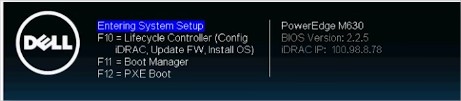
Şekil 2: Lifecycle Controller - Soldaki menüden İşletim Sistemi Dağıtımı öğesini seçin.
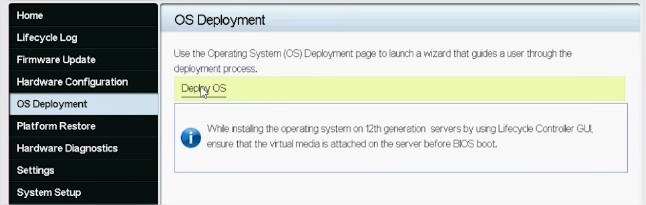
Şekil 3: İşletim Sistemi Dağıtımı ve İşletim Sistemini Dağıtma - Deploy OS (İşletim Sistemini Dağıt) öğesine tıklayın.
- Kurulu bir RAID'e sahip olup olmadığınıza göre Configure RAID First (Önce RAID'i Yapılandır) veya Go Directly to OS Deployment (Doğrudan İşletim Sistemi Dağıtımına Git) öğesini seçin.
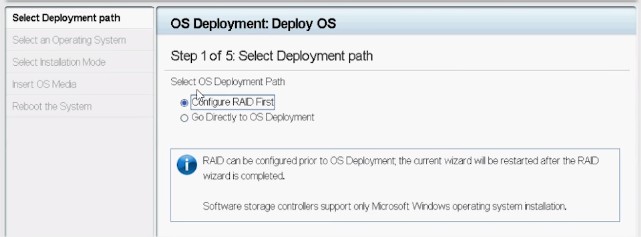
Şekil 4: Dağıtım yolu yapılandırma - Mevcutsa sihirbazı izleyerek RAID diskini ayarlayın.
- Operating System (İşletim Sistemi) öğesini seçin. Önyükleme modu BIOS'ta veya UEFI'de ayarlanabilir. Eşleşen önyükleme modu "Sistem Hizmetleri" ayarlarında uygun şekilde yapılandırılmalıdır (F2).
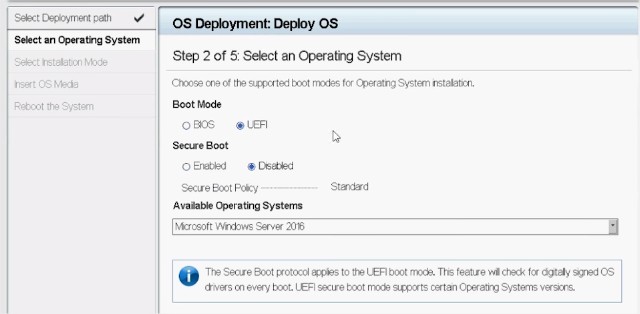
Şekil 5: İşletim sistemi seçme - İhtiyacınıza göre Manuel veya Katılımsız/Otomatik yüklemeyi seçin.
- İşletim sistemi yükleme ortamını (DVD Sürücü veya iDRAC Sanal Ortamı) yerleştirin.
- İşletim sistemi yükleme sihirbazını izleyin (Manuel yükleme seçildiyse).
NOT: Dell tarafından desteklenen işletim sistemlerinin listesi, sistemde güncelleştirilen sürücü paketlerine göre değişir. Sürücüleri güncellemek için sunucunuz ile ilişkilendirilen en yeni İşletim Sistemi Sürücü paketini indirin.
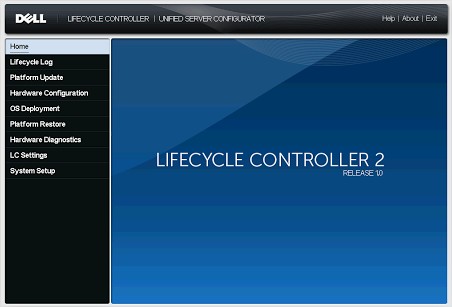
Şekil 6: PowerEdge 12G LifeCycle Controller kullanıcı arayüzü
2.2 Doğrudan İşletim Sistemi Ortamı'ndan Önyükleme Yapma
İşletim sistemini yüklemek için doğrudan işletim sistemi yükleme ortamından önyükleme yapılabilir. İşletim sistemi ortamı gerekli tüm sürücüleri içermeyebileceği için sunucunun bazı bileşenleri tanınmayabilir. Sürücüler, Dell Desteği sitesinden indirilip işletim sisteminin ardından yüklenebilir.
Not: Windows Server 2022 yükleniyorsa ek BIOS yapılandırmaları gerekir. Daha fazla bilgi için Windows Server 2022 İşletim Sistemi için Güvenilir Platform Modülü (TPM) Desteğine başvurun.
İzlenecek adımlar:
- İşletim sistemi yükleme ortamını (DVD Sürücü, USB, iDRAC Sanal Ortamı) yerleştirin ve buraya önyükleme yapın. PowerEdge: iDRAC6, iDRAC7, iDRAC8 ve iDRAC9'da Sanal Ortam İşlevini kullanma
- Önyükleme aygıtını seçmek için başlatma sırasında F11 tuşuna basın.
- İşletim sistemi yükleme sihirbazını takip edin.
- İşletim sistemi yüklendikten sonra, eksik sürücüleri gerektiği gibi manuel olarak yükleyin . (İşletim sistemi sürücü paketini bağlamak için bkz. bölüm 2.3)
2.3 Dell PowerEdge Sunucularda iDRAC9 Kullanarak Sürücü Paketlerini Bağlama ve Bağlantısını Kesme
İşletim sistemi yüklendikten sonra gerekirse tüm işletim sistemi sürücülerine hızlıca erişmek için işletim sistemi sürücü paketini takabilirsiniz:
-
Sunucunun iDRAC9 unda oturum açın, Yapılandırma > Sanal Ortam > Bağlama Sürücüleri Şekil 1: iDRAC9 Sanal Ortamı
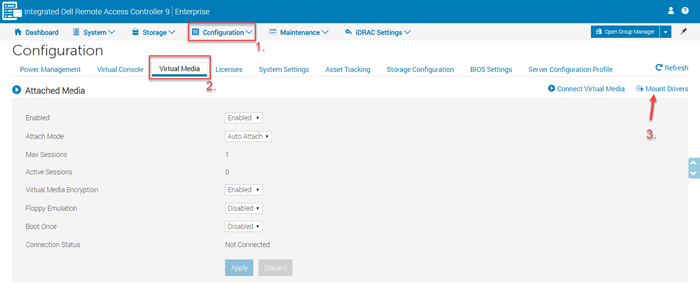
- Sürücüleri Bağla düğmesine tıklayın. Sürücü paketlerini Bağlama ve Bağlantısını Kesme hakkında daha fazla bilgi için iDRAC9 kullanarak sürücü paketlerini Bağlama ve Çıkarma başlıklı makaleye bakın.
Jason, Linux ve Windows için işletim sisteminin UEFI modunda nasıl kurulacağına dair videolar hazırlıyor.
3. Yükleme Videoları
- UEFI modunda Windows Server işletim sistemi nasıl kurulur (Çok yakında)
- Linux işletim sistemi nasıl kurulur ve yönetilir
- VMware işletim sistemini yükleme ve yönetme
Additional Information
Affected Products
C Series, HS Series, Modular Infrastructure, Rack Servers, Tower Servers, XR Servers, OEM Server Solutions, PowerEdge XR2, PowerEdge C4130, Poweredge C4140, PowerEdge c6320, PowerEdge c6320p, PowerEdge C6420, PowerEdge C6520, PowerEdge C6525
, PowerEdge C6600, PowerEdge C6615, PowerEdge C6620, Poweredge FC430, Poweredge FC630, PowerEdge FC640, Poweredge FC830, PowerEdge FD332, PowerEdge FM120x4 (for PE FX2/FX2s), PowerEdge HS5610, PowerEdge HS5620, PowerEdge M630, PowerEdge M630 (for PE VRTX), PowerEdge M640, PowerEdge M640 (for PE VRTX), PowerEdge M830, PowerEdge M830 (for PE VRTX), PowerEdge MX740C, PowerEdge MX750c, PowerEdge MX760c, PowerEdge MX840C, PowerEdge R230, PowerEdge R240, PowerEdge R250, PowerEdge R260, PowerEdge R330, PowerEdge R340, PowerEdge R350, PowerEdge R360, PowerEdge R430, PowerEdge R440, PowerEdge R450, PowerEdge R530, PowerEdge R530xd, PowerEdge R540, PowerEdge R550, PowerEdge R630, PowerEdge R640, PowerEdge R6415, PowerEdge R650, PowerEdge R650xs, PowerEdge R6515, PowerEdge R6525, PowerEdge R660, PowerEdge R660xs, PowerEdge R6615, PowerEdge R6625, PowerEdge R670, PowerEdge R730, PowerEdge R730xd, PowerEdge R740, PowerEdge R740XD, PowerEdge R740XD2, PowerEdge R7415, PowerEdge R7425, PowerEdge R750, PowerEdge R750XA, PowerEdge R750xs, PowerEdge R7515, PowerEdge R7525, PowerEdge R760, PowerEdge R760XA, PowerEdge R760xd2, PowerEdge R760xs, PowerEdge R7615, PowerEdge R7625, PowerEdge R770, PowerEdge R830, PowerEdge R840, PowerEdge R860, PowerEdge R930, PowerEdge R940, PowerEdge R940xa, PowerEdge R960, PowerEdge T130, PowerEdge T140, PowerEdge T150, PowerEdge T160, PowerEdge T330, PowerEdge T340, PowerEdge T350, PowerEdge T360, PowerEdge T430, PowerEdge T440, PowerEdge T550, PowerEdge T560, PowerEdge T630, PowerEdge T640, PowerEdge XR11, PowerEdge XR12, PowerEdge XR4510c, PowerEdge XR4520c, PowerEdge XR5610, PowerEdge XR7620
...
Article Properties
Article Number: 000130160
Article Type: How To
Last Modified: 02 Dec 2025
Version: 30
Find answers to your questions from other Dell users
Support Services
Check if your device is covered by Support Services.