PowerStore : Accès à SSH et PowerStore Manager à l’aide des ports de service LAN (en anglais)
Summary: Une nouvelle fonctionnalité a été introduite dans PowerStore pour permettre aux utilisateurs de se connecter au système via SSH ou PowerStore Manager à l’aide des ports LAN de service. Il s’agit d’une nouvelle fonctionnalité qui n’était pas disponible dans les produits précédents tels que Unity, où le seul moyen d’utiliser le port LAN de service était d’utiliser IPMI ou SOL. ...
This article applies to
This article does not apply to
This article is not tied to any specific product.
Not all product versions are identified in this article.
Instructions
Avant de commencer
- Cet article de la base de connaissances indique uniquement comment se connecter au système via les ports LAN de service pour l’accès SSH et PowerStore Manager (IU). Pour l’accès IPMI ou SOL, reportez-vous à la documentation relative à l’accès IPMI ou SOL.
- Ce mode de connexion n'affiche aucun message de démarrage ou de sortie. Il s’agit uniquement d’une connectivité SSH et UI.
- Contrairement aux connexions IPMI ou SOL, le système doit être en bon état pour que les services requis soient en cours d’exécution.
Rechercher le port approprié
L'emplacement du port de service LAN est indiqué ici avec le numéro 5.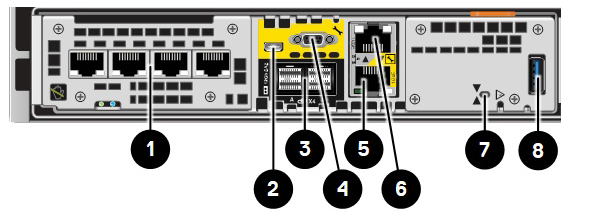
En cas de doute (car l’un des nœuds est inversé), faites attention aux flèches au milieu des deux ports. Suivez le port jaune avec le symbole outil (service).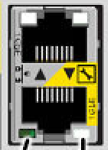
ATTENTION : Ne retirez pas les câbles de gestion, car cela rend le système inaccessible à l’utilisateur via le réseau (affecte uniquement la gestion).
Configurer
L'ordinateur portable de service utilisé pour se connecter aux ports de service LAN doit être configuré avec :
IP: 128.221.1.249
Mask: 255.255.255.0
Gateway: <none>
L’ordinateur portable peut être physiquement connecté à l’un des nœuds PowerStore à la fois, ou aux ports LAN de service des deux nœuds à l’aide d’un petit commutateur ou d’un concentrateur.
Toutefois, plusieurs appliances ne doivent jamais être connectées au même concentrateur ou commutateur, car les nœuds utilisent les mêmes adresses IP internes. Ne connectez jamais plusieurs appliances au même concentrateur ou commutateur pour accéder au port LAN de service.
Une fois l’adresse IP de l’ordinateur portable configurée comme indiqué ci-dessus et la connexion physique établie, vous pouvez envoyer un ping aux adresses IP pertinentes :
Node A: 128.221.1.250
Node B: 128.221.1.251
Vous devriez uniquement être en mesure de réaliser un test ping sur les adresses IP auxquelles vous êtes physiquement connecté. Si vous pouvez effectuer un test ping, passez à la section suivante, sinon nous vous invitions à vérifier vos paramètres et votre connexion physique.
Utilisation
- Pour SSH, connectez-vous aux adresses IP indiquées ci-dessus sur le port 22 à l’aide de votre client SSH préféré.
- Pour les transferts de fichiers, le protocole SCP doit être utilisé à la place de SFTP ou FTP (voir l’article PowerStore : Pour plus d’informations, reportez-vous à la section Understanding shell limitations due à rbash et à d’autres implémentations de sécurité ). Le nom d’utilisateur de SSH est service et le mot de passe est le mot de passe configuré lors de la configuration initiale.
Attention ! Si le système n’est pas encore configuré, autrement dit, si l’Assistant de configuration initiale n’a pas encore été exécuté, vous devrez peut-être utiliser le port 26 à la place. Dans ce cas, le nom d’utilisateur et le mot de passe sont les valeurs par défaut antérieures à l’ICW.
- Pour l'interface utilisateur de PowerStore Manager utilisez : https://128.221.1.250 ou 251. L’accès à l’interface utilisateur nécessite des services de gestion, qui s’exécutent uniquement sur le nœud principal sur PowerStoreOS versions 1 et 2, et sur le nœud non principal sur PowerStoreOS version 3 et supérieure. Si l’adresse IP du nœud A ne fonctionne pas, essayez l’adresse IP du nœud B. L'interface utilisateur (PowerStore Manager) peut ne pas être accessible si les services de gestion ou le chemin de contrôle ne sont pas en cours d'exécution ou rencontrent des problèmes.
Remarque : Vous ne pouvez pas accéder à PowerStore Manager si vous exécutez la version 3.0.0.0 de PowerStoreOS. Ce problème devrait être résolu dans une future version de PowerStoreOS.
Exemple
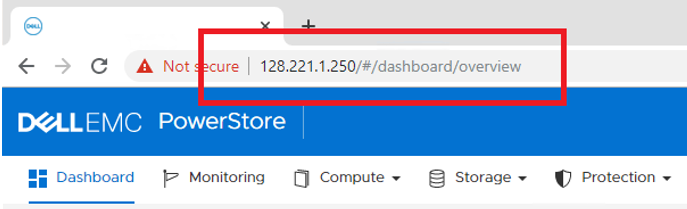
L'accès via l'adresse IP de gestion normale et l'adresse IP de service LAN devrait conduire aux mêmes résultats.
Affected Products
PowerStoreArticle Properties
Article Number: 000130356
Article Type: How To
Last Modified: 26 Nov 2025
Version: 13
Find answers to your questions from other Dell users
Support Services
Check if your device is covered by Support Services.