Windows-ledetekstinformasjon og hvordan du bruker kommandolisten
Summary: Vet alt om Windows-ledetekster - inkludert grunnleggende kommandoliste, kjøring av ledetekster, tilgang til tidligere kommandoer, mest brukte kommandoer og relatert nyttig informasjon.
This article applies to
This article does not apply to
This article is not tied to any specific product.
Not all product versions are identified in this article.
Instructions
Innholdsfortegnelse:
Hva er ledeteksten?
I Windows-operativsystemer er ledeteksten et program som emulerer inndatafeltet i et tekstbasert brukergrensesnittskjermbilde med Windows grafisk brukergrensesnitt (UI).
Den kan brukes til å utføre angitte kommandoer og utføre avanserte administrative funksjoner. Det kan også brukes til å feilsøke og løse visse typer problemer i Windows.
Slik åpner du ledeteksten
Avhengig av hvilket operativsystem du har installert, velger du fanen som tilsvarer din versjon av Windows.
MERK: Eksemplene nedenfor viser hvordan du åpner en hevet ledetekst. Dette betyr å åpne ledeteksten med administratorrettigheter.
Åpne ledeteksten i Windows 11
- Trykk på Windows-tasten + r.
- Skriv inn cmd i Kjør-boksen, og klikk deretter OK.
- Dette åpner ledetekstvinduet.
- Hvis du vil bytte til rotkatalogen, skriver du inn cd\ og trykker Enter.
MERK: Rotkatalogen er det beste stedet å skrive inn nødvendige kommandoer eller instruksjoner.
Åpne ledeteksten i Windows 10
- Flytt musepekeren til nederst til venstre på skjermen og høyreklikk, eller trykk Windows-tasten + X.
- I oppgavemenyen for privilegert bruker velger du Ledetekst (administrator).
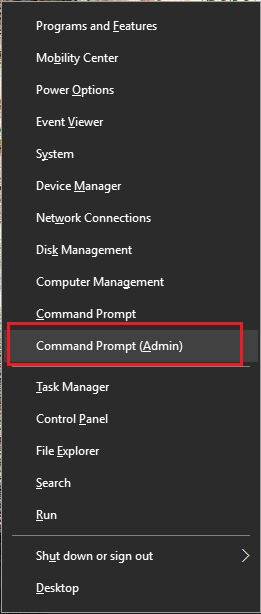
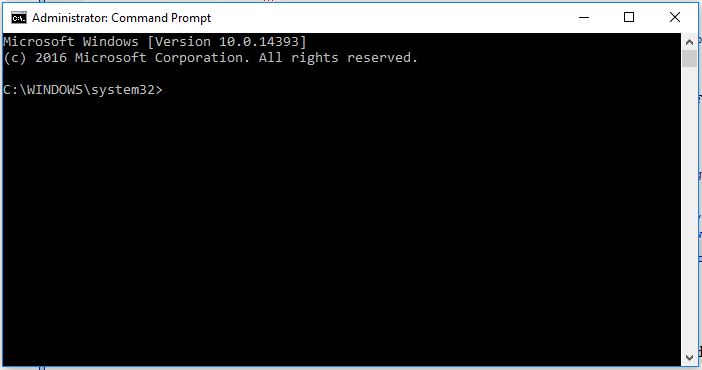
- Dette åpner ledetekstvinduet.
- Hvis du vil bytte til rotkatalogen, skriver du inn cd\ og trykker Enter.
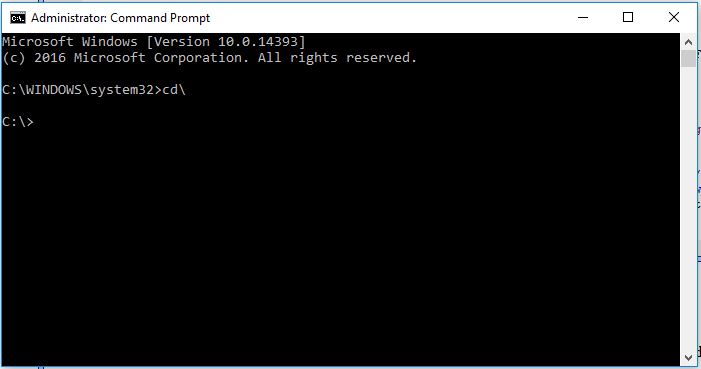 MERK: Rotkatalogen er det beste stedet å skrive inn nødvendige kommandoer eller instruksjoner.
Vanlige kommandoer
- cd (endre katalog)
Kommandoen som brukes til å bytte katalogen (banen) der du arbeider.
Eksempel: cd\windows\system32 Flytter ledeteksten til system32-mappebanen i Windows-mappen.
- dir (Katalog)
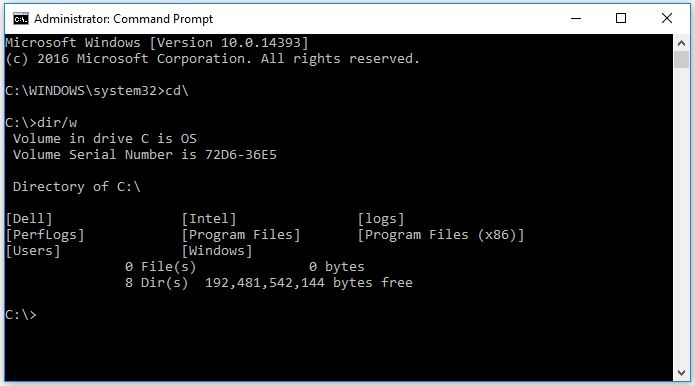
Denne funksjonen lar deg se tilgjengelige filer og mapper i den valgte katalogen. Gir også detaljer om endringsdato og størrelse på filer.
Flere ekstra brytere kan brukes med kommandoen for å utføre flere handlinger. (Se Microsoft-veiledningennedenfor hvis du vil ha mer informasjon om tilgjengelige kommandoer.)
Eksempel: C:\> dir
Dette viser innholdet i katalogen C: eller stasjonen.
- ipconfig
Denne kommandoen viser gjeldende nettverksinformasjon for kortene, inkludert IP-adresse, standard gateway, nettverksmaske og så videre.
- Ping
Denne kommandoen brukes som et feilsøkingsverktøy for å løse nettverksproblemer. Den sender en datapakke til et annet system på nettverket og venter på svar - og gir resultatene.
Eksempel: ping 192.168.0.2
Dette pinger datamaskinen med adressen 192.168.0.2 og sender ut ethvert svar.
- Hjelp (/?)
Hjelpekommandoen gir informasjon om en annen kommando, inkludert tilgjengelige svitsjer for å utføre flere oppgaver.
Eksempel: ipconfig /help
Du finner en liste over kommandoer i Microsoft Command Line Reference Guide
Vanlige spørsmål
Hvordan avbryter jeg en kommando?
Bruk Ctrl + C for å stoppe en kommando fra å kjøre.
Merk: Dette er ikke en angre. Kommandoen stopper bare gjeldende kommando under prosessen.
Hvordan kan jeg slå av eller starte datamaskinen på nytt fra ledetekstskjermen?
Kommandoene nedenfor kan også brukes til å slå av eller starte datamaskiner på nytt på nettverket. Dette kan være nyttig under oppdateringer som krever at maskinene startes på nytt.
- shutdown /s command slår av systemet du arbeider med.
- shutdown / i fra ledeteksten åpner vinduet Remote Shutdown Dialog, dette gir alternativer tilgjengelig ved hjelp av et brukervennlig grensesnitt, inkludert nettverkssystemer.
Hvordan får jeg tilgang til tidligere kommandoer jeg har brukt?
Du kan bruke piltastene på tastaturet til å bla gjennom de tidligere utførte kommandoene. PIL OPP og PIL NED viser for eksempel de sist brukte kommandoene. PIL HØYRE og PIL VENSTRE viser kommandoene bokstav for bokstav.
Hvor finner jeg en omfattende liste over tilgjengelige kommandoer?
Microsoft Command-Line Reference A-Z
Hvilke verktøy er tilgjengelige?
Kommandolinjeverktøy (Microsoft)
Additional Information
Anbefalte artikler
Her er noen anbefalte artikler relatert til dette emnet som kan være av interesse for deg.
Affected Products
Alienware, Dell All-in-One, Dell Pro All-in-One, Dell Pro Max Micro, Dell Pro Max Slim, Dell Pro Max Tower, Dell Pro Micro, Dell Pro Slim, Dell Pro Tower, Dell Slim, Dell Tower, Inspiron, OptiPlex, Vostro, XPS, G Series, G Series, Alienware
, Dell Plus, Dell Pro, Dell Pro Max, Dell Pro Plus, Dell Pro Premium, Inspiron, Latitude, Dell Pro Rugged, Vostro, XPS, Fixed Workstations, Mobile Workstations, Dell Pro Max Micro XE FCM2250, Dell Pro Max Slim XE FCS1250, Dell Pro Max Tower T2 XE FCT2250, Dell Pro Max 16 XE MC16250, Dell Pro Micro Plus XE QBM1250, Dell Pro Slim Plus XE5 QBS1250, Dell Pro Tower Plus XE5 QBT1250
...
Article Properties
Article Number: 000130703
Article Type: How To
Last Modified: 10 Jul 2025
Version: 12
Find answers to your questions from other Dell users
Support Services
Check if your device is covered by Support Services.