Jak zjistit verzi klienta Netskope
Summary: Zjistěte, jak zjistit verzi klienta Netskope podle těchto podrobných pokynů.
This article applies to
This article does not apply to
This article is not tied to any specific product.
Not all product versions are identified in this article.
Instructions
Tento článek obsahuje postup vyhledání a určení verze klienta Netskope.
Dotčené produkty:
- Klient Netskope
Dotčené operační systémy:
- Windows
- Mac
- Android
Znalost verze klienta Netskope umožňuje správcům:
- identifikovat známé problémy,
- zjištění rozdílů v uživatelském rozhraní,
- porozumění změnám pracovního postupu,
- ověření požadavků na systém.
Kliknutím na Windows, Mac nebo Android zobrazíte informace o verzích.
Windows
Verzi klienta Netskope pro systém Windows lze zjistit prostřednictvím:
- Uživatelského rozhraní (UI)
- Příkazový řádek (CLI)
- Instalační program
Další informace získáte po kliknutí na příslušnou metodu.
UI
- Přihlaste se do počítače se systémem Windows.
- Na hlavním panelu systému Windows klikněte pravým tlačítkem na ikonu klienta Netskope a poté vyberte možnost About.
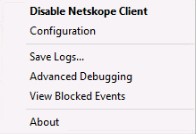
- Poznamenejte si údaj Version. V tomto příkladu je verze 66.0.0.327.
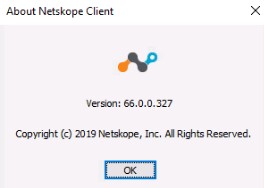 Poznámka: Verze se může lišit od výše uvedeného příkladu.
CLI
- Jako správce klikněte pravým tlačítkem myši na nabídku Start systému Windows a poté klikněte na možnost Spustit.
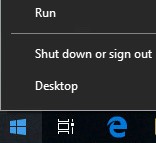
- V uživatelském rozhraní Spustit zadejte příkaz
cmda poté stiskněte Enter.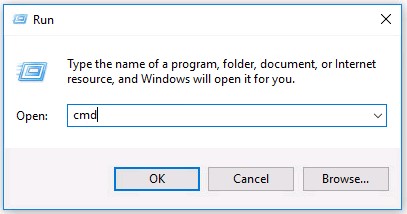
- Do příkazového řádku zadejte příkaz
wmic product where name='Netskope Client' get versiona poté stiskněte Enter.
- Poznamenejte si údaj Version. V tomto příkladu je verze produktu 70.0.0.391.

- Zadáním
exita poté stiskněte Enter.Poznámka: Verze se může lišit od výše uvedeného příkladu.
Instalační program
- Pravým tlačítkem klikněte na soubor
NSClient[TENANTSPECIFICINFO].msia vyberte Vlastnosti. Poznámka:
[TENANTSPECIFICINFO]= Název přiřazený nájemci Netskope - Klikněte na kartu Podrobnosti.

- Verze se nachází v části Předmět. Zaznamenejte si údaj version. V tomto příkladu je verze 69.2.0.373.
 Poznámka: Verze se může lišit od výše uvedeného příkladu.
Mac
Verzi klienta Mac Netskope lze zjistit prostřednictvím:
Další informace získáte po kliknutí na příslušnou metodu.
UI
- Přihlaste se do počítače Mac.
- Na panelu nabídek vyberte ikonu klienta Netskope a poté vyberte možnost About.
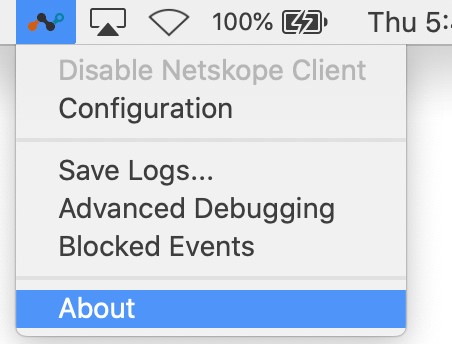
- Poznamenejte si údaj Version. V tomto příkladu je verze 70.0.0.391.
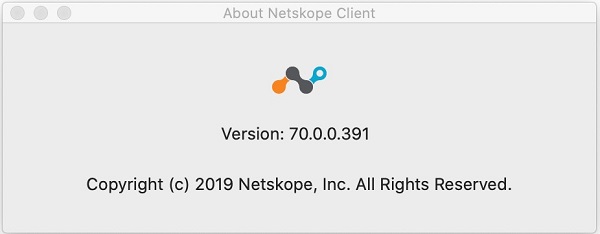 Poznámka: Verze se může lišit od výše uvedeného příkladu.
Terminál
- V nabídce Apple klikněte na možnost Otevřít a poté na možnost Utility.

- V nabídce Utility dvakrát klikněte na položku Terminal.

- Do pole Terminál zadejte text
defaults read /Library/Application\ Support/Netskope/STAgent/Netskope\ Client.app/Contents/Info.plist CFBundleShortVersionStringa poté stiskněte Enter.
- Poznamenejte si údaj Version. V tomto příkladu je verze produktu 70.0.0.391.
 Poznámka: Verze se může lišit od výše uvedeného příkladu.
 - Zadáním
exita poté stiskněte Enter.
Android
Verzi klienta Android Netskope lze zjistit pomocí uživatelského rozhraní (UI).
- Vyberte aplikaci Netskope Client .

- Vyberte rozevírací seznam vpravo a pak zvolte Nastavení.
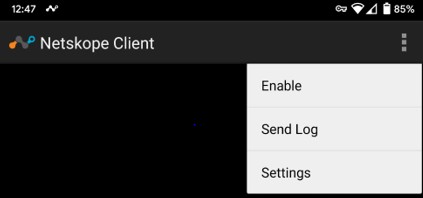
- Vyhledejte Informace o aplikaci a poznamenejte si verzi. V tomto příkladu je verze 70.0.0.391.
 Poznámka: Verze se může lišit od výše uvedeného příkladu.
Chcete-li kontaktovat podporu, přečtěte si článek Telefonní čísla mezinárodní podpory Dell Data Security.
Přejděte na portál TechDirect a vygenerujte online žádost o technickou podporu.
Další informace a zdroje získáte na fóru komunity Dell Security.
Additional Information
Videos
Affected Products
NetskopeArticle Properties
Article Number: 000130781
Article Type: How To
Last Modified: 19 Sept 2025
Version: 13
Find answers to your questions from other Dell users
Support Services
Check if your device is covered by Support Services.