Jak określić wersję klienta Netskope
Summary: Dowiedz się, jak określić wersję klienta Netskope, postępując zgodnie z poniższymi instrukcjami krok po kroku.
This article applies to
This article does not apply to
This article is not tied to any specific product.
Not all product versions are identified in this article.
Instructions
Ten artykuł zawiera instrukcje dotyczące lokalizowania i identyfikowania wersji klienta Netskope.
Dotyczy produktów:
- Klient Netskope
Dotyczy systemów operacyjnych:
- Windows
- Mac
- Android
Znajomość wersji klienta Netskope umożliwia administratorom:
- Identyfikowania znanych problemów
- Ustalania różnic interfejsu użytkownika
- Zrozumienia zmian przepływu pracy
- Weryfikacji wymagań systemowych
Kliknij pozycję Windows, Mac lub Android , aby uzyskać informacje o wersji.
Windows
Wersję klienta Windows Netskope można określić na podstawie:
- Interfejsu użytkownika (UI)
- Wiersz polecenia (CLI)
- Instalator
Kliknij odpowiednią metodę, aby uzyskać więcej informacji.
Interfejs użytkownika
- Zaloguj się do komputera z systemem Windows.
- W zasobniku systemowym Windows kliknij prawym przyciskiem myszy ikonę klienta Netskope , a następnie wybierz opcję Informacje.
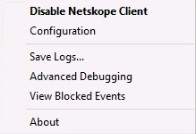
- Zapisz wersję. W tym przykładzie wersja to 66.0.0.327.
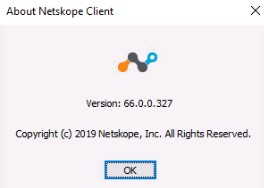 Uwaga: Wersja może się różnić od powyższego przykładu.
INTERFEJS WIERSZA POLECENIA
- Jako administrator, prawym przyciskiem myszy kliknij menu Start systemu Windows, a następnie kliknij opcję Uruchom.
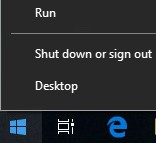
- W interfejsie użytkownika Uruchom wpisz
cmdi naciśnij klawisz Enter.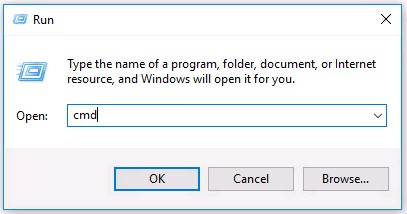
- W wierszu polecenia wpisz
wmic product where name='Netskope Client' get versioni naciśnij klawisz Enter.
- Zapisz wersję. W tym przykładzie wersja produktu to 70.0.0.391.

- Wpisz
exiti naciśnij klawisz Enter.Uwaga: Wersja może się różnić od powyższego przykładu.
Instalator
- Kliknij prawym przyciskiem myszy
NSClient[TENANTSPECIFICINFO].msii wybierz Właściwości.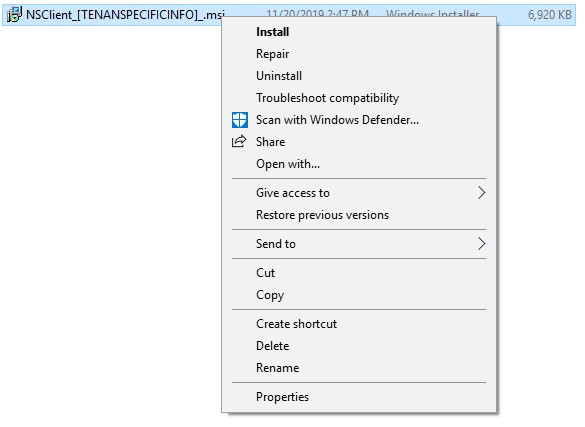 Uwaga:
[TENANTSPECIFICINFO]= Nazwa przypisana do najemcy Netskope - Kliknij kartę Szczegóły.

- Wersja znajduje się w sekcji Temat. Zapisz wersję. W tym przykładzie wersja to 69.2.0.373.
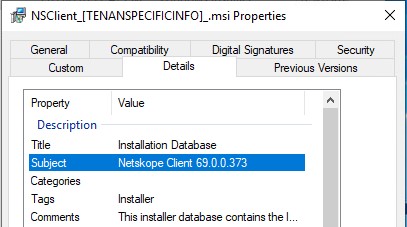 Uwaga: Wersja może się różnić od powyższego przykładu.
Mac
Wersję klienta Mac Netskope można określić na podstawie:
Kliknij odpowiednią metodę, aby uzyskać więcej informacji.
Interfejs użytkownika
- Zaloguj się do komputera Mac.
- Na pasku menu wybierz ikonę klienta Netskope, a następnie wybierz opcję Informacje.
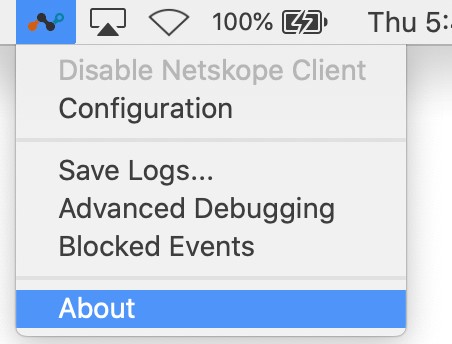
- Zapisz wersję. W tym przykładzie wersja to 70.0.0.391.
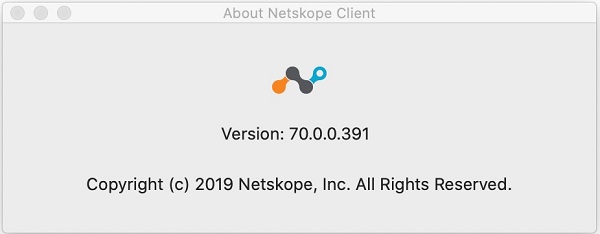 Uwaga: Wersja może się różnić od powyższego przykładu.
Terminal
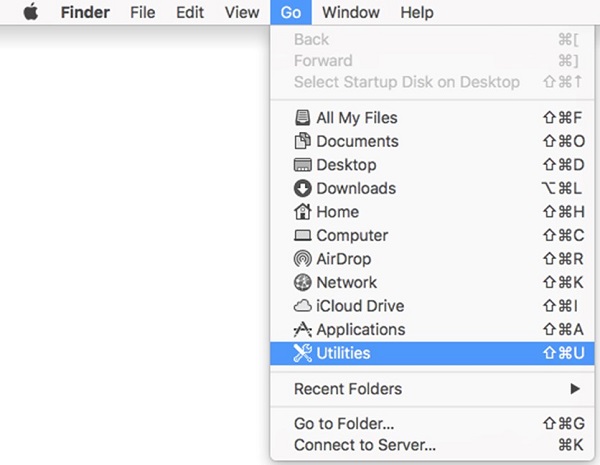
- W menu Apple kliknij pozycję Idź i wybierz opcję Narzędzia.
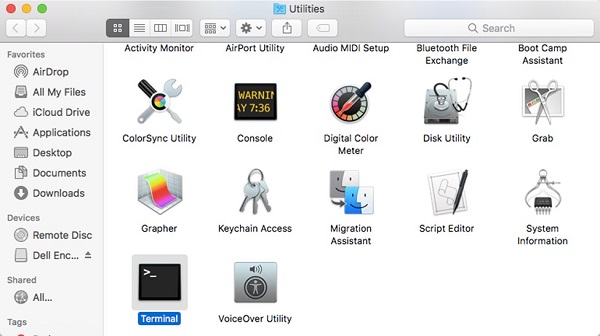
- W menu Narzędzia kliknij dwukrotnie pozycję Terminal.
- W Terminalu wpisz
defaults read /Library/Application\ Support/Netskope/STAgent/Netskope\ Client.app/Contents/Info.plist CFBundleShortVersionStringi naciśnij klawisz Enter.
- Zapisz wersję. W tym przykładzie wersja produktu to 70.0.0.391.
 Uwaga: Wersja może się różnić od powyższego przykładu.
 - Wpisz
exiti naciśnij klawisz Enter.
Android
Wersję klienta Android Netskope można zidentyfikować za pomocą interfejsu użytkownika (UI).
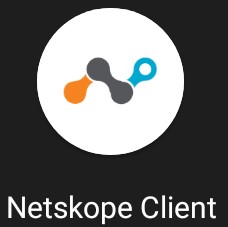
- Wybierz aplikację kliencką Netskope .
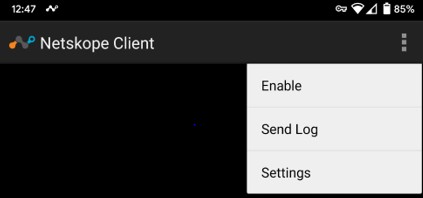
- Wybierz menu rozwijane po prawej stronie, a następnie wybierz pozycję Ustawienia.
- Odszukaj informacje o aplikacji , a następnie zapisz wersję. W tym przykładzie wersja to 70.0.0.391.
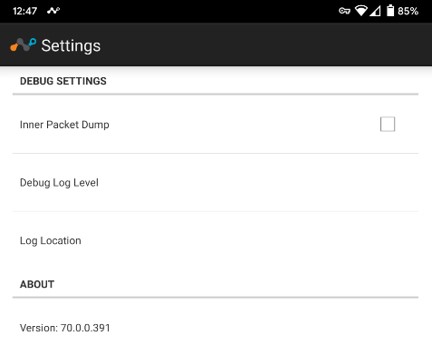 Uwaga: Wersja może się różnić od powyższego przykładu.
Aby skontaktować się z pomocą techniczną, przejdź do sekcji Numery telefonów międzynarodowej pomocy technicznej Dell Data Security.
Przejdź do TechDirect, aby wygenerować zgłoszenie online do pomocy technicznej.
Aby uzyskać dodatkowe informacje i zasoby, dołącz do Forum społeczności Dell Security.
Additional Information
Videos
Affected Products
NetskopeArticle Properties
Article Number: 000130781
Article Type: How To
Last Modified: 19 Sept 2025
Version: 13
Find answers to your questions from other Dell users
Support Services
Check if your device is covered by Support Services.