Anleitung zum Ändern von Netskope-Benachrichtigungen
Summary: Erfahren Sie, wie Sie Netskope-Benachrichtigungen für Mac oder Windows ändern, indem Sie diese Anweisungen befolgen.
This article applies to
This article does not apply to
This article is not tied to any specific product.
Not all product versions are identified in this article.
Instructions
Für Client-Benachrichtigungen über Netskope sind mehrere Standardvorlagen verfügbar. Die Benachrichtigungsvorlagen können dabei entsprechend Ihren Anforderungen angepasst werden. Sie können die Vorlagen verwenden, um verschiedene Seiten anzupassen, die Benutzern angezeigt werden, und Ihr Unternehmenslogo hochzuladen, sodass es in allen Benachrichtigungen angezeigt wird.
Betroffene Produkte:
- Netskope
Betroffene Betriebssysteme:
- Mac
- Windows
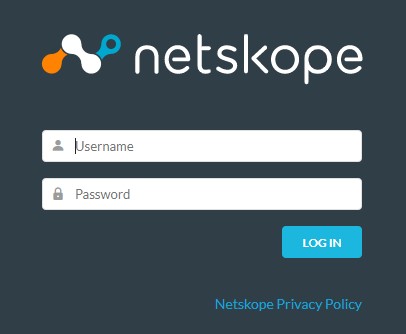
- Navigieren Sie in einem Webbrowser zur Netskope-Webkonsole:
- Rechenzentrum in den USA: https://[TENANT].goskope.com/
- Rechenzentrum in der EU: https://[TENANT].eu.goskope.com/
- Rechenzentrum in Frankfurt: https://[TENANT].de.goskope.com/
Hinweis: [TENANT] = der Mandantenname in Ihrer Umgebung. - Melden Sie sich an bei der Netskope-Webkonsole.
- Klicken Sie auf dem Netskope-Startbildschirm auf Settings.

- Klicken Sie unter Einstellungen auf Extras.

- Klicken Sie im Menü Extras auf Vorlagen.

- Klicken Sie auf der Seite Vorlagen auf die Vorlage, die Sie bearbeiten möchten.
Um das Logo, die Schaltflächen und die Benachrichtigungsvorlagen anzupassen, klicken Sie auf dieser Seite auf den Link für das jeweilige Element.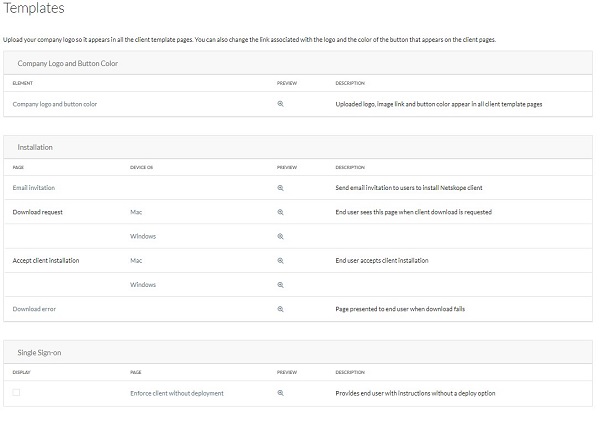
Hinweis: Um die Änderungen in der Vorschau anzuzeigen, klicken Sie auf das Lupensymbol in der Spalte „Preview“.
Klicken Sie für weitere Informationen zu Benachrichtigungen auf die entsprechende Option.
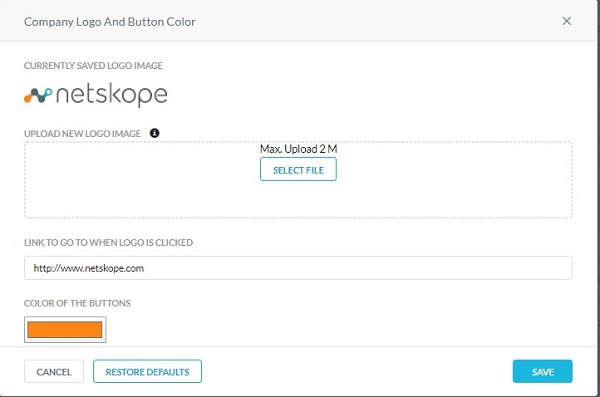
- Auf der Seite "Unternehmenslogo und Schaltflächenfarbe ":
- Klicken Sie auf Select File, um ein neues Logo hochzuladen.
- Geben Sie optional die URL in das Feld Link ein, um zum Feld Beim Klicken auf das Logo zu wechseln .
- Klicken Sie optional auf Color of the Buttons, um eine benutzerdefinierte Farbe für E-Mail-Vorlagen auszuwählen.
- Klicken Sie auf Save.
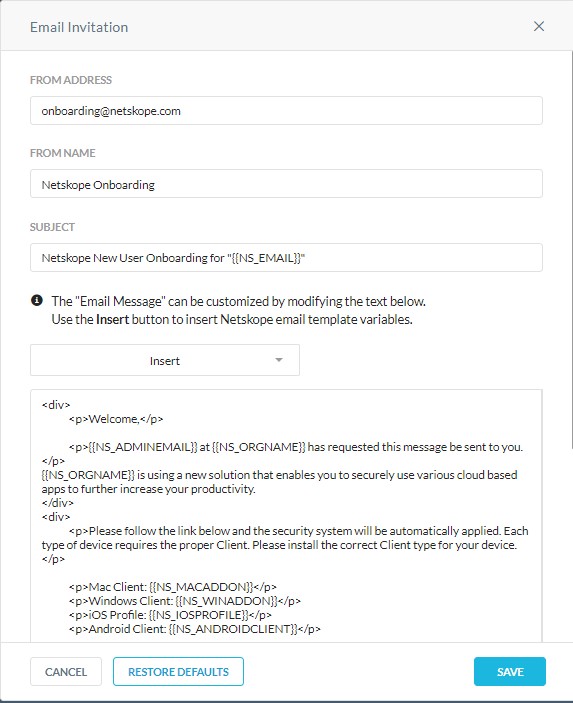
Verwenden Sie die Standardvorlage oder passen Sie die E-Mail-Einladungen an, die an Nutzer gesendet werden, um den Netskope-Client zu installieren.
Wenn der E-Mail-Link nicht innerhalb von sieben Tagen nach Erhalt verwendet wird, um den Client zu installieren, oder nach einer erfolgreichen Client-Installation läuft der Link ab. Sie können denselben Link nicht erneut verwenden. Wenden Sie sich an Ihren Netzwerkadministrator, um die E-Mail-Einladung erneut zu senden.
- Auf der Seite Email Invitation können Sie mehrere Werte für E-Mail-Einladungen anpassen:
- Absenderadresse
- Absendername
- Betreff
- HTML des E-Mail-Textkörpers
 Hinweis:
- Sie können auf das Drop-down-Menü Insert klicken, um mit vorkonfigurierten Netskope-Variablen Ihre E-Mail-Nachricht weiter anzupassen.
- Netskope-Clients, die auf Windows installiert sind, unterstützen die folgenden HTML-Tags, die zum Erstellen von Nachrichten verwendet werden können.
- Unterstrichener Text (
<u> </u>) - Fett formatierter Text (
<b> </b>) - Kursiver Text (
<i> </i>) - Hyperlink (
<a href></a>) - Einstufige ungeordnete Aufzählungsliste (
<ul><li></li></ul>) - Zeilenumbruch (
<br>)
- Unterstrichener Text (
- Die abgebildete Beispielnachricht kann sich in Ihrer Umgebung unterscheiden.
Sie können eine Downloadanfrage-Benachrichtigung für Mac oder Windows konfigurieren. Klicken Sie auf das entsprechende Betriebssystem.
Mac
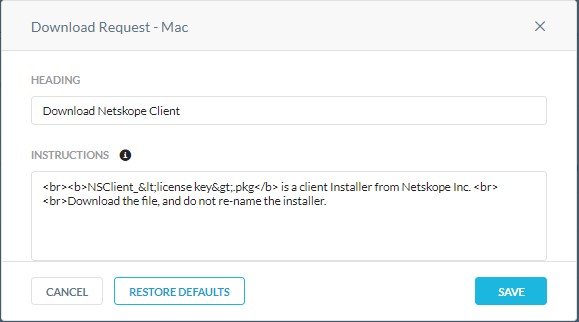
Der Endnutzer sieht diese Seite, wenn der Client-Download angefordert wird. Verwenden Sie die Standardformulierung oder passen Sie den Wortlaut auf dieser Seite an.
- Auf der Seite "Download Request – Mac " können Sie die Überschrift und die Anleitung anpassen, die EndnutzerInnen angezeigt werden.
- Klicken Sie nach Abschluss auf Save.
 Hinweis:
- Netskope-Clients, die auf Windows installiert sind, unterstützen die folgenden HTML-Tags, die zum Erstellen von Nachrichten verwendet werden können.
- Unterstrichener Text (
<u> </u>) - Fett formatierter Text (
<b> </b>) - Kursiver Text (
<i> </i>) - Hyperlink (
<a href></a>) - Einstufige ungeordnete Aufzählungsliste (
<ul><li></li></ul>) - Zeilenumbruch (
<br>)
- Unterstrichener Text (
- Die abgebildete Beispielnachricht kann sich in Ihrer Umgebung unterscheiden.
- Netskope-Clients, die auf Windows installiert sind, unterstützen die folgenden HTML-Tags, die zum Erstellen von Nachrichten verwendet werden können.
Windows
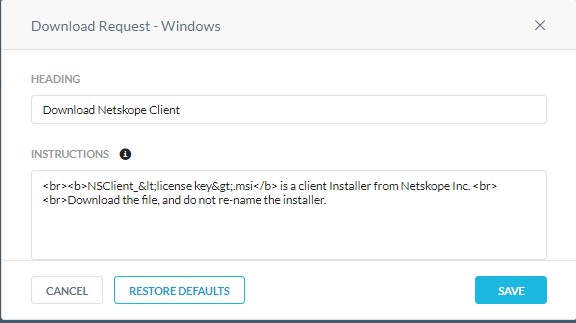
Der Endnutzer sieht diese Seite, wenn der Client-Download angefordert wird. Verwenden Sie die Standardformulierung oder passen Sie den Wortlaut auf dieser Seite an.
- Auf der Seite "Download Request – Windows" können Sie die Überschrift und die Anleitung anpassen, die EndnutzerInnen angezeigt werden.
- Klicken Sie nach Abschluss auf Save.
 Hinweis:
- Netskope-Clients, die auf Windows installiert sind, unterstützen die folgenden HTML-Tags, die zum Erstellen von Nachrichten verwendet werden können.
- Unterstrichener Text (
<u> </u>) - Fett formatierter Text (
<b> </b>) - Kursiver Text (
<i> </i>) - Hyperlink (
<a href></a>) - Einstufige ungeordnete Aufzählungsliste (
<ul><li></li></ul>) - Zeilenumbruch (
<br>)
- Unterstrichener Text (
- Die abgebildete Beispielnachricht kann sich in Ihrer Umgebung unterscheiden.
- Netskope-Clients, die auf Windows installiert sind, unterstützen die folgenden HTML-Tags, die zum Erstellen von Nachrichten verwendet werden können.
Sie können eine Benachrichtigung zum Akzeptieren der Client-Installation für Mac oder Windows konfigurieren. Klicken Sie auf das entsprechende Betriebssystem.
Mac
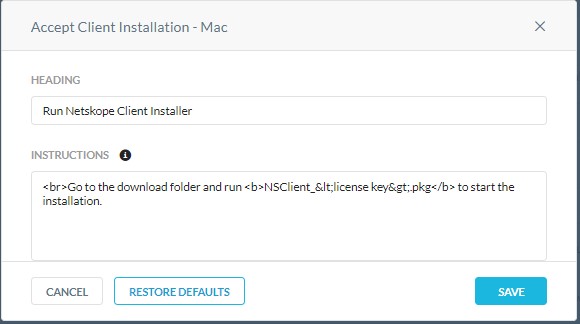
Diese Seite wird angezeigt, wenn der Endnutzer die Client-Installation akzeptiert. Sie können die Standardvorlage verwenden oder diese Seite anpassen.
- Auf der Seite "Client-Installation akzeptieren – Mac " können Sie die Überschrift und die Anleitung anpassen, die EndnutzerInnen angezeigt werden.
- Klicken Sie nach Abschluss auf Save.
 Hinweis:
- Netskope-Clients, die auf Windows installiert sind, unterstützen die folgenden HTML-Tags, die zum Erstellen von Nachrichten verwendet werden können.
- Unterstrichener Text (
<u> </u>) - Fett formatierter Text (
<b> </b>) - Kursiver Text (
<i> </i>) - Hyperlink (
<a href></a>) - Einstufige ungeordnete Aufzählungsliste (
<ul><li></li></ul>) - Zeilenumbruch (
<br>)
- Unterstrichener Text (
- Die abgebildete Beispielnachricht kann sich in Ihrer Umgebung unterscheiden.
- Netskope-Clients, die auf Windows installiert sind, unterstützen die folgenden HTML-Tags, die zum Erstellen von Nachrichten verwendet werden können.
Windows
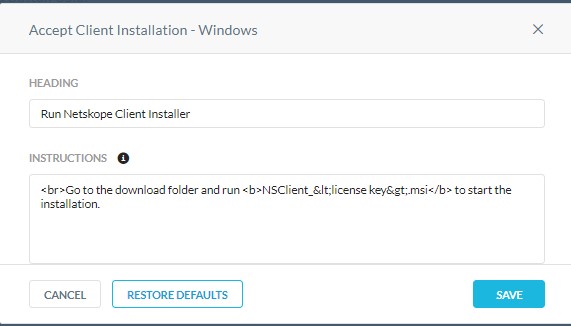
Diese Seite wird angezeigt, wenn der Endnutzer die Client-Installation akzeptiert. Sie können die Standardvorlage verwenden oder diese Seite anpassen.
- Auf der Seite "Clientinstallation akzeptieren – Windows" können Sie die Überschrift und die Anleitung anpassen, die EndnutzerInnen angezeigt werden.
- Klicken Sie nach Abschluss auf Save.
 Hinweis:
- Netskope-Clients, die auf Windows installiert sind, unterstützen die folgenden HTML-Tags, die zum Erstellen von Nachrichten verwendet werden können.
- Unterstrichener Text (
<u> </u>) - Fett formatierter Text (
<b> </b>) - Kursiver Text (
<i> </i>) - Hyperlink (
<a href></a>) - Einstufige ungeordnete Aufzählungsliste (
<ul><li></li></ul>) - Zeilenumbruch (
<br>)
- Unterstrichener Text (
- Die abgebildete Beispielnachricht kann sich in Ihrer Umgebung unterscheiden.
- Netskope-Clients, die auf Windows installiert sind, unterstützen die folgenden HTML-Tags, die zum Erstellen von Nachrichten verwendet werden können.
Diese Seite wird dem Endnutzer angezeigt, wenn der Client-Download fehlschlägt.
- Auf der Seite Downloadfehler können Sie die Überschrift und die Anleitung anpassen, die EndnutzerInnen angezeigt werden.
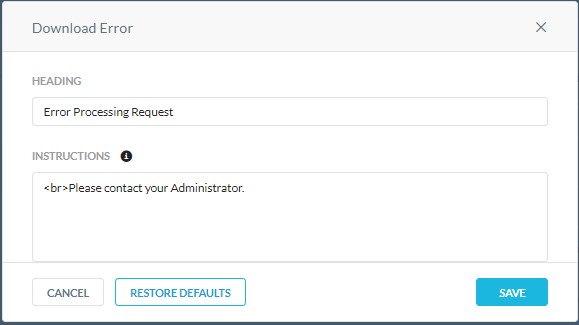
- Klicken Sie nach Abschluss auf Save.
 Hinweis:
- Netskope-Clients, die auf Windows installiert sind, unterstützen die folgenden HTML-Tags, die zum Erstellen von Nachrichten verwendet werden können.
- Unterstrichener Text (
<u> </u>) - Fett formatierter Text (
<b> </b>) - Kursiver Text (
<i> </i>) - Hyperlink (
<a href></a>) - Einstufige ungeordnete Aufzählungsliste (
<ul><li></li></ul>) - Zeilenumbruch (
<br>)
- Unterstrichener Text (
- Die abgebildete Beispielnachricht kann sich in Ihrer Umgebung unterscheiden.
- Netskope-Clients, die auf Windows installiert sind, unterstützen die folgenden HTML-Tags, die zum Erstellen von Nachrichten verwendet werden können.
Die folgende Vorlage ist für die Client-Durchsetzung über Single Sign-On verfügbar.
Die Client-Durchsetzung ermöglicht Administratoren die Implementierung von Cloud-Sicherheit, indem sichergestellt wird, dass der Nutzerdatenverkehr immer über Netskope gesteuert wird. Der Administrator kann die Client-Durchsetzung implementieren, indem er es in die Single Sign-On-Lösungen integriert oder Netskope als SAML-Proxy verwendet.
Wenn Sie den Client durchsetzen, werden Nutzer standardmäßig automatisch auf die Downloadseite umgeleitet, um den Client herunterzuladen und zu installieren.
Sie können Benutzern jedoch eine benutzerdefinierte Seite anzeigen, um weitere Informationen über die Sicherheitsrichtlinie des Unternehmens bereitzustellen, ohne auf die Downloadseite umzuleiten.
- Auf der Seite Client ohne Bereitstellungsoption erzwingen können Sie die Überschrift und die Anleitung anpassen, die EndnutzerInnen angezeigt werden.
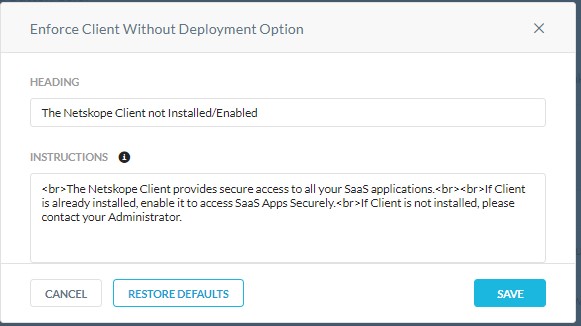
- Klicken Sie nach Abschluss auf Save.
 Hinweis:
- Netskope-Clients, die auf Windows installiert sind, unterstützen die folgenden HTML-Tags, die zum Erstellen von Nachrichten verwendet werden können.
- Unterstrichener Text (
<u> </u>) - Fett formatierter Text (
<b> </b>) - Kursiver Text (
<i> </i>) - Hyperlink (
<a href></a>) - Einstufige ungeordnete Aufzählungsliste (
<ul><li></li></ul>) - Zeilenumbruch (
<br>)
- Unterstrichener Text (
- Die abgebildete Beispielnachricht kann sich in Ihrer Umgebung unterscheiden.
- Netskope-Clients, die auf Windows installiert sind, unterstützen die folgenden HTML-Tags, die zum Erstellen von Nachrichten verwendet werden können.
Nutzen Sie zur Kontaktaufnahme mit dem Support die internationalen Support-Telefonnummern von Dell Data Security.
Gehen Sie zu TechDirect, um online eine Anfrage an den technischen Support zu erstellen.
Zusätzliche Einblicke und Ressourcen erhalten Sie im Dell Security Community Forum.
Additional Information
Videos
Affected Products
NetskopeArticle Properties
Article Number: 000130786
Article Type: How To
Last Modified: 04 Nov 2024
Version: 12
Find answers to your questions from other Dell users
Support Services
Check if your device is covered by Support Services.