Cómo modificar las notificaciones de Netskope
Summary: Obtenga información sobre cómo modificar las notificaciones de Netskope para Mac o Windows siguiendo estas instrucciones.
This article applies to
This article does not apply to
This article is not tied to any specific product.
Not all product versions are identified in this article.
Instructions
Hay varias plantillas predeterminadas disponibles para las notificaciones de clientes que utilizan Netskope. Las plantillas de notificación se pueden modificar para satisfacer sus necesidades. Puede utilizar las plantillas para personalizar diferentes páginas que se muestran a los usuarios y cargar el logotipo de su empresa, de modo que aparezca en todas las notificaciones.
Productos afectados:
- Netskope
Sistemas operativos afectados:
- Mac
- Windows
- En un navegador web, vaya a la consola web de Netskope:
- Centro de datos en los Estados Unidos: https://[TENANT].goskope.com/
- Centro de datos en la Unión Europea: https://[TENANT].eu.goskope.com/
- Centro de datos en Fráncfort: https://[TENANT].de.goskope.com/
Nota: [TENANT] = El nombre del grupo de usuarios en su entorno - Inicie sesión en la consola web de Netskope.
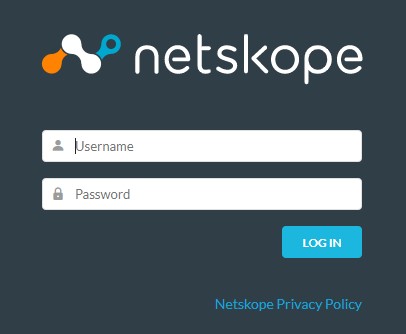
- En la pantalla de inicio de Netskope, haga clic en Settings.

- En Configuración, haga clic en Herramientas.

- En el menú Herramientas , haga clic en Plantillas.

- En la página Plantillas , haga clic en la plantilla que desea editar.
Para personalizar el logotipo, el botón y las plantillas de notificación, haga clic en el enlace de cada elemento de esta página.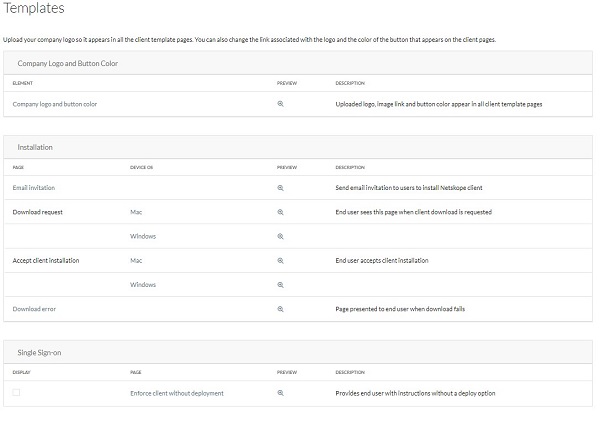
Nota: Para obtener una vista previa de los cambios, haga clic en el icono de lupa en la columna Preview.
Para obtener más información sobre las notificaciones, haga clic en la opción correspondiente.
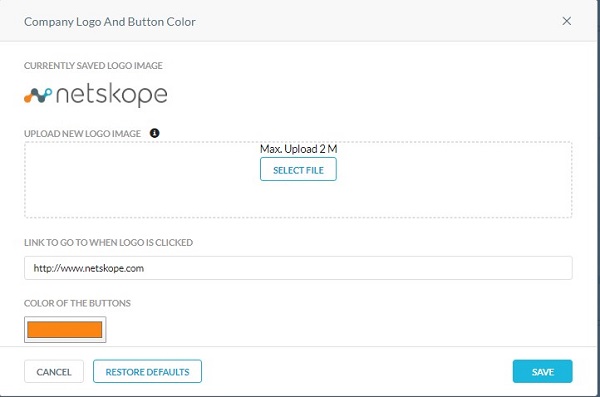
- En la página Company Logo and Button Color :
- Haga clic en Select File para cargar un nuevo logotipo.
- Opcionalmente, rellene la dirección URL en el enlace para ir al cuadro Cuando se hace clic en el logotipo.
- De manera opcional, haga clic en Color of the Buttons para seleccionar un color personalizado de las plantillas de correo electrónico.
- Haga clic en Guardar.
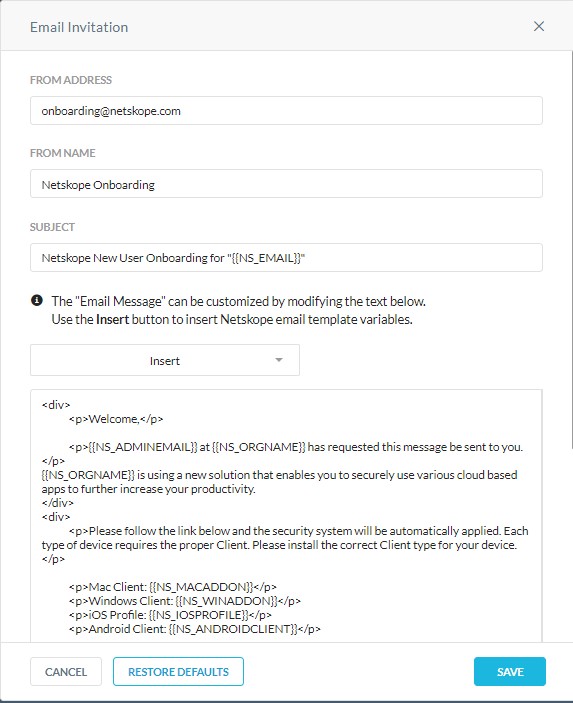
Utilice el valor predeterminado o personalice las invitaciones por correo electrónico que se envían a los usuarios para instalar el cliente de Netskope.
Si el enlace de correo electrónico no se utiliza para instalar el cliente dentro de los siete días posteriores a la recepción, o después de una instalación de cliente exitosa, el enlace se vence. No puede volver a utilizar el mismo enlace. Comuníquese con el administrador de red para volver a enviar la invitación por correo electrónico.
- En la página Invitación por correo electrónico , puede personalizar varios valores de invitación por correo electrónico:
- Dirección del remitente
- Nombre del remitente
- Asunto
- HTML del cuerpo del correo electrónico
 Nota:
Nota:- Puede hacer clic en el menú desplegable Insert para elegir entre las variables preconfiguradas de Netskope y personalizar aún más su mensaje de correo electrónico.
- Los clientes de Netskope instalados en Windows se soportan con las siguientes etiquetas HTML que se pueden utilizar para crear mensajes de notificación.
- Texto subrayado (
<u> </u>). - Texto en negrita (
<b> </b>). - Texto en cursiva (
<i> </i>). - Hipervínculo (
<a href></a>). - Lista de viñetas desordenadas de un nivel (
<ul><li></li></ul>). - Salto de línea (
<br>).
- Texto subrayado (
- El mensaje en la imagen de ejemplo puede variar en su entorno.
Puede configurar una notificación de solicitud de descarga para Mac o Windows. Haga clic en el sistema operativo que desea configurar.
Mac
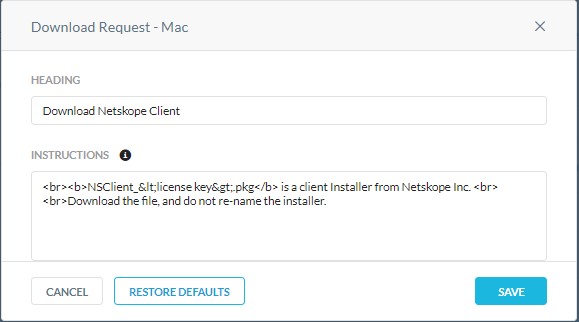
El usuario final ve esta página cuando se solicita la descarga del cliente. Utilice el valor predeterminado o personalice las frases en esta página.
- En la página Download Request: Mac , puede personalizar la información del encabezado y las instrucciones que se muestra al usuario final.
- Cuando haya finalizado, haga clic en Save.
 Nota:
Nota:- Los clientes de Netskope instalados en Windows se soportan con las siguientes etiquetas HTML que se pueden utilizar para crear mensajes de notificación.
- Texto subrayado (
<u> </u>). - Texto en negrita (
<b> </b>). - Texto en cursiva (
<i> </i>). - Hipervínculo (
<a href></a>). - Lista de viñetas desordenadas de un nivel (
<ul><li></li></ul>). - Salto de línea (
<br>).
- Texto subrayado (
- El mensaje en la imagen de ejemplo puede variar en su entorno.
- Los clientes de Netskope instalados en Windows se soportan con las siguientes etiquetas HTML que se pueden utilizar para crear mensajes de notificación.
Windows
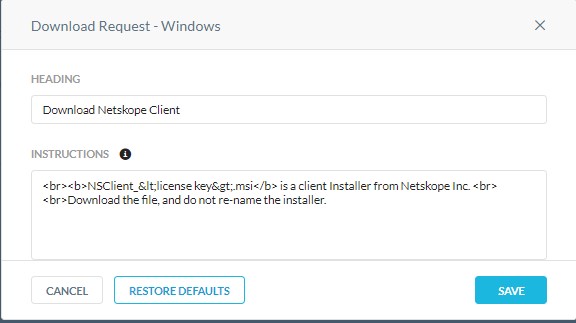
El usuario final ve esta página cuando se solicita la descarga del cliente. Utilice el valor predeterminado o personalice las frases en esta página.
- En la página Download Request: Windows , puede personalizar la información del encabezado y las instrucciones que se muestra al usuario final.
- Cuando haya finalizado, haga clic en Save.
 Nota:
Nota:- Los clientes de Netskope instalados en Windows se soportan con las siguientes etiquetas HTML que se pueden utilizar para crear mensajes de notificación.
- Texto subrayado (
<u> </u>). - Texto en negrita (
<b> </b>). - Texto en cursiva (
<i> </i>). - Hipervínculo (
<a href></a>). - Lista de viñetas desordenadas de un nivel (
<ul><li></li></ul>). - Salto de línea (
<br>).
- Texto subrayado (
- El mensaje en la imagen de ejemplo puede variar en su entorno.
- Los clientes de Netskope instalados en Windows se soportan con las siguientes etiquetas HTML que se pueden utilizar para crear mensajes de notificación.
Puede configurar una notificación Accept Client Installation para Mac o Windows. Haga clic en el sistema operativo que desea configurar.
Mac
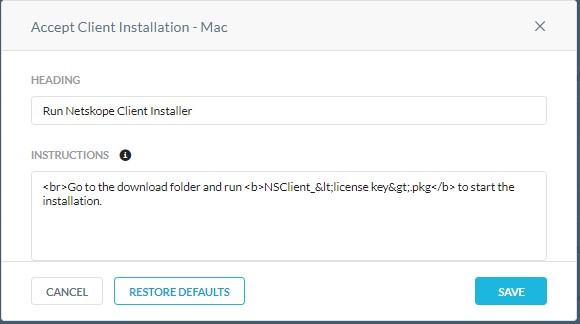
Esta página se muestra cuando el usuario final acepta la instalación del cliente. Puede usar el valor predeterminado o personalizar esta página.
- En la página Accept Client Installation - Mac , puede personalizar la información de encabezado e instrucciones que se muestra al usuario final.
- Cuando haya finalizado, haga clic en Save.
 Nota:
Nota:- Los clientes de Netskope instalados en Windows se soportan con las siguientes etiquetas HTML que se pueden utilizar para crear mensajes de notificación.
- Texto subrayado (
<u> </u>). - Texto en negrita (
<b> </b>). - Texto en cursiva (
<i> </i>). - Hipervínculo (
<a href></a>). - Lista de viñetas desordenadas de un nivel (
<ul><li></li></ul>). - Salto de línea (
<br>).
- Texto subrayado (
- El mensaje en la imagen de ejemplo puede variar en su entorno.
- Los clientes de Netskope instalados en Windows se soportan con las siguientes etiquetas HTML que se pueden utilizar para crear mensajes de notificación.
Windows
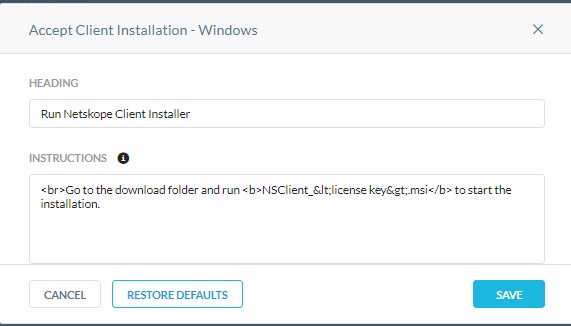
Esta página se muestra cuando el usuario final acepta la instalación del cliente. Puede usar el valor predeterminado o personalizar esta página.
- En la página Accept Client Installation - Windows , puede personalizar la información del encabezado y las instrucciones que se muestra al usuario final.
- Cuando haya finalizado, haga clic en Save.
 Nota:
Nota:- Los clientes de Netskope instalados en Windows se soportan con las siguientes etiquetas HTML que se pueden utilizar para crear mensajes de notificación.
- Texto subrayado (
<u> </u>). - Texto en negrita (
<b> </b>). - Texto en cursiva (
<i> </i>). - Hipervínculo (
<a href></a>). - Lista de viñetas desordenadas de un nivel (
<ul><li></li></ul>). - Salto de línea (
<br>).
- Texto subrayado (
- El mensaje en la imagen de ejemplo puede variar en su entorno.
- Los clientes de Netskope instalados en Windows se soportan con las siguientes etiquetas HTML que se pueden utilizar para crear mensajes de notificación.
Esta página se muestra al usuario final cuando falla la descarga del cliente.
- En la página Error de descarga , puede personalizar la información de encabezado e instrucciones que se muestra al usuario final.
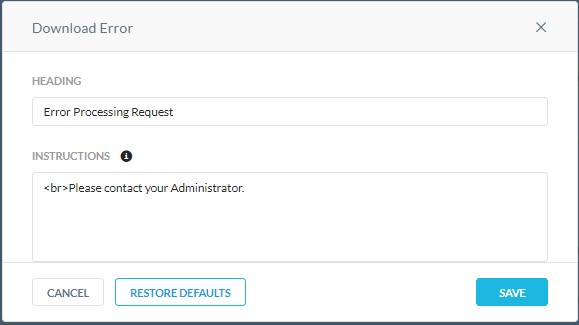
- Cuando haya finalizado, haga clic en Save.
 Nota:
Nota:- Los clientes de Netskope instalados en Windows se soportan con las siguientes etiquetas HTML que se pueden utilizar para crear mensajes de notificación.
- Texto subrayado (
<u> </u>). - Texto en negrita (
<b> </b>). - Texto en cursiva (
<i> </i>). - Hipervínculo (
<a href></a>). - Lista de viñetas desordenadas de un nivel (
<ul><li></li></ul>). - Salto de línea (
<br>).
- Texto subrayado (
- El mensaje en la imagen de ejemplo puede variar en su entorno.
- Los clientes de Netskope instalados en Windows se soportan con las siguientes etiquetas HTML que se pueden utilizar para crear mensajes de notificación.
La siguiente plantilla está disponible para la aplicación del cliente mediante inicio de sesión único.
La aplicación del cliente permite a los administradores implementar la seguridad de la nube asegurándose de que el tráfico del usuario siempre se dirige a través de Netskope. El administrador puede implementar la aplicación del cliente mediante la integración en las soluciones de inicio de sesión único o el uso de Netskope como el proxy SAML.
De manera predeterminada, cuando aplica al cliente, los usuarios se redirigen automáticamente a la página de descarga para descargar e instalar el cliente.
Sin embargo, puede optar por mostrar una página personalizada a los usuarios para proporcionar más información sobre la política de seguridad de la empresa sin redirigir a la página de descarga.
- En la página Enforce Client Without Deployment Option , puede personalizar la información del encabezado y las instrucciones que se muestra al usuario final.
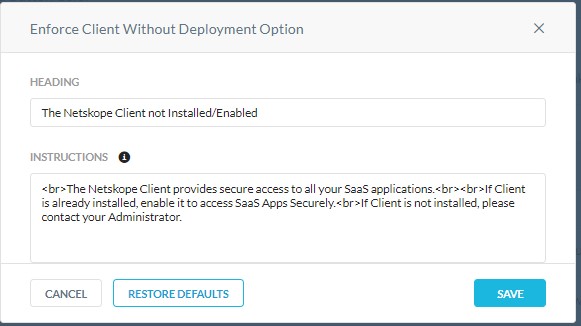
- Cuando haya finalizado, haga clic en Save.
 Nota:
Nota:- Los clientes de Netskope instalados en Windows se soportan con las siguientes etiquetas HTML que se pueden utilizar para crear mensajes de notificación.
- Texto subrayado (
<u> </u>). - Texto en negrita (
<b> </b>). - Texto en cursiva (
<i> </i>). - Hipervínculo (
<a href></a>). - Lista de viñetas desordenadas de un nivel (
<ul><li></li></ul>). - Salto de línea (
<br>).
- Texto subrayado (
- El mensaje en la imagen de ejemplo puede variar en su entorno.
- Los clientes de Netskope instalados en Windows se soportan con las siguientes etiquetas HTML que se pueden utilizar para crear mensajes de notificación.
Para comunicarse con el equipo de soporte, consulte los números de teléfono de soporte internacionales de Dell Data Security.
Vaya a TechDirect para generar una solicitud de soporte técnico en línea.
Para obtener información y recursos adicionales, únase al foro de la comunidad de seguridad de Dell.
Additional Information
Videos
Affected Products
NetskopeArticle Properties
Article Number: 000130786
Article Type: How To
Last Modified: 04 Nov 2024
Version: 12
Find answers to your questions from other Dell users
Support Services
Check if your device is covered by Support Services.