Netskopeの通知を変更する方法
Summary: 次の手順に従って、MacまたはWindowsのNetskope通知を変更する方法について説明します。
This article applies to
This article does not apply to
This article is not tied to any specific product.
Not all product versions are identified in this article.
Instructions
Netskopeを使用したクライアント通知には、いくつかのデフォルト テンプレートを使用できます。通知テンプレートは、ニーズに合わせて変更できます。テンプレートを使用して、ユーザーに表示されるさまざまなページをカスタマイズし、会社のロゴをアップロードして、すべての通知に表示されるようにすることができます。
対象製品:
- Netskope
対象オペレーティング システム:
- Mac
- Windows
- Webブラウザーで、Netskope Webコンソールに移動します。
- 米国データセンター:https://[TENANT].goskope.com/
- 欧州連合データセンター:https://[TENANT].eu.goskope.com/
- フランクフルト データセンター:https://[TENANT].de.goskope.com/
注:[TENANT] = お使いの環境内のテナント名 - Netskope Webコンソールにログインします。
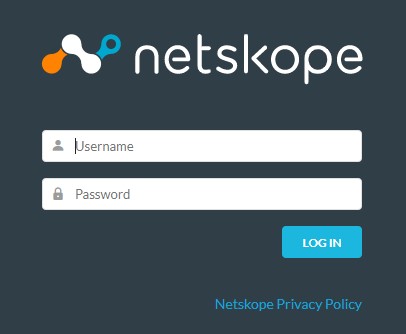
- Netskopeホーム画面で、[Settings]をクリックします。

- [Settings]から、[Tools]をクリックします。

- [Tools]メニューの[Templates]をクリックします。

- [テンプレート]ページで、編集するテンプレートをクリックします。
ロゴ、ボタン、通知テンプレートをカスタマイズするには、このページの各項目へのリンクをクリックします。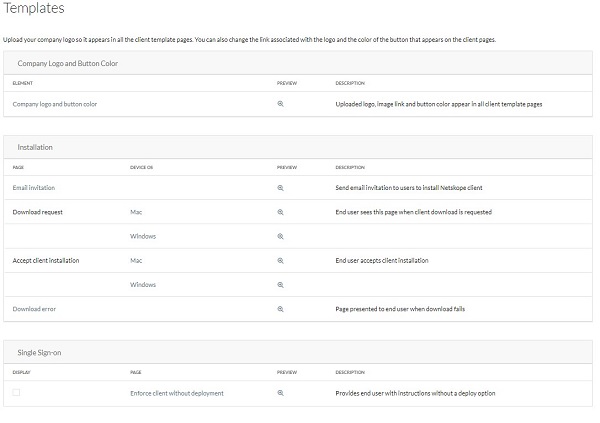
注:変更をプレビューするには、[Preview]列の虫眼鏡アイコンをクリックします。
通知に関する詳細については、該当するオプションをクリックしてください。
- 会社のロゴとボタンの色ページで、次の操作を行います。
- [Select File]をクリックして、新しいロゴをアップロードします。
- 必要に応じて、[ Link to go to When Logo is Clicked ]ボックスにURLを入力します。
- 必要に応じて、[Color of Buttons]をクリックして、Eメール テンプレートのカスタム カラーを選択します。
- 「Save(保存)」をクリックします。
![[Company Logo and Button Color]](https://supportkb.dell.com/img/ka06P000000QK5AQAW/ka06P000000QK5AQAW_ja_6.jpeg)
デフォルトを使用するか、Netskopeクライアントをインストールする際にユーザーに送信される招待メールをカスタマイズします。
Eメール リンクを受け取ってから7日以内にクライアントをインストールしない場合、またはクライアントが正常にインストールされた場合、リンクは期限切れになります。同じリンクを再度使用することはできません。ネットワーク管理者に連絡して、招待メールの再送信を依頼してください。
- [ Email Invitation ]ページでは、複数の招待メールの値をカスタマイズできます。
- [From Address]
- [From Name]
- 件名
- Eメール本文のHTML
![[Email Invitation]](https://supportkb.dell.com/img/ka06P000000QK5AQAW/ka06P000000QK5AQAW_ja_7.jpeg) 注:
注:- [Insert]ドロップダウン メニューをクリックすると、事前構成済みのNetskope変数から選択して、Eメール メッセージをさらにカスタマイズできます。
- WindowsにインストールされているNetskopeクライアントは、通知メッセージの作成に使用できる次のHTMLタグをサポートしています。
- テキストに下線を引く (
<u> </u>)(英語) - 太字のテキスト (
<b> </b>)(英語) - イタリック体 (
<i> </i>)(英語) - ハイパーリンク (
<a href></a>)(英語) - 1 レベルの順序なし箇条書き (
<ul><li></li></ul>)(英語) - 改行 (
<br>)(英語)
- テキストに下線を引く (
- この例の画像のメッセージは、ご使用の環境のメッセージとは異なる場合があります。
MacまたはWindowsのダウンロード リクエスト通知を設定できます。設定するオペレーティング システムをクリックします。
Mac
クライアントのダウンロードが要求されると、エンド ユーザーにこのページが表示されます。デフォルトを使用するか、このページの文言をカスタマイズします。
- [Download Request – Mac]ページでは、エンド ユーザーに表示される[Heading]と[Instruction]の情報をカスタマイズできます。
![[Download Request - Mac]](https://supportkb.dell.com/img/ka06P000000QK5AQAW/ka06P000000QK5AQAW_ja_8.jpeg)
- 完了したら、[Save]をクリックします。
 注:
注:- WindowsにインストールされているNetskopeクライアントは、通知メッセージの作成に使用できる次のHTMLタグをサポートしています。
- テキストに下線を引く (
<u> </u>)(英語) - 太字のテキスト (
<b> </b>)(英語) - イタリック体 (
<i> </i>)(英語) - ハイパーリンク (
<a href></a>)(英語) - 1 レベルの順序なし箇条書き (
<ul><li></li></ul>)(英語) - 改行 (
<br>)(英語)
- テキストに下線を引く (
- この例の画像のメッセージは、ご使用の環境のメッセージとは異なる場合があります。
- WindowsにインストールされているNetskopeクライアントは、通知メッセージの作成に使用できる次のHTMLタグをサポートしています。
Windows
クライアントのダウンロードが要求されると、エンド ユーザーにこのページが表示されます。デフォルトを使用するか、このページの文言をカスタマイズします。
- [Download Request – Windows]ページでは、エンド ユーザーに表示される見出しと手順の情報をカスタマイズできます。
![[Download Request - Windows]](https://supportkb.dell.com/img/ka06P000000QK5AQAW/ka06P000000QK5AQAW_ja_10.jpeg)
- 完了したら、[Save]をクリックします。
 注:
注:- WindowsにインストールされているNetskopeクライアントは、通知メッセージの作成に使用できる次のHTMLタグをサポートしています。
- テキストに下線を引く (
<u> </u>)(英語) - 太字のテキスト (
<b> </b>)(英語) - イタリック体 (
<i> </i>)(英語) - ハイパーリンク (
<a href></a>)(英語) - 1 レベルの順序なし箇条書き (
<ul><li></li></ul>)(英語) - 改行 (
<br>)(英語)
- テキストに下線を引く (
- この例の画像のメッセージは、ご使用の環境のメッセージとは異なる場合があります。
- WindowsにインストールされているNetskopeクライアントは、通知メッセージの作成に使用できる次のHTMLタグをサポートしています。
MacまたはWindowsのクライアント インストール承認通知を設定できます。設定するオペレーティング システムをクリックします。
Mac
このページは、エンド ユーザーがクライアントのインストールを承認すると表示されます。デフォルトを使用するか、このページをカスタマイズすることができます。
- [Accept Client Installation – Mac]ページでは、エンド ユーザーに表示される見出しと手順の情報をカスタマイズできます。
![[Accept Client Installation - Mac]](https://supportkb.dell.com/img/ka06P000000QK5AQAW/ka06P000000QK5AQAW_ja_12.jpeg)
- 完了したら、[Save]をクリックします。
 注:
注:- WindowsにインストールされているNetskopeクライアントは、通知メッセージの作成に使用できる次のHTMLタグをサポートしています。
- テキストに下線を引く (
<u> </u>)(英語) - 太字のテキスト (
<b> </b>)(英語) - イタリック体 (
<i> </i>)(英語) - ハイパーリンク (
<a href></a>)(英語) - 1 レベルの順序なし箇条書き (
<ul><li></li></ul>)(英語) - 改行 (
<br>)(英語)
- テキストに下線を引く (
- この例の画像のメッセージは、ご使用の環境のメッセージとは異なる場合があります。
- WindowsにインストールされているNetskopeクライアントは、通知メッセージの作成に使用できる次のHTMLタグをサポートしています。
Windows
このページは、エンド ユーザーがクライアントのインストールを承認すると表示されます。デフォルトを使用するか、このページをカスタマイズすることができます。
- [Accept Client Installation – Windows]ページでは、エンド ユーザーに表示される見出しと手順の情報をカスタマイズできます。
![[Accept Client Installation - Windows]](https://supportkb.dell.com/img/ka06P000000QK5AQAW/ka06P000000QK5AQAW_ja_14.jpeg)
- 完了したら、[Save]をクリックします。
 注:
注:- WindowsにインストールされているNetskopeクライアントは、通知メッセージの作成に使用できる次のHTMLタグをサポートしています。
- テキストに下線を引く (
<u> </u>)(英語) - 太字のテキスト (
<b> </b>)(英語) - イタリック体 (
<i> </i>)(英語) - ハイパーリンク (
<a href></a>)(英語) - 1 レベルの順序なし箇条書き (
<ul><li></li></ul>)(英語) - 改行 (
<br>)(英語)
- テキストに下線を引く (
- この例の画像のメッセージは、ご使用の環境のメッセージとは異なる場合があります。
- WindowsにインストールされているNetskopeクライアントは、通知メッセージの作成に使用できる次のHTMLタグをサポートしています。
クライアントのダウンロードが失敗すると、このページがエンド ユーザーに表示されます。
- [Download Error]ページでは、エンド ユーザーに表示される[Heading]と[Instruction]の情報をカスタマイズできます。
![[Download Error]](https://supportkb.dell.com/img/ka06P000000QK5AQAW/ka06P000000QK5AQAW_ja_16.jpeg)
- 完了したら、[Save]をクリックします。
 注:
注:- WindowsにインストールされているNetskopeクライアントは、通知メッセージの作成に使用できる次のHTMLタグをサポートしています。
- テキストに下線を引く (
<u> </u>)(英語) - 太字のテキスト (
<b> </b>)(英語) - イタリック体 (
<i> </i>)(英語) - ハイパーリンク (
<a href></a>)(英語) - 1 レベルの順序なし箇条書き (
<ul><li></li></ul>)(英語) - 改行 (
<br>)(英語)
- テキストに下線を引く (
- この例の画像のメッセージは、ご使用の環境のメッセージとは異なる場合があります。
- WindowsにインストールされているNetskopeクライアントは、通知メッセージの作成に使用できる次のHTMLタグをサポートしています。
次のテンプレートは、シングル サインオンを使用したクライアント強制に使用できます。
クライアント強制により、管理者は、ユーザー トラフィックが常にNetskopeを経由するようにクラウド セキュリティを実装できます。管理者は、シングル サインオン ソリューションと統合するか、SAMLプロキシとしてNetskopeを使用して、クライアント強制を実装できます。
クライアントを強制する場合、デフォルトでは、ユーザーは自動的にダウンロード ページにリダイレクトされ、クライアントをダウンロードしてインストールします。
ただし、ダウンロード ページにリダイレクトすることなく、会社のセキュリティ ポリシーに関する詳細情報を提供するために、カスタム ページをユーザーに表示することもできます。
- [Enforce Client Without Deployment Option]ページでは、エンド ユーザーに表示される見出しと手順の情報をカスタマイズできます。
![[Enforce Client Without Deployment Option]](https://supportkb.dell.com/img/ka06P000000QK5AQAW/ka06P000000QK5AQAW_ja_18.jpeg)
- 完了したら、[Save]をクリックします。
 注:
注:- WindowsにインストールされているNetskopeクライアントは、通知メッセージの作成に使用できる次のHTMLタグをサポートしています。
- テキストに下線を引く (
<u> </u>)(英語) - 太字のテキスト (
<b> </b>)(英語) - イタリック体 (
<i> </i>)(英語) - ハイパーリンク (
<a href></a>)(英語) - 1 レベルの順序なし箇条書き (
<ul><li></li></ul>)(英語) - 改行 (
<br>)(英語)
- テキストに下線を引く (
- この例の画像のメッセージは、ご使用の環境のメッセージとは異なる場合があります。
- WindowsにインストールされているNetskopeクライアントは、通知メッセージの作成に使用できる次のHTMLタグをサポートしています。
サポートに問い合わせるには、「Dell Data Securityのインターナショナル サポート電話番号」を参照してください。
TechDirectにアクセスして、テクニカル サポート リクエストをオンラインで生成します。
さらに詳しい情報やリソースについては、「デル セキュリティ コミュニティー フォーラム」に参加してください。
Additional Information
Videos
Affected Products
NetskopeArticle Properties
Article Number: 000130786
Article Type: How To
Last Modified: 04 Nov 2024
Version: 12
Find answers to your questions from other Dell users
Support Services
Check if your device is covered by Support Services.