Netskope-meldingen wijzigen
Summary: Leer hoe u Netskope-meldingen voor Mac of Windows kunt wijzigen door deze instructies te volgen.
This article applies to
This article does not apply to
This article is not tied to any specific product.
Not all product versions are identified in this article.
Instructions
Er zijn verschillende standaardsjablonen beschikbaar voor clientmeldingen via Netskope. Meldingssjablonen kunnen worden aangepast om aan uw behoeften te voldoen. U kunt de sjablonen gebruiken om verschillende pagina's aan te passen die aan gebruikers worden getoond en uw bedrijfslogo te uploaden, zodat het op alle meldingen wordt weergegeven.
Betreffende producten:
- Netskope
Betreffende besturingssystemen:
- Mac
- Windows
- Ga in een webbrowser naar de Netskope-webconsole:
- Datacenter Verenigd Staten: https://[TENANT].goskope.com/
- Datacenter Europese Unie: https://[TENANT].eu.goskope.com/
- Datacenter Frankfurt: https://[TENANT].de.goskope.com/
Opmerking: TENANT] = de tenant-naam in uw omgeving - Meld u aan bij de Netskope-webconsole.
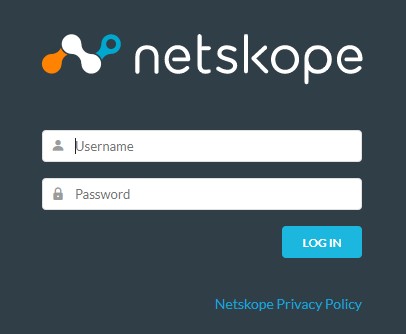
- Klik in het beginscherm van Netskope op Settings.

- Klik in Instellingen op Extra.

- Klik in het menu Extra op Sjablonen.

- Klik op de pagina Sjablonen op de sjabloon die u wilt bewerken.
Als u het logo, de knop en de meldingssjablonen wilt aanpassen, klikt u op de link voor elk item op deze pagina.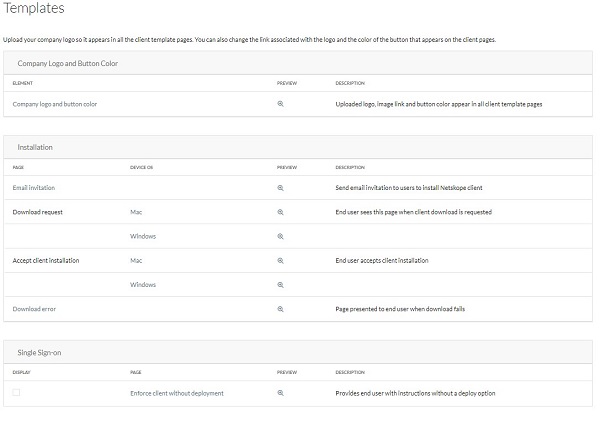
Opmerking: Als u een voorbeeld van wijzigingen wilt bekijken, klikt u op het vergrootglaspictogram in de kolom Voorbeeld.
Klik op de gewenste optie voor meer informatie over meldingen.
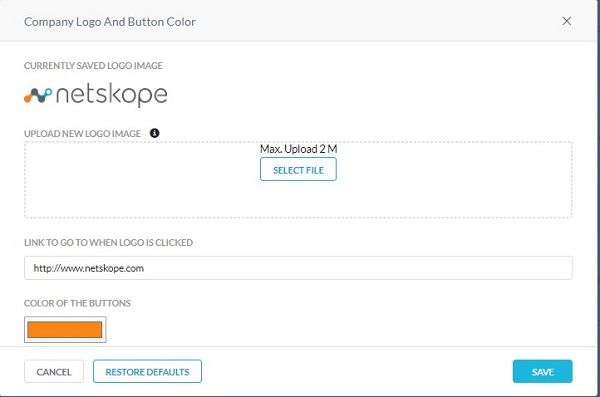
- Op de pagina Bedrijfslogo en knopkleur :
- Klik op Selecteer bestand om een nieuw logo te uploaden.
- Vul eventueel de URL in het vak Koppeling in wanneer op logo wordt geklikt .
- Klik eventueel op Kleur van de knoppen om een aangepaste kleur voor e-mailsjablonen te selecteren.
- Klik op Opslaan.
Gebruik de standaard of pas de e-mailuitnodigingen aan die naar gebruikers worden verzonden om de Netskope-client te installeren.
Als de e-maillink niet wordt gebruikt om de client te installeren binnen zeven dagen na ontvangst of na een succesvolle clientinstallatie, verloopt de link. U kunt dezelfde link niet nogmaals gebruiken. Neem contact op met uw netwerkbeheerder om de e-mailuitnodiging opnieuw te verzenden.
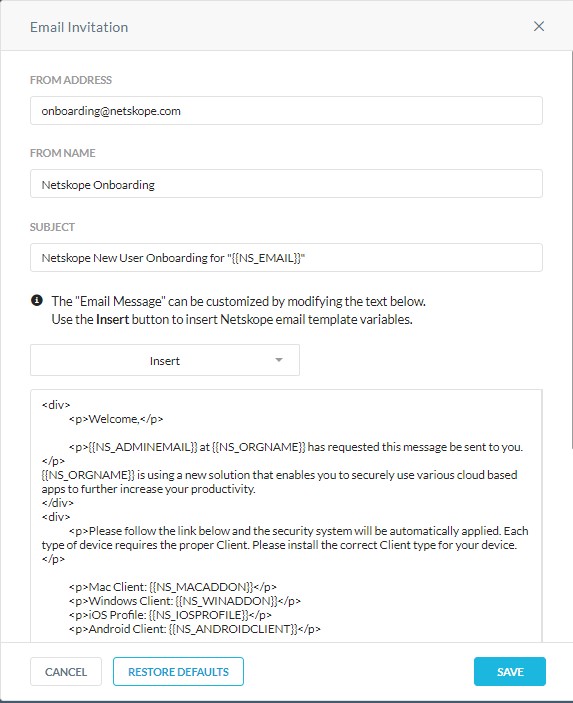
- Op de pagina E-mailuitnodiging kunt u meerdere e-mailuitnodigingswaarden aanpassen:
- Van adres
- Van naam
- Onderwerp
- HTML van de hoofdtekst van de e-mail
 Opmerking:
- U kunt op de vervolgkeuzelijst Invoegen klikken om te kiezen uit vooraf geconfigureerde Netskope-variabelen om uw e-mailbericht verder aan te passen.
- Netskope-clients die op Windows zijn geïnstalleerd, ondersteunen de volgende HTML-tags die kunnen worden gebruikt om notificatieberichten op te stellen.
- Tekst onderstrepen (
<u> </u>) - Vetgedrukte tekst (
<b> </b>) - Cursieve tekst (
<i> </i>) - Hyperlink (
<a href></a>) - Ongeordende lijst met opsommingstekens op één niveau (
<ul><li></li></ul>) - Regeleinde (
<br>)
- Tekst onderstrepen (
- Het voorbeeldafbeeldingsbericht kan in uw omgeving verschillen.
U kunt een downloadverzoekmelding configureren voor Mac of Windows. Klik op het besturingssysteem dat u wilt configureren.
Mac
De eindgebruiker ziet deze pagina wanneer de client wordt gedownload. Gebruik de standaardversie of pas de woordenstroom op deze pagina aan.
- Op de pagina Downloadverzoek - Mac kunt u de kop- en instructie-informatie aanpassen die aan de eindgebruiker wordt weergegeven.
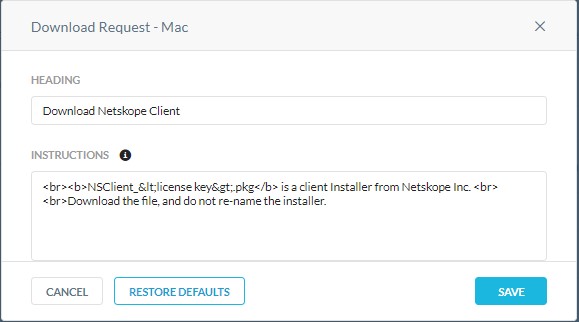
- Klik op Opslaan als u klaar bent.
 Opmerking:
- Netskope-clients die op Windows zijn geïnstalleerd, ondersteunen de volgende HTML-tags die kunnen worden gebruikt om notificatieberichten op te stellen.
- Tekst onderstrepen (
<u> </u>) - Vetgedrukte tekst (
<b> </b>) - Cursieve tekst (
<i> </i>) - Hyperlink (
<a href></a>) - Ongeordende lijst met opsommingstekens op één niveau (
<ul><li></li></ul>) - Regeleinde (
<br>)
- Tekst onderstrepen (
- Het voorbeeldafbeeldingsbericht kan in uw omgeving verschillen.
- Netskope-clients die op Windows zijn geïnstalleerd, ondersteunen de volgende HTML-tags die kunnen worden gebruikt om notificatieberichten op te stellen.
Windows
De eindgebruiker ziet deze pagina wanneer de client wordt gedownload. Gebruik de standaardversie of pas de woordenstroom op deze pagina aan.
- Op de pagina Downloadaanvraag - Windows kunt u de kop- en instructie-informatie aanpassen die aan de eindgebruiker wordt getoond.
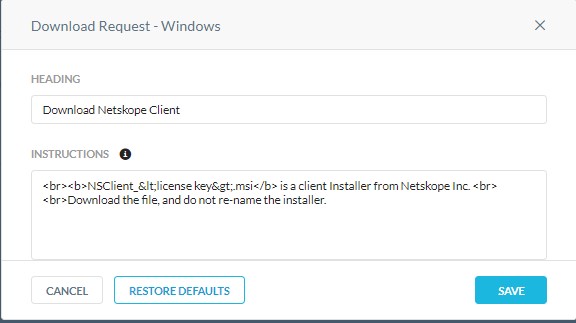
- Klik op Opslaan als u klaar bent.
 Opmerking:
- Netskope-clients die op Windows zijn geïnstalleerd, ondersteunen de volgende HTML-tags die kunnen worden gebruikt om notificatieberichten op te stellen.
- Tekst onderstrepen (
<u> </u>) - Vetgedrukte tekst (
<b> </b>) - Cursieve tekst (
<i> </i>) - Hyperlink (
<a href></a>) - Ongeordende lijst met opsommingstekens op één niveau (
<ul><li></li></ul>) - Regeleinde (
<br>)
- Tekst onderstrepen (
- Het voorbeeldafbeeldingsbericht kan in uw omgeving verschillen.
- Netskope-clients die op Windows zijn geïnstalleerd, ondersteunen de volgende HTML-tags die kunnen worden gebruikt om notificatieberichten op te stellen.
U kunt een melding clientinstallatie accepteren configureren voor Mac of Windows. Klik op het besturingssysteem dat u wilt configureren.
Mac
Deze pagina wordt weergegeven wanneer de eindgebruiker de clientinstallatie accepteert. U kunt de standaardpagina gebruiken of deze pagina aanpassen.
- Op de pagina Clientinstallatie accepteren - Mac kunt u de kop en instructie-informatie aanpassen die aan de eindgebruiker wordt weergegeven.
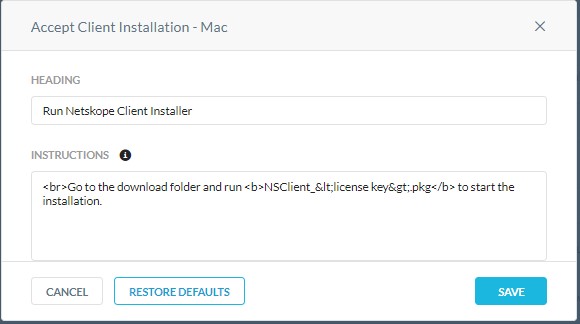
- Klik op Opslaan als u klaar bent.
 Opmerking:
- Netskope-clients die op Windows zijn geïnstalleerd, ondersteunen de volgende HTML-tags die kunnen worden gebruikt om notificatieberichten op te stellen.
- Tekst onderstrepen (
<u> </u>) - Vetgedrukte tekst (
<b> </b>) - Cursieve tekst (
<i> </i>) - Hyperlink (
<a href></a>) - Ongeordende lijst met opsommingstekens op één niveau (
<ul><li></li></ul>) - Regeleinde (
<br>)
- Tekst onderstrepen (
- Het voorbeeldafbeeldingsbericht kan in uw omgeving verschillen.
- Netskope-clients die op Windows zijn geïnstalleerd, ondersteunen de volgende HTML-tags die kunnen worden gebruikt om notificatieberichten op te stellen.
Windows
Deze pagina wordt weergegeven wanneer de eindgebruiker de clientinstallatie accepteert. U kunt de standaardpagina gebruiken of deze pagina aanpassen.
- Op de pagina Clientinstallatie accepteren - Windows kunt u de kop en instructie-informatie aanpassen die aan de eindgebruiker wordt getoond.
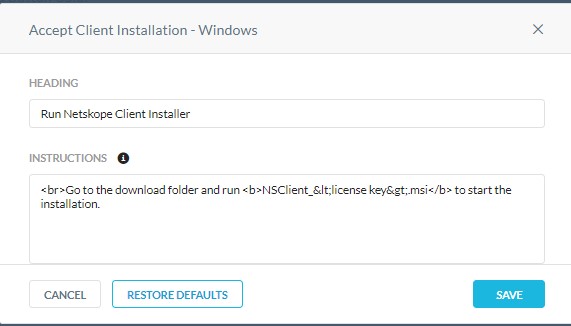
- Klik op Opslaan als u klaar bent.
 Opmerking:
- Netskope-clients die op Windows zijn geïnstalleerd, ondersteunen de volgende HTML-tags die kunnen worden gebruikt om notificatieberichten op te stellen.
- Tekst onderstrepen (
<u> </u>) - Vetgedrukte tekst (
<b> </b>) - Cursieve tekst (
<i> </i>) - Hyperlink (
<a href></a>) - Ongeordende lijst met opsommingstekens op één niveau (
<ul><li></li></ul>) - Regeleinde (
<br>)
- Tekst onderstrepen (
- Het voorbeeldafbeeldingsbericht kan in uw omgeving verschillen.
- Netskope-clients die op Windows zijn geïnstalleerd, ondersteunen de volgende HTML-tags die kunnen worden gebruikt om notificatieberichten op te stellen.
Deze pagina wordt aan de eindgebruiker getoond wanneer het downloaden van de client mislukt.
- Op de pagina Downloadfout kunt u de kop- en instructie-informatie aanpassen die aan de eindgebruiker wordt weergegeven.
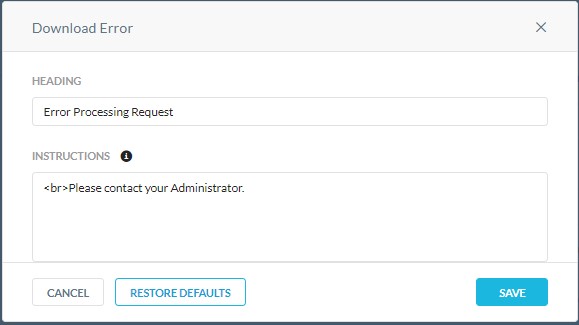
- Klik op Opslaan als u klaar bent.
 Opmerking:
- Netskope-clients die op Windows zijn geïnstalleerd, ondersteunen de volgende HTML-tags die kunnen worden gebruikt om notificatieberichten op te stellen.
- Tekst onderstrepen (
<u> </u>) - Vetgedrukte tekst (
<b> </b>) - Cursieve tekst (
<i> </i>) - Hyperlink (
<a href></a>) - Ongeordende lijst met opsommingstekens op één niveau (
<ul><li></li></ul>) - Regeleinde (
<br>)
- Tekst onderstrepen (
- Het voorbeeldafbeeldingsbericht kan in uw omgeving verschillen.
- Netskope-clients die op Windows zijn geïnstalleerd, ondersteunen de volgende HTML-tags die kunnen worden gebruikt om notificatieberichten op te stellen.
De volgende sjabloon is beschikbaar voor clienthandhaving door middel van enkelvoudige aanmelding.
Met clienthandhaving kunnen beheerders cloudbeveiliging implementeren door ervoor te zorgen dat het gebruikersverkeer altijd via Netskope wordt geleid. De beheerder kan clienthandhaving implementeren door te integreren met de oplossingen voor eenmalige aanmelding of door Netskope te gebruiken als SAML-proxy.
Wanneer u client afdwingt, worden gebruikers standaard automatisch omgeleid naar de downloadpagina om de client te downloaden en te installeren.
U kunt er echter voor kiezen om een aangepaste pagina weer te geven aan gebruikers om meer informatie te geven over het beveiligingsbeleid van het bedrijf zonder door te verwijzen naar de downloadpagina.
- Op de pagina Client afdwingen zonder implementatieoptie kunt u de kop en instructie-informatie aanpassen die aan de eindgebruiker wordt getoond.
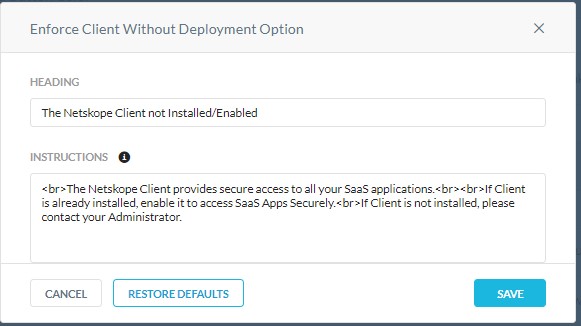
- Klik op Opslaan als u klaar bent.
 Opmerking:
- Netskope-clients die op Windows zijn geïnstalleerd, ondersteunen de volgende HTML-tags die kunnen worden gebruikt om notificatieberichten op te stellen.
- Tekst onderstrepen (
<u> </u>) - Vetgedrukte tekst (
<b> </b>) - Cursieve tekst (
<i> </i>) - Hyperlink (
<a href></a>) - Ongeordende lijst met opsommingstekens op één niveau (
<ul><li></li></ul>) - Regeleinde (
<br>)
- Tekst onderstrepen (
- Het voorbeeldafbeeldingsbericht kan in uw omgeving verschillen.
- Netskope-clients die op Windows zijn geïnstalleerd, ondersteunen de volgende HTML-tags die kunnen worden gebruikt om notificatieberichten op te stellen.
Als u contact wilt opnemen met support, raadpleegt u de internationale telefoonnummers voor support van Dell Data Security.
Ga naar TechDirect om online een aanvraag voor technische support te genereren.
Voor meer informatie over inzichten en hulpbronnen kunt u zich aanmelden bij het Dell Security Community Forum.
Additional Information
Videos
Affected Products
NetskopeArticle Properties
Article Number: 000130786
Article Type: How To
Last Modified: 04 Nov 2024
Version: 12
Find answers to your questions from other Dell users
Support Services
Check if your device is covered by Support Services.