Slik endrer du Netskope-varsler
Summary: Finn ut hvordan du endrer Netskope-varsler for Mac eller Windows ved å følge disse instruksjonene.
This article applies to
This article does not apply to
This article is not tied to any specific product.
Not all product versions are identified in this article.
Instructions
Flere standardmaler er tilgjengelige for klientvarsler ved hjelp av Netskope. Varslingsmaler kan endres etter dine behov. Du kan bruke malene til å tilpasse forskjellige sider som vises til brukere, og laste opp firmalogoen din, slik at den vises på alle varsler.
Berørte produkter:
- Netskope
Berørte operativsystemer:
- Mac
- Windows
- Gå til Netskope-nettkonsollen i en nettleser:
- Datasenter i USA: https://[TENANT].goskope.com/
- Datasenter i EU: https://[TENANT].eu.goskope.com/
- Datasenter i Frankfurt: https://[TENANT].de.goskope.com/
Merk: [TENANT] = Navnet på leieren i miljøet - Logg på Netskope-nettkonsollen.
- Fra startskjermbildet i Netskope klikker du på Innstillinger.

- Fra Innstillinger klikker du på Verktøy.

- Fra Verktøy-menyen klikker du Maler.

- Fra Maler-siden klikker du malen du vil redigere.
Hvis du vil tilpasse logoen, knappen og varslingsmalene, klikker du koblingen for hvert element på denne siden.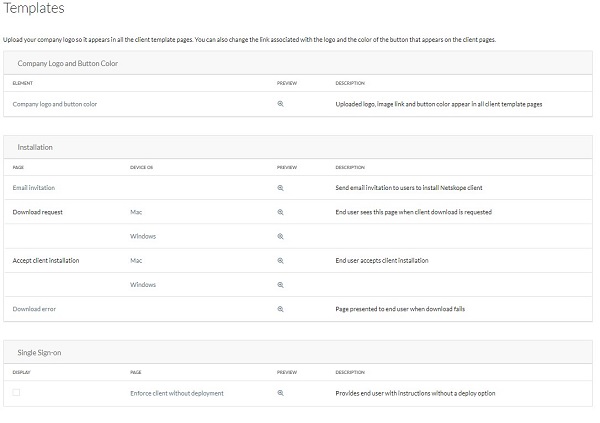
Merk: Hvis du vil forhåndsvise endringer, klikker du forstørrelsesglassikonet i Forhåndsvisning-kolonnen.
For mer informasjon om varsler, klikk på det aktuelle alternativet.
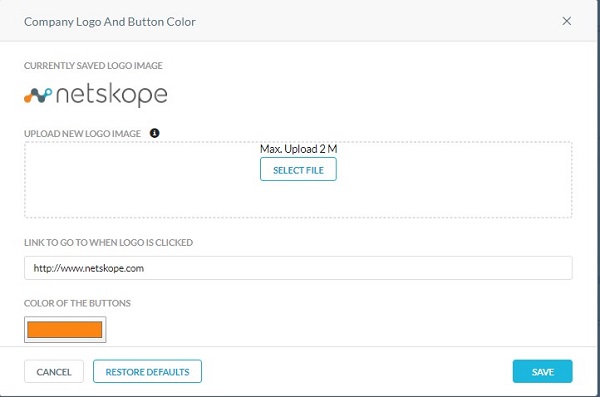
- Fra firmalogoen og knappefarge-siden :
- Klikk på Velg fil for å laste opp en ny logo.
- Du kan også fylle ut URL-adressen i boksen Kobling for å gå til Når logo klikkes .
- Alternativt kan du klikke Farge på knappene for å velge en egendefinert farge for e-postmaler.
- Klikk på Save (Lagre).
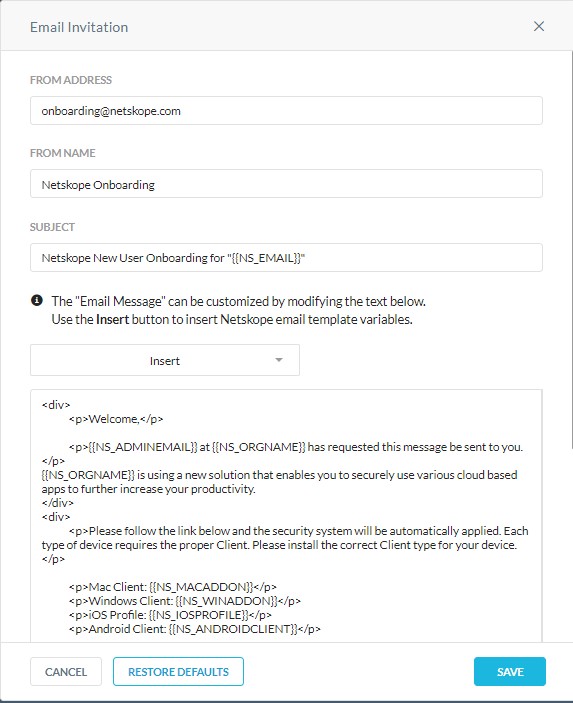
Bruk standardinvitasjonene eller tilpass e-postinvitasjonene som sendes til brukere for å installere Netskope-klienten.
Hvis e-postkoblingen ikke brukes til å installere klienten innen sju dager etter at den er mottatt, eller etter en vellykket klientinstallasjon, utløper koblingen. Du kan ikke bruke den samme lenken igjen. Kontakt nettverksadministratoren for å sende e-postinvitasjonen på nytt.
- Fra siden E-postinvitasjon kan du tilpasse flere e-postinvitasjonsverdier:
- Fra-adresse
- Fra navn
- Tema
- HTML for brødteksten for e-post
 Merk:
Merk:- Du kan klikke på Sett inn-rullegardinmenyen for å velge blant forhåndskonfigurerte Netskope-variabler for å tilpasse e-postmeldingen ytterligere.
- Netskope-klienter som er installert på Windows, støtter følgende HTML-koder som kan brukes til å skrive varslingsmeldinger.
- Understreke tekst (
<u> </u>) - Fet tekst (
<b> </b>) - Kursiv tekst (
<i> </i>) - Hyperkobling (
<a href></a>) - Én nivå, uordnet punktliste (
<ul><li></li></ul>) - Linjeskift (
<br>)
- Understreke tekst (
- Eksempelbildemeldingen kan variere i miljøet ditt.
Du kan konfigurere et varsel om nedlastingsforespørsel for Mac eller Windows. Klikk på operativsystemet du vil konfigurere.
Mac
Sluttbrukeren ser denne siden når klientnedlastingen blir forespurt. Bruk standard, eller tilpass ordgyteriet på denne siden.
- Fra siden Last ned forespørsel - Mac kan du tilpasse overskrifts - og instruksjonsinformasjonen som vises til sluttbrukeren.
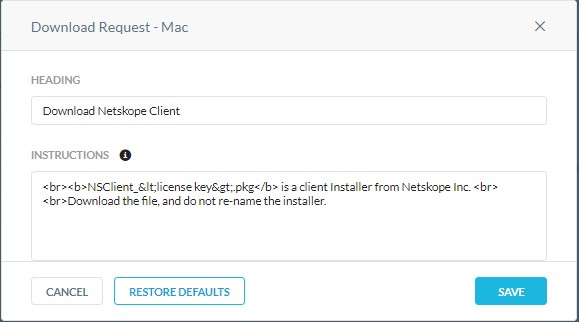
- Klikk på Lagre når du er ferdig.
 Merk:
Merk:- Netskope-klienter som er installert på Windows, støtter følgende HTML-koder som kan brukes til å skrive varslingsmeldinger.
- Understreke tekst (
<u> </u>) - Fet tekst (
<b> </b>) - Kursiv tekst (
<i> </i>) - Hyperkobling (
<a href></a>) - Én nivå, uordnet punktliste (
<ul><li></li></ul>) - Linjeskift (
<br>)
- Understreke tekst (
- Eksempelbildemeldingen kan variere i miljøet ditt.
- Netskope-klienter som er installert på Windows, støtter følgende HTML-koder som kan brukes til å skrive varslingsmeldinger.
Windows
Sluttbrukeren ser denne siden når klientnedlastingen blir forespurt. Bruk standard, eller tilpass ordgyteriet på denne siden.
- Fra siden Last ned forespørsel - Windows kan du tilpasse overskrifts - og instruksjonsinformasjonen som vises for sluttbrukeren.
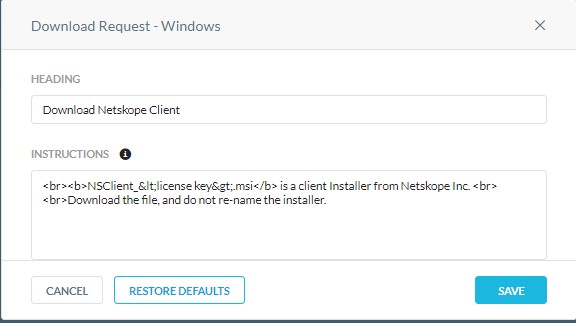
- Klikk på Lagre når du er ferdig.
 Merk:
Merk:- Netskope-klienter som er installert på Windows, støtter følgende HTML-koder som kan brukes til å skrive varslingsmeldinger.
- Understreke tekst (
<u> </u>) - Fet tekst (
<b> </b>) - Kursiv tekst (
<i> </i>) - Hyperkobling (
<a href></a>) - Én nivå, uordnet punktliste (
<ul><li></li></ul>) - Linjeskift (
<br>)
- Understreke tekst (
- Eksempelbildemeldingen kan variere i miljøet ditt.
- Netskope-klienter som er installert på Windows, støtter følgende HTML-koder som kan brukes til å skrive varslingsmeldinger.
Du kan konfigurere et varsel om godkjenning av klientinstallasjon for Mac eller Windows. Klikk på operativsystemet du vil konfigurere.
Mac
Denne siden vises når sluttbrukeren godtar klientinstallasjonen. Du kan bruke standard eller tilpasse denne siden.
- Fra siden Godta klientinstallasjon - Mac kan du tilpasse overskrifts - og instruksjonsinformasjonen som vises til sluttbrukeren.
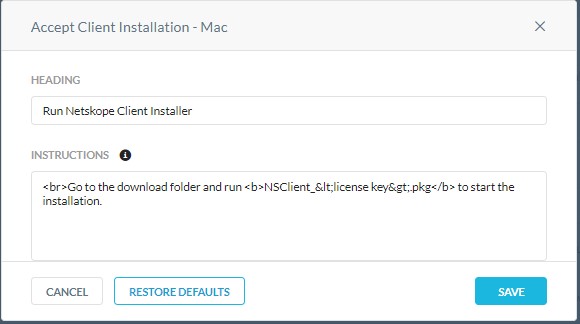
- Klikk på Lagre når du er ferdig.
 Merk:
Merk:- Netskope-klienter som er installert på Windows, støtter følgende HTML-koder som kan brukes til å skrive varslingsmeldinger.
- Understreke tekst (
<u> </u>) - Fet tekst (
<b> </b>) - Kursiv tekst (
<i> </i>) - Hyperkobling (
<a href></a>) - Én nivå, uordnet punktliste (
<ul><li></li></ul>) - Linjeskift (
<br>)
- Understreke tekst (
- Eksempelbildemeldingen kan variere i miljøet ditt.
- Netskope-klienter som er installert på Windows, støtter følgende HTML-koder som kan brukes til å skrive varslingsmeldinger.
Windows
Denne siden vises når sluttbrukeren godtar klientinstallasjonen. Du kan bruke standard eller tilpasse denne siden.
- Fra siden Godta klientinstallasjon - Windows kan du tilpasse overskrifts - og instruksjonsinformasjonen som vises for sluttbrukeren.
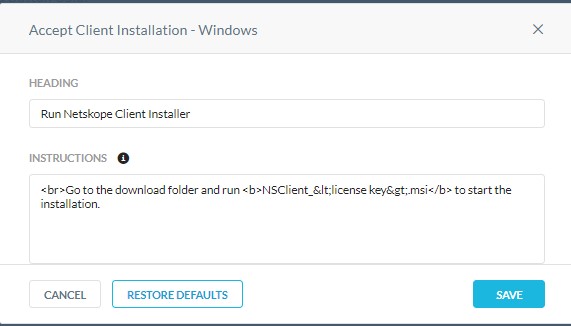
- Klikk på Lagre når du er ferdig.
 Merk:
Merk:- Netskope-klienter som er installert på Windows, støtter følgende HTML-koder som kan brukes til å skrive varslingsmeldinger.
- Understreke tekst (
<u> </u>) - Fet tekst (
<b> </b>) - Kursiv tekst (
<i> </i>) - Hyperkobling (
<a href></a>) - Én nivå, uordnet punktliste (
<ul><li></li></ul>) - Linjeskift (
<br>)
- Understreke tekst (
- Eksempelbildemeldingen kan variere i miljøet ditt.
- Netskope-klienter som er installert på Windows, støtter følgende HTML-koder som kan brukes til å skrive varslingsmeldinger.
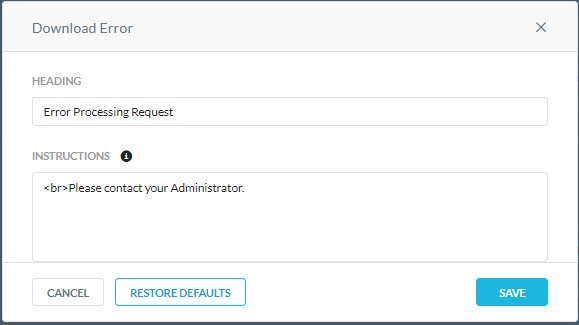
Denne siden vises til sluttbrukeren når klientnedlastingen mislykkes.
- Fra siden Last ned feil kan du tilpasse overskrifts - og instruksjonsinformasjonen som vises for sluttbrukeren.
- Klikk på Lagre når du er ferdig.
 Merk:
Merk:- Netskope-klienter som er installert på Windows, støtter følgende HTML-koder som kan brukes til å skrive varslingsmeldinger.
- Understreke tekst (
<u> </u>) - Fet tekst (
<b> </b>) - Kursiv tekst (
<i> </i>) - Hyperkobling (
<a href></a>) - Én nivå, uordnet punktliste (
<ul><li></li></ul>) - Linjeskift (
<br>)
- Understreke tekst (
- Eksempelbildemeldingen kan variere i miljøet ditt.
- Netskope-klienter som er installert på Windows, støtter følgende HTML-koder som kan brukes til å skrive varslingsmeldinger.
Følgende mal er tilgjengelig for klienthåndhevelse ved hjelp av enkel pålogging.
Klienthåndhevelse gjør det mulig for administratorer å implementere skysikkerhet ved å sørge for at brukertrafikken alltid styres gjennom Netskope. Administratoren kan implementere klienthåndhevelse ved å integrere med Single Sign-On-løsningene eller bruke Netskope som SAML-proxy.
Som standard, når du håndhever klienten, blir brukere automatisk omdirigert til nedlastingssiden for å laste ned og installere klienten.
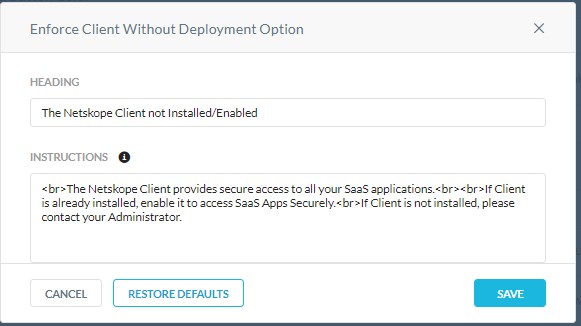
Du kan imidlertid velge å vise en egendefinert side til brukere for å gi mer informasjon om firmaets sikkerhetspolicy uten å omdirigere til nedlastingssiden.
- Fra siden Fremtving klient uten distribusjon kan du tilpasse overskrifts - og instruksjonsinformasjonen som vises til sluttbrukeren.
- Klikk på Lagre når du er ferdig.
 Merk:
Merk:- Netskope-klienter som er installert på Windows, støtter følgende HTML-koder som kan brukes til å skrive varslingsmeldinger.
- Understreke tekst (
<u> </u>) - Fet tekst (
<b> </b>) - Kursiv tekst (
<i> </i>) - Hyperkobling (
<a href></a>) - Én nivå, uordnet punktliste (
<ul><li></li></ul>) - Linjeskift (
<br>)
- Understreke tekst (
- Eksempelbildemeldingen kan variere i miljøet ditt.
- Netskope-klienter som er installert på Windows, støtter følgende HTML-koder som kan brukes til å skrive varslingsmeldinger.
Når du skal kontakte kundestøtte, kan du se Dell Data Security internasjonale telefonnumre for støtte..
Gå til TechDirect for å generere en forespørsel om teknisk støtte på Internett.
Hvis du vil ha mer innsikt og flere ressurser, kan du bli med i fellesskapsforumet for Dell Security.
Additional Information
Videos
Affected Products
NetskopeArticle Properties
Article Number: 000130786
Article Type: How To
Last Modified: 04 Nov 2024
Version: 12
Find answers to your questions from other Dell users
Support Services
Check if your device is covered by Support Services.