Modyfikowanie powiadomień Netskope
Summary: Dowiedz się, jak modyfikować powiadomienia Netskope dla komputerów Mac lub Windows, postępując zgodnie z poniższymi instrukcjami.
This article applies to
This article does not apply to
This article is not tied to any specific product.
Not all product versions are identified in this article.
Instructions
Oprogramowanie Netskope zapewnia kilka domyślnych szablonów powiadomień klienta. Szablony powiadomień można modyfikować według własnych potrzeb. Za pomocą szablonów można dostosować różne strony wyświetlane użytkownikom i przesłać logo firmy, tak aby pojawiało się we wszystkich powiadomieniach.
Dotyczy produktów:
- Netskope
Dotyczy systemów operacyjnych:
- Mac
- Windows
- W przeglądarce internetowej przejdź do konsoli internetowej Netskope:
- Centrum danych w Stanach Zjednoczonych: https://[DZIERŻAWCA].goskope.com/
- Centrum danych w Unii Europejskiej: https://[DZIERŻAWCA].eu.goskope.com/
- Centrum danych we Frankfurcie: https://[DZIERŻAWCA].de.goskope.com/
Uwaga: [DZIERŻAWCA] = nazwa dzierżawcy w danym środowisku - Zaloguj się do konsoli internetowej Netskope.
- Na ekranie głównym Netskope kliknij opcję Settings.

- W obszarze Ustawienia kliknij pozycję Narzędzia.

- W menu Narzędzia kliknij polecenie Szablony.

- Na stronie Templates kliknij szablon, który chcesz edytować.
Aby dostosować logo, przyciski i powiadomienia szablonów, kliknij łącze dla każdego elementu na tej stronie.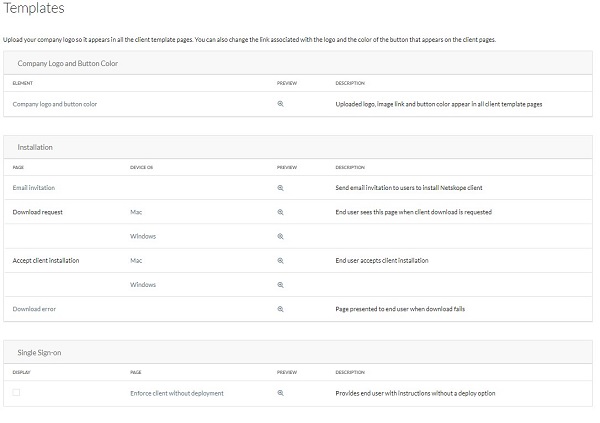
Uwaga: aby wyświetlić podgląd zmian, kliknij ikonę lupy w kolumnie Preview.
Aby uzyskać więcej informacji na temat powiadomień, kliknij odpowiednią opcję.
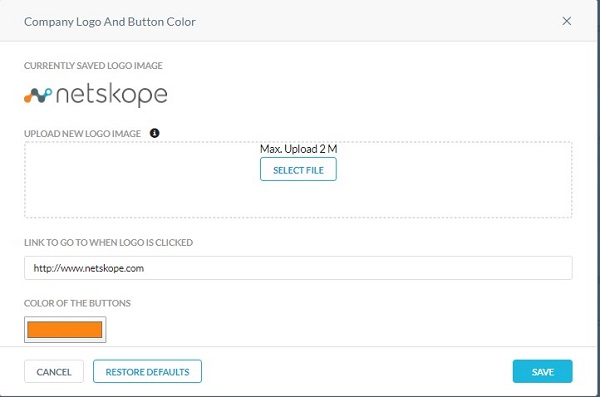
- Na stronie Kolor logo firmy i przycisków :
- Kliknij przycisk Select File, aby przesłać nowe logo.
- Opcjonalnie wypełnij pole Łącze, do którego ma przejść po kliknięciu logo .
- Można również kliknąć opcję Color of the Buttons, aby wybrać niestandardowy kolor dla szablonów wiadomości e-mail.
- Wybierz przycisk Save.
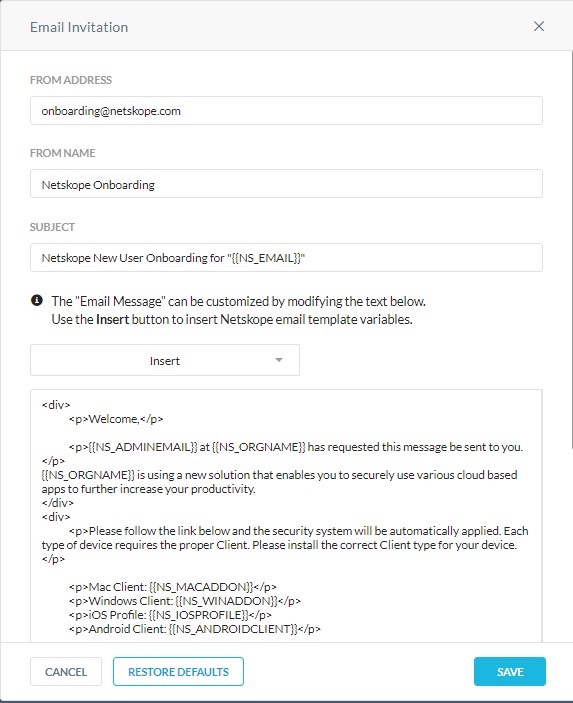
Użyj domyślnych wiadomości e-mail z zaproszeniem, wysyłanych do użytkowników w celu instalacji klienta Netskope, lub dostosuj je.
Łącze w wiadomości e-mail wygasa, jeśli nie zostanie użyte do zainstalowania klienta w ciągu siedmiu dni od otrzymania lub jeśli klient zostanie pomyślnie zainstalowany. Nie można ponownie użyć tego samego łącza. Skontaktuj się z administratorem sieci, aby ponownie wysłać wiadomość e-mail z zaproszeniem.
- Na stronie Zaproszenie e-mail można dostosować wiele wartości zaproszeń e-mail:
- Adres nadawcy
- Nazwa nadawcy
- Temat
- Kod HTML treści wiadomości e-mail
 Uwaga:
- możesz kliknąć menu rozwijane Insert, aby wybrać wstępnie skonfigurowane zmienne Netskope w celu bardziej szczegółowego dostosowania wiadomości e-mail.
- Klienty Netskope zainstalowane w systemie Windows obsługują następujące znaczniki HTML, które mogą być używane do tworzenia komunikatów powiadomień.
- Podkreśl tekst (
<u> </u>) - Pogrubiony tekst (
<b> </b>) - Kursywa (
<i> </i>) - Hiperłącze (
<a href></a>) - Jednopoziomowa nieuporządkowana lista punktowa (
<ul><li></li></ul>) - Podział wiersza (
<br>)
- Podkreśl tekst (
- Przykładowy obraz komunikatu w Twoim środowisku może być inny.
Powiadomienie o żądaniu pobrania można skonfigurować dla komputerów Mac lub Windows. Wybierz system operacyjny, aby skonfigurować.
Mac
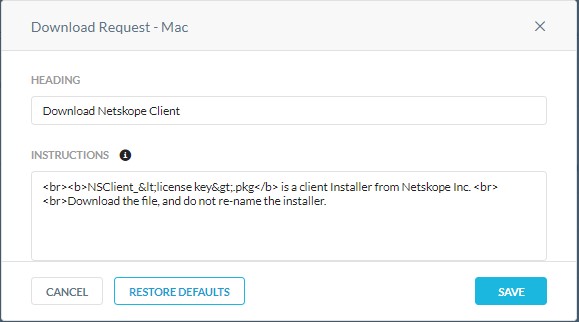
Użytkownik końcowy widzi tę stronę po zgłoszeniu żądania pobrania klienta. Użyj wartości domyślnych lub dostosuj frazę na tej stronie.
- Na stronie Download Request – Mac można dostosować informacje o nagłówku i instrukcjach wyświetlane użytkownikowi końcowemu.
- Po zakończeniu kliknij przycisk Save.
 Uwaga:
- Klienty Netskope zainstalowane w systemie Windows obsługują następujące znaczniki HTML, które mogą być używane do tworzenia komunikatów powiadomień.
- Podkreśl tekst (
<u> </u>) - Pogrubiony tekst (
<b> </b>) - Kursywa (
<i> </i>) - Hiperłącze (
<a href></a>) - Jednopoziomowa nieuporządkowana lista punktowa (
<ul><li></li></ul>) - Podział wiersza (
<br>)
- Podkreśl tekst (
- Przykładowy obraz komunikatu w Twoim środowisku może być inny.
- Klienty Netskope zainstalowane w systemie Windows obsługują następujące znaczniki HTML, które mogą być używane do tworzenia komunikatów powiadomień.
Windows
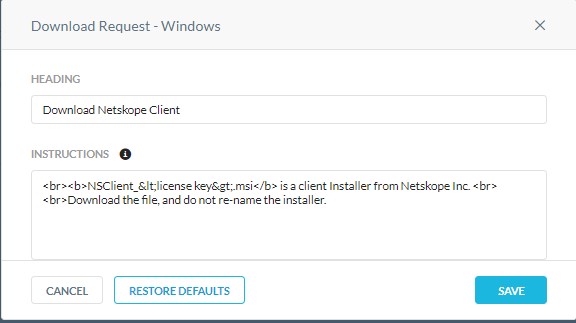
Użytkownik końcowy widzi tę stronę po zgłoszeniu żądania pobrania klienta. Użyj wartości domyślnych lub dostosuj frazę na tej stronie.
- Na stronie Download Request – Windows można dostosować informacje o nagłówku i instrukcjach wyświetlane użytkownikowi końcowemu.
- Po zakończeniu kliknij przycisk Save.
 Uwaga:
- Klienty Netskope zainstalowane w systemie Windows obsługują następujące znaczniki HTML, które mogą być używane do tworzenia komunikatów powiadomień.
- Podkreśl tekst (
<u> </u>) - Pogrubiony tekst (
<b> </b>) - Kursywa (
<i> </i>) - Hiperłącze (
<a href></a>) - Jednopoziomowa nieuporządkowana lista punktowa (
<ul><li></li></ul>) - Podział wiersza (
<br>)
- Podkreśl tekst (
- Przykładowy obraz komunikatu w Twoim środowisku może być inny.
- Klienty Netskope zainstalowane w systemie Windows obsługują następujące znaczniki HTML, które mogą być używane do tworzenia komunikatów powiadomień.
Powiadomienie o akceptacji instalacji klienta można skonfigurować dla komputerów Mac lub Windows. Wybierz system operacyjny, aby skonfigurować.
Mac
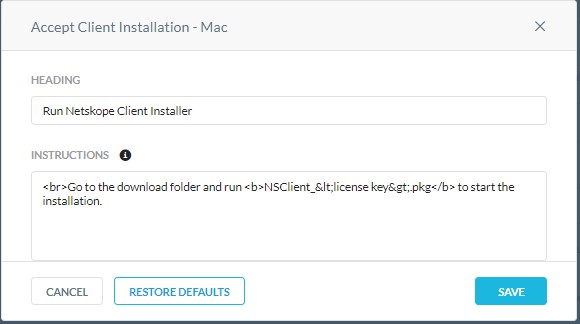
Ta strona jest wyświetlana, gdy użytkownik końcowy zaakceptuje instalację klienta. Możesz użyć ustawień domyślnych lub dostosować tę stronę.
- Na stronie Accept Client Installation – Mac można dostosować informacje o nagłówku i instrukcjach wyświetlane użytkownikowi końcowemu.
- Po zakończeniu kliknij przycisk Save.
 Uwaga:
- Klienty Netskope zainstalowane w systemie Windows obsługują następujące znaczniki HTML, które mogą być używane do tworzenia komunikatów powiadomień.
- Podkreśl tekst (
<u> </u>) - Pogrubiony tekst (
<b> </b>) - Kursywa (
<i> </i>) - Hiperłącze (
<a href></a>) - Jednopoziomowa nieuporządkowana lista punktowa (
<ul><li></li></ul>) - Podział wiersza (
<br>)
- Podkreśl tekst (
- Przykładowy obraz komunikatu w Twoim środowisku może być inny.
- Klienty Netskope zainstalowane w systemie Windows obsługują następujące znaczniki HTML, które mogą być używane do tworzenia komunikatów powiadomień.
Windows
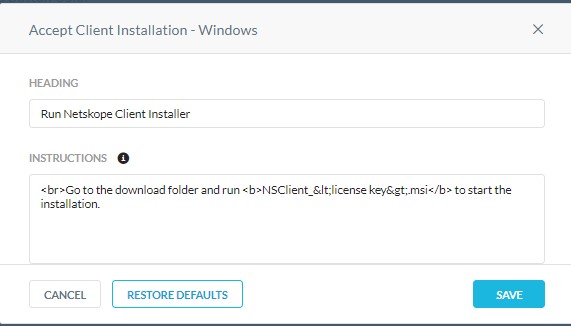
Ta strona jest wyświetlana, gdy użytkownik końcowy zaakceptuje instalację klienta. Możesz użyć ustawień domyślnych lub dostosować tę stronę.
- Na stronie Accept Client Installation – Windows można dostosować informacje o nagłówku i instrukcjach wyświetlane użytkownikowi końcowemu.
- Po zakończeniu kliknij przycisk Save.
 Uwaga:
- Klienty Netskope zainstalowane w systemie Windows obsługują następujące znaczniki HTML, które mogą być używane do tworzenia komunikatów powiadomień.
- Podkreśl tekst (
<u> </u>) - Pogrubiony tekst (
<b> </b>) - Kursywa (
<i> </i>) - Hiperłącze (
<a href></a>) - Jednopoziomowa nieuporządkowana lista punktowa (
<ul><li></li></ul>) - Podział wiersza (
<br>)
- Podkreśl tekst (
- Przykładowy obraz komunikatu w Twoim środowisku może być inny.
- Klienty Netskope zainstalowane w systemie Windows obsługują następujące znaczniki HTML, które mogą być używane do tworzenia komunikatów powiadomień.
Ta strona jest wyświetlana użytkownikom końcowym, gdy podczas pobierania klienta wystąpi błąd.
- Na stronie Błąd pobierania można dostosować informacje o nagłówku i instrukcjach wyświetlane użytkownikowi końcowemu.
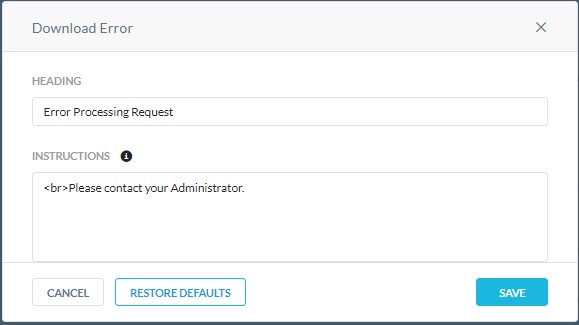
- Po zakończeniu kliknij przycisk Save.
 Uwaga:
- Klienty Netskope zainstalowane w systemie Windows obsługują następujące znaczniki HTML, które mogą być używane do tworzenia komunikatów powiadomień.
- Podkreśl tekst (
<u> </u>) - Pogrubiony tekst (
<b> </b>) - Kursywa (
<i> </i>) - Hiperłącze (
<a href></a>) - Jednopoziomowa nieuporządkowana lista punktowa (
<ul><li></li></ul>) - Podział wiersza (
<br>)
- Podkreśl tekst (
- Przykładowy obraz komunikatu w Twoim środowisku może być inny.
- Klienty Netskope zainstalowane w systemie Windows obsługują następujące znaczniki HTML, które mogą być używane do tworzenia komunikatów powiadomień.
Poniższy szablon jest dostępny w przypadku logowania jednokrotnego wymaganego przez klienta.
Wymaganie klienta umożliwia administratorom wdrożenie zabezpieczeń chmury poprzez upewnienie się, że ruch użytkownika jest zawsze kierowany przez oprogramowanie Netskope. Administrator może zaimplementować wymóg klienta, integrując go z rozwiązaniami jednokrotnego logowania lub używając oprogramowania Netskope jako serwera proxy SAML.
Domyślnie, w przypadku wymagania klienta, użytkownicy są automatycznie przekierowywani na stronę pobierania w celu pobrania i zainstalowania klienta.
Można jednak wybrać opcję wyświetlania użytkownikom strony niestandardowej, aby podać więcej informacji na temat zasad zabezpieczeń firmy bez przekierowywania do strony pobierania.
- Na stronie Wymuszanie klienta bez opcji wdrożenia można dostosować informacje o nagłówku i instrukcjach wyświetlane użytkownikowi końcowemu.
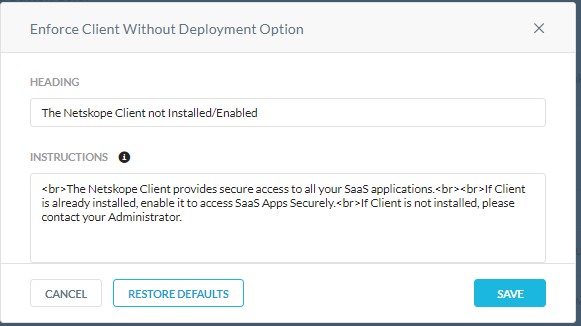
- Po zakończeniu kliknij przycisk Save.
 Uwaga:
- Klienty Netskope zainstalowane w systemie Windows obsługują następujące znaczniki HTML, które mogą być używane do tworzenia komunikatów powiadomień.
- Podkreśl tekst (
<u> </u>) - Pogrubiony tekst (
<b> </b>) - Kursywa (
<i> </i>) - Hiperłącze (
<a href></a>) - Jednopoziomowa nieuporządkowana lista punktowa (
<ul><li></li></ul>) - Podział wiersza (
<br>)
- Podkreśl tekst (
- Przykładowy obraz komunikatu w Twoim środowisku może być inny.
- Klienty Netskope zainstalowane w systemie Windows obsługują następujące znaczniki HTML, które mogą być używane do tworzenia komunikatów powiadomień.
Aby skontaktować się z pomocą techniczną, przejdź do sekcji Numery telefonów międzynarodowej pomocy technicznej Dell Data Security.
Przejdź do TechDirect, aby wygenerować zgłoszenie online do pomocy technicznej.
Aby uzyskać dodatkowe informacje i zasoby, dołącz do Forum społeczności Dell Security.
Additional Information
Videos
Affected Products
NetskopeArticle Properties
Article Number: 000130786
Article Type: How To
Last Modified: 04 Nov 2024
Version: 12
Find answers to your questions from other Dell users
Support Services
Check if your device is covered by Support Services.