Como modificar as notificações do Netskope
Summary: Saiba como modificar as notificações do Netskope para Mac ou Windows seguindo estas instruções.
This article applies to
This article does not apply to
This article is not tied to any specific product.
Not all product versions are identified in this article.
Instructions
Vários modelos padrão estão disponíveis para notificações do client usando o Netskope. Os modelos de notificação podem ser modificados para atender às suas necessidades. Você pode usar os modelos para personalizar páginas diferentes que são mostradas aos usuários e carregar o logotipo da sua empresa, para que ele apareça em todas as notificações.
Produtos afetados:
- Netskope
Sistemas operacionais afetados:
- Mac
- Windows
- Em um navegador da Web, vá até o console da Web do Netskope:
- Data center nos Estados Unidos: https://[TENANT].goskope.com/
- Data center na União Europeia: https://[TENANT].eu.goskope.com/
- Data center em Frankfurt: https://[TENANT].de.goskope.com/
Nota: [TENANT] = o nome do grupo de usuários em seu ambiente - Faça login no console da Web do Netskope.
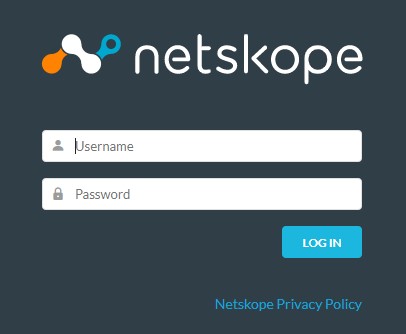
- Na tela inicial do Netskope, clique em Settings.

- Em Settings, clique em Tools.

- No menu Ferramentas , clique em Modelos.

- Na página Templates , clique no modelo que deseja editar.
Para personalizar o logotipo, o botão e os modelos de notificação, clique no link de cada item nesta página.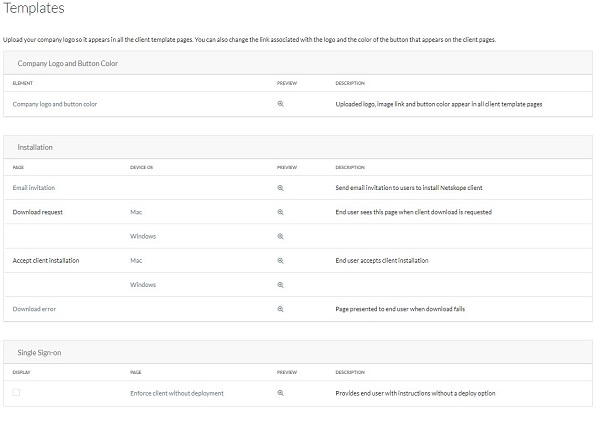
Nota: Para visualizar as alterações, clique no ícone da lupa na coluna Preview.
Para obter mais informações sobre as notificações, clique na opção adequada.
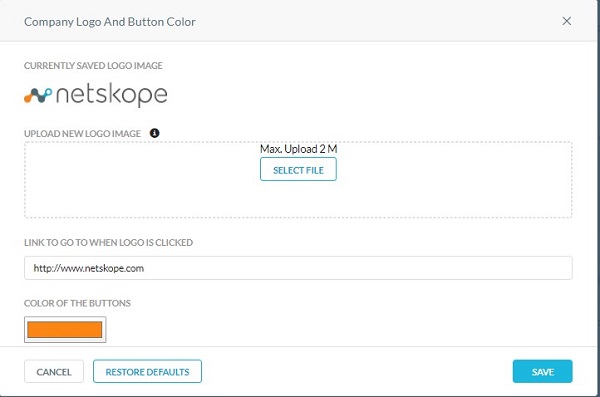
- Na página Cor do botão e do logotipo da empresa :
- Clique em Select File para carregar um novo logotipo.
- Opcionalmente, preencha o URL no Link para ir para a caixa Quando o logotipo for clicado .
- Como opção, clique em Color of the Buttons para selecionar uma cor personalizada para os modelos de e-mail.
- Clique em Save.
Use o padrão ou personalize os convites por e-mail enviados aos usuários para instalar o client Netskope.
Se o link de e-mail não for usado para instalar o client dentro de sete dias após o recebimento ou após uma instalação de client bem-sucedida, o link expirará. Não é possível usar o mesmo link novamente. Entre em contato com o administrador da rede para reenviar o convite por e-mail.
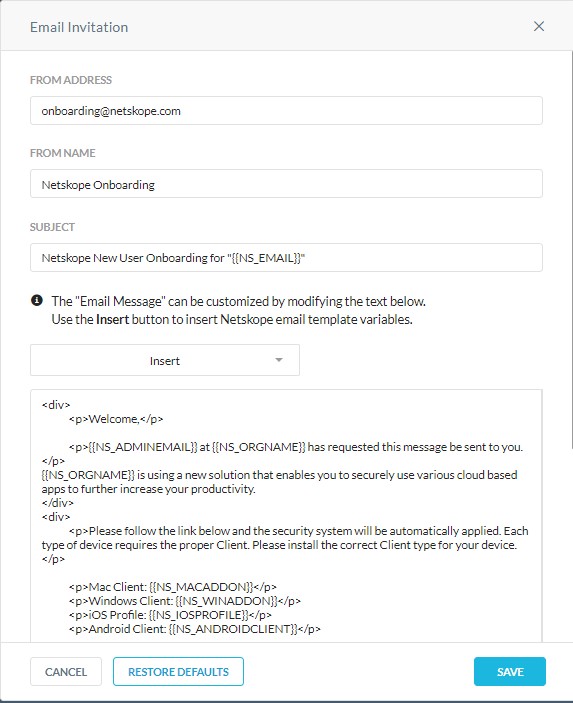
- Na página Email Invitation, você pode personalizar vários valores de convite por e-mail :
- Do endereço
- Do Nome
- Assunto
- HTML do corpo do e-mail
 Nota:
Nota:- Você pode clicar no menu suspenso Insert para escolher entre variáveis Netskope pré-configuradas para personalizar ainda mais sua mensagem de e-mail.
- Os clients Netskope instalados no Windows são compatíveis com os seguintes elementos HTML que podem ser usados para compor mensagens de notificação.
- Sublinhar texto (
<u> </u>) - Texto em negrito (
<b> </b>) - Texto em itálico (
<i> </i>) - Hiperlink (
<a href></a>) - Uma lista de marcadores não ordenada de nível (
<ul><li></li></ul>) - Quebra de linha (
<br>)
- Sublinhar texto (
- O exemplo da imagem pode ser diferente em seu ambiente.
Você pode configurar uma notificação de Download Request para Mac ou Windows. Clique no sistema operacional a ser configurado.
Mac
O usuário final vê essa página quando o download do client é solicitado. Use o padrão ou personalize o texto nesta página.
- Na página Download Request - Mac , você pode personalizar as informações de heading e instruction exibidas para o usuário final.
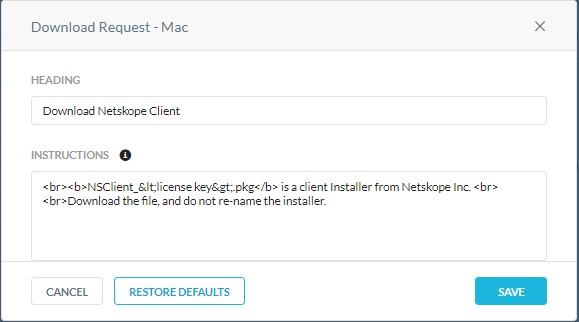
- Depois de concluído, clique em Save.
 Nota:
Nota:- Os clients Netskope instalados no Windows são compatíveis com os seguintes elementos HTML que podem ser usados para compor mensagens de notificação.
- Sublinhar texto (
<u> </u>) - Texto em negrito (
<b> </b>) - Texto em itálico (
<i> </i>) - Hiperlink (
<a href></a>) - Uma lista de marcadores não ordenada de nível (
<ul><li></li></ul>) - Quebra de linha (
<br>)
- Sublinhar texto (
- O exemplo da imagem pode ser diferente em seu ambiente.
- Os clients Netskope instalados no Windows são compatíveis com os seguintes elementos HTML que podem ser usados para compor mensagens de notificação.
Windows
O usuário final vê essa página quando o download do client é solicitado. Use o padrão ou personalize o texto nesta página.
- Na página Download Request - Windows , você pode personalizar as informações de heading e instruction exibidas para o usuário final.
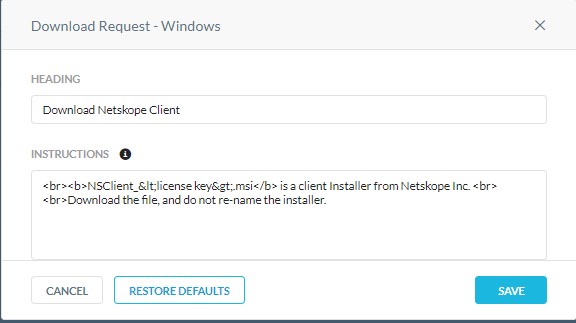
- Depois de concluído, clique em Save.
 Nota:
Nota:- Os clients Netskope instalados no Windows são compatíveis com os seguintes elementos HTML que podem ser usados para compor mensagens de notificação.
- Sublinhar texto (
<u> </u>) - Texto em negrito (
<b> </b>) - Texto em itálico (
<i> </i>) - Hiperlink (
<a href></a>) - Uma lista de marcadores não ordenada de nível (
<ul><li></li></ul>) - Quebra de linha (
<br>)
- Sublinhar texto (
- O exemplo da imagem pode ser diferente em seu ambiente.
- Os clients Netskope instalados no Windows são compatíveis com os seguintes elementos HTML que podem ser usados para compor mensagens de notificação.
Você pode configurar uma notificação Accept Client Installation para Mac ou Windows. Clique no sistema operacional a ser configurado.
Mac
Esta página é exibida quando o usuário final aceita a instalação do client. Você pode usar o padrão ou personalizar esta página.
- Na página Accept Client Installation - Mac , você pode personalizar as informações de heading e instruction exibidas para o usuário final.
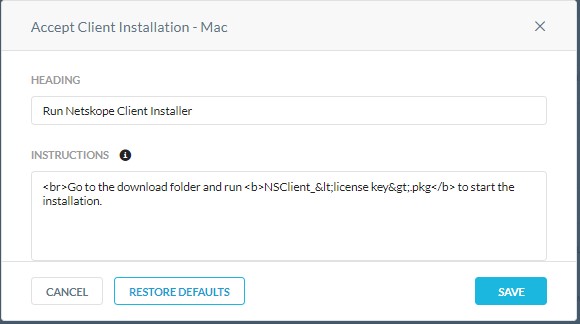
- Depois de concluído, clique em Save.
 Nota:
Nota:- Os clients Netskope instalados no Windows são compatíveis com os seguintes elementos HTML que podem ser usados para compor mensagens de notificação.
- Sublinhar texto (
<u> </u>) - Texto em negrito (
<b> </b>) - Texto em itálico (
<i> </i>) - Hiperlink (
<a href></a>) - Uma lista de marcadores não ordenada de nível (
<ul><li></li></ul>) - Quebra de linha (
<br>)
- Sublinhar texto (
- O exemplo da imagem pode ser diferente em seu ambiente.
- Os clients Netskope instalados no Windows são compatíveis com os seguintes elementos HTML que podem ser usados para compor mensagens de notificação.
Windows
Esta página é exibida quando o usuário final aceita a instalação do client. Você pode usar o padrão ou personalizar esta página.
- Na página Accept Client Installation - Windows , você pode personalizar as informações de heading e instruction exibidas para o usuário final.
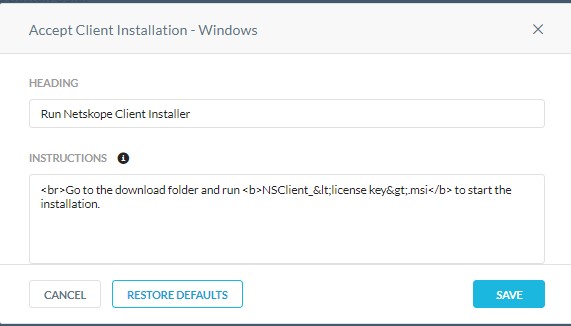
- Depois de concluído, clique em Save.
 Nota:
Nota:- Os clients Netskope instalados no Windows são compatíveis com os seguintes elementos HTML que podem ser usados para compor mensagens de notificação.
- Sublinhar texto (
<u> </u>) - Texto em negrito (
<b> </b>) - Texto em itálico (
<i> </i>) - Hiperlink (
<a href></a>) - Uma lista de marcadores não ordenada de nível (
<ul><li></li></ul>) - Quebra de linha (
<br>)
- Sublinhar texto (
- O exemplo da imagem pode ser diferente em seu ambiente.
- Os clients Netskope instalados no Windows são compatíveis com os seguintes elementos HTML que podem ser usados para compor mensagens de notificação.
Esta página é exibida ao usuário final quando o download do client falha.
- Na página Download Error , você pode personalizar as informações de heading e instruction exibidas para o usuário final.
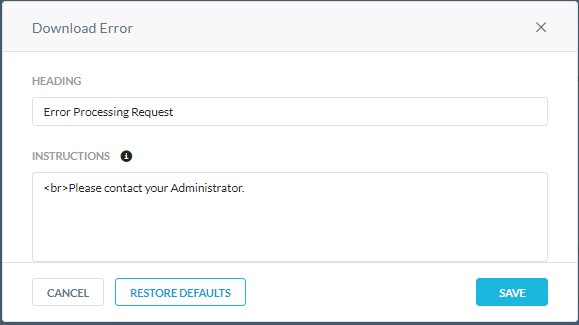
- Depois de concluído, clique em Save.
 Nota:
Nota:- Os clients Netskope instalados no Windows são compatíveis com os seguintes elementos HTML que podem ser usados para compor mensagens de notificação.
- Sublinhar texto (
<u> </u>) - Texto em negrito (
<b> </b>) - Texto em itálico (
<i> </i>) - Hiperlink (
<a href></a>) - Uma lista de marcadores não ordenada de nível (
<ul><li></li></ul>) - Quebra de linha (
<br>)
- Sublinhar texto (
- O exemplo da imagem pode ser diferente em seu ambiente.
- Os clients Netskope instalados no Windows são compatíveis com os seguintes elementos HTML que podem ser usados para compor mensagens de notificação.
O modelo a seguir está disponível para aplicação do client usando logon único.
A aplicação do cliente permite que os administradores implementem a segurança na nuvem, garantindo que o tráfego do usuário seja sempre direcionado por meio do Netskope. O administrador pode implementar a aplicação do client integrando com as soluções de logon único ou usando o Netskope como proxy SAML.
Por padrão, quando você aplica o client, os usuários são automaticamente redirecionados para a página de download para baixar e instalar o client.
No entanto, você pode optar por mostrar uma página personalizada aos usuários para fornecer mais informações sobre a política de segurança da empresa sem redirecionar para a página de download.
- Na página Enforce Client Without Deployment Option , você pode personalizar as informações de heading e instruction exibidas para o usuário final.
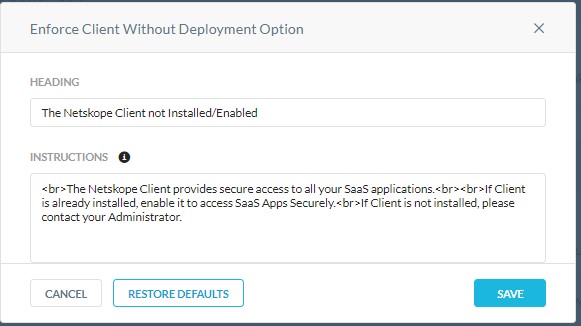
- Depois de concluído, clique em Save.
 Nota:
Nota:- Os clients Netskope instalados no Windows são compatíveis com os seguintes elementos HTML que podem ser usados para compor mensagens de notificação.
- Sublinhar texto (
<u> </u>) - Texto em negrito (
<b> </b>) - Texto em itálico (
<i> </i>) - Hiperlink (
<a href></a>) - Uma lista de marcadores não ordenada de nível (
<ul><li></li></ul>) - Quebra de linha (
<br>)
- Sublinhar texto (
- O exemplo da imagem pode ser diferente em seu ambiente.
- Os clients Netskope instalados no Windows são compatíveis com os seguintes elementos HTML que podem ser usados para compor mensagens de notificação.
Para entrar em contato com o suporte, consulte Números de telefone do suporte internacional do Dell Data Security.
Acesse o TechDirect para gerar uma solicitação de suporte técnico on-line.
Para obter insights e recursos adicionais, participe do Fórum da comunidade de segurança da Dell.
Additional Information
Videos
Affected Products
NetskopeArticle Properties
Article Number: 000130786
Article Type: How To
Last Modified: 04 Nov 2024
Version: 12
Find answers to your questions from other Dell users
Support Services
Check if your device is covered by Support Services.