Как изменить уведомления Netskope
Summary: Узнайте, как изменить уведомления Netskope для Mac или Windows, следуя этим инструкциям.
This article applies to
This article does not apply to
This article is not tied to any specific product.
Not all product versions are identified in this article.
Instructions
Для уведомлений клиента с помощью Netskope доступно несколько шаблонов по умолчанию. Шаблоны уведомлений можно изменять в соответствии со своими потребностями. Вы можете использовать шаблоны для настройки различных страниц, которые показываются пользователям, и загрузить логотип вашей компании, чтобы он отображался во всех уведомлениях.
Затронутые продукты:
- Netskope
Затронутые операционные системы:
- Mac
- Windows
- В браузере перейдите к веб-консоли Netskope:
- Центр обработки данных в США: https://[TENANT].goskope.com/
- Центр обработки данных в Европейском Союзе: https://[TENANT].eu.goskope.com/
- Центр обработки данных во Франкфурте: https://[TENANT].de.goskope.com/
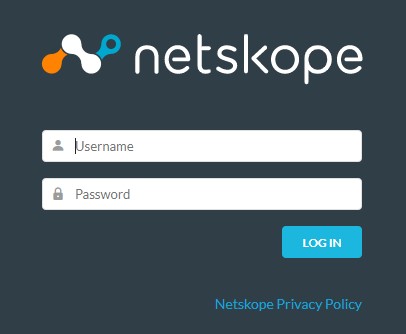
Примечание. [TENANT] = имя пользователя в вашей инфраструктуре. - Войдите в веб-консоль Netskope.
- На главном экране Netskope нажмите Settings.

- В разделе «Настройки» нажмите «Инструменты».

- В меню «Сервис» нажмите «Шаблоны».

- На странице «Templates» нажмите на шаблон, который необходимо отредактировать.
Чтобы настроить шаблоны логотипов, кнопок и уведомлений, нажмите на ссылку для каждого элемента на этой странице.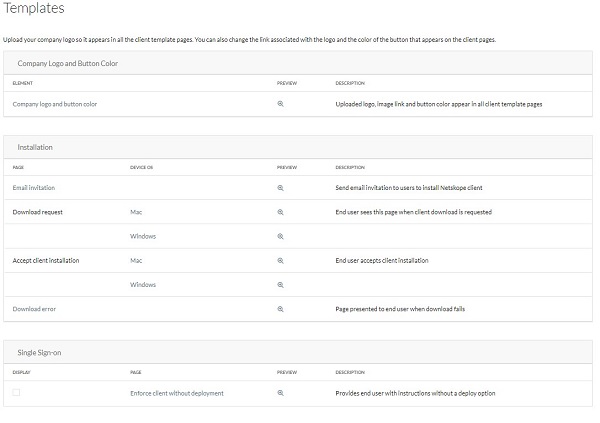
Примечание. Для предварительного просмотра изменений нажмите на значок лупы в столбце «Preview».
Нажмите на соответствующий вариант, чтобы ознакомиться с дополнительными сведениями об уведомлениях.
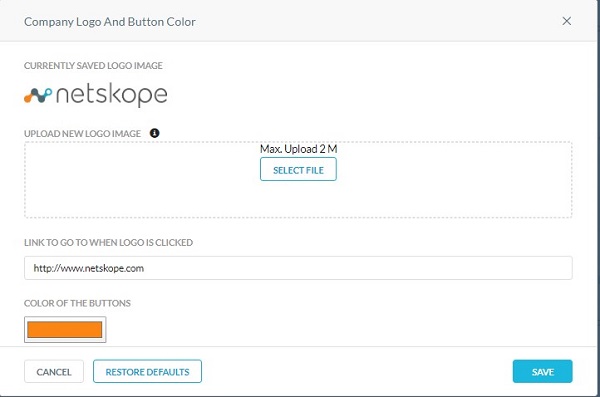
- На странице Логотип компании и цвет кнопок :
- Нажмите Select File, чтобы загрузить новый логотип.
- При необходимости заполните URL-адрес в поле Ссылка, чтобы перейти к При нажатии на логотип .
- При необходимости нажмите Color of the Buttons, чтобы выбрать цвет для шаблонов сообщений электронной почты.
- Нажмите Save.
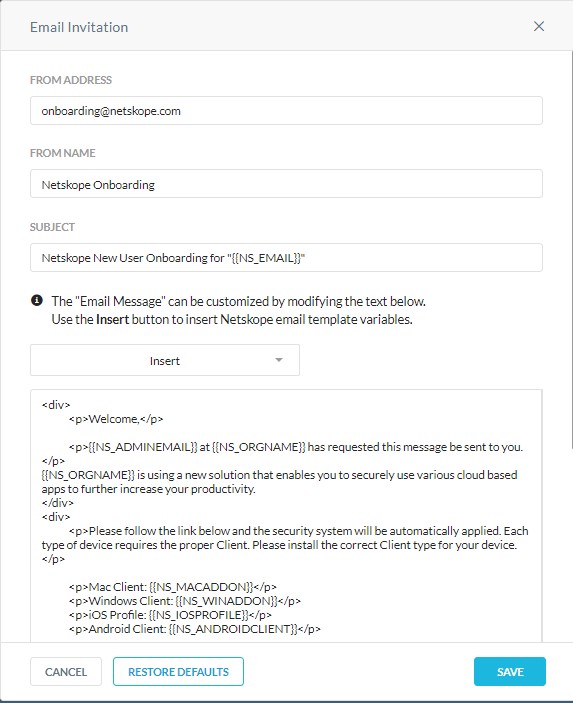
Используйте настройки по умолчанию или настройте приглашения по электронной почте, отправляемые пользователям для установки клиента Netskope.
Если ссылка, отправляемая по электронной почте, не используется для установки клиента в течение семи дней с момента получения, или клиент успешно установлен, срок действия ссылки истекает. Нельзя использовать эту ссылку повторно. Обратитесь к администратору сети, чтобы повторно отправить приглашение по электронной почте.
- На странице «Приглашение по электронной почте » можно настроить несколько значений приглашений по электронной почте:
- адрес отправителя,
- имя отправителя,
- тема,
- HTML текста сообщения электронной почты.
 Примечание.
- Можно нажать Insert в раскрывающемся меню, чтобы выбрать предварительно настроенные переменные Netskope для дальнейшей настройки сообщения электронной почты.
- Клиенты Netskope, установленные в Windows, поддерживают следующие теги HTML, которые можно использовать для создания сообщений уведомления.
- Подчеркивание текста (
<u> </u>) - Полужирный шрифт (
<b> </b>) - Текст курсивом (
<i> </i>) - Гиперссылка (
<a href></a>) - Одноуровневый неупорядоченный маркированный список (
<ul><li></li></ul>) - Перенос строки (
<br>)
- Подчеркивание текста (
- Пример сообщения может отличаться в вашей инфраструктуре.
Можно настроить уведомление о запросе на скачивание для Mac или Windows. Выберите операционную систему для настройки.
Mac
Конечный пользователь видит эту страницу при запросе скачивания клиента. Используйте настройки по умолчанию или настройте текст на этой странице.
- На странице «Download Request — Mac » можно настроить заголовок и инструкции , которые отображаются для конечного пользователя.
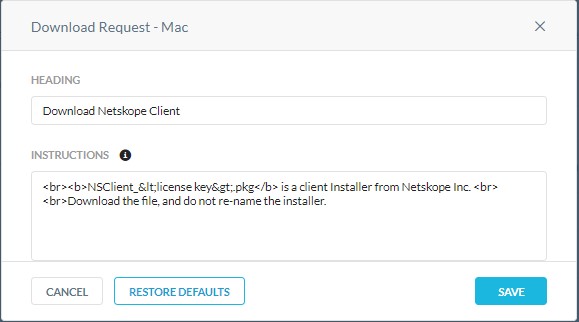
- После завершения нажмите Save.
 Примечание.
- Клиенты Netskope, установленные в Windows, поддерживают следующие теги HTML, которые можно использовать для создания сообщений уведомления.
- Подчеркивание текста (
<u> </u>) - Полужирный шрифт (
<b> </b>) - Текст курсивом (
<i> </i>) - Гиперссылка (
<a href></a>) - Одноуровневый неупорядоченный маркированный список (
<ul><li></li></ul>) - Перенос строки (
<br>)
- Подчеркивание текста (
- Пример сообщения может отличаться в вашей инфраструктуре.
- Клиенты Netskope, установленные в Windows, поддерживают следующие теги HTML, которые можно использовать для создания сообщений уведомления.
Windows
Конечный пользователь видит эту страницу при запросе скачивания клиента. Используйте настройки по умолчанию или настройте текст на этой странице.
- На странице «Download Request — Windows » можно настроить заголовок и инструкции , которые отображаются для конечного пользователя.
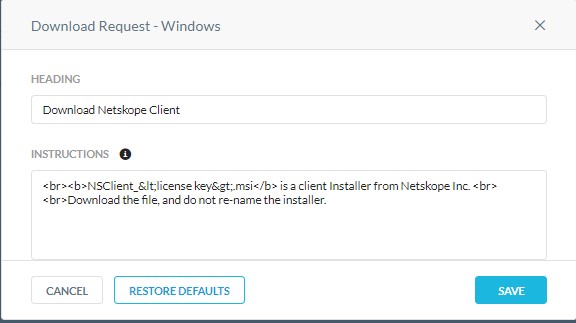
- После завершения нажмите Save.
 Примечание.
- Клиенты Netskope, установленные в Windows, поддерживают следующие теги HTML, которые можно использовать для создания сообщений уведомления.
- Подчеркивание текста (
<u> </u>) - Полужирный шрифт (
<b> </b>) - Текст курсивом (
<i> </i>) - Гиперссылка (
<a href></a>) - Одноуровневый неупорядоченный маркированный список (
<ul><li></li></ul>) - Перенос строки (
<br>)
- Подчеркивание текста (
- Пример сообщения может отличаться в вашей инфраструктуре.
- Клиенты Netskope, установленные в Windows, поддерживают следующие теги HTML, которые можно использовать для создания сообщений уведомления.
Можно настроить уведомление о согласии на установку клиента для Mac или Windows. Выберите операционную систему для настройки.
Mac
Эта страница отображается, когда конечный пользователь принимает установку клиента. Можно использовать настройки по умолчанию или настроить эту страницу.
- На странице «Accept Client Installation — Mac» можно настроить заголовок и инструкции, которые отображаются для конечного пользователя.
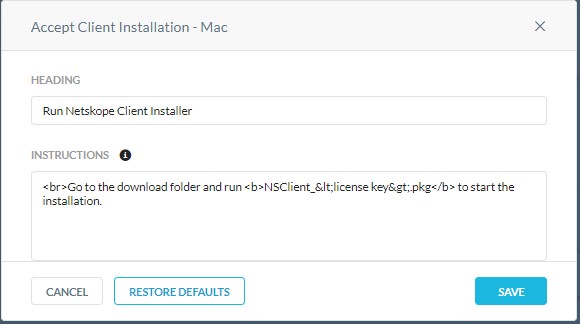
- После завершения нажмите Save.
 Примечание.
- Клиенты Netskope, установленные в Windows, поддерживают следующие теги HTML, которые можно использовать для создания сообщений уведомления.
- Подчеркивание текста (
<u> </u>) - Полужирный шрифт (
<b> </b>) - Текст курсивом (
<i> </i>) - Гиперссылка (
<a href></a>) - Одноуровневый неупорядоченный маркированный список (
<ul><li></li></ul>) - Перенос строки (
<br>)
- Подчеркивание текста (
- Пример сообщения может отличаться в вашей инфраструктуре.
- Клиенты Netskope, установленные в Windows, поддерживают следующие теги HTML, которые можно использовать для создания сообщений уведомления.
Windows
Эта страница отображается, когда конечный пользователь принимает установку клиента. Можно использовать настройки по умолчанию или настроить эту страницу.
- На странице «Accept Client Installation — Windows » можно настроить заголовок и инструкции , которые отображаются для конечного пользователя.
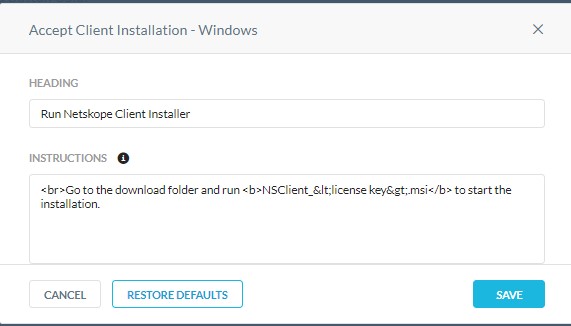
- После завершения нажмите Save.
 Примечание.
- Клиенты Netskope, установленные в Windows, поддерживают следующие теги HTML, которые можно использовать для создания сообщений уведомления.
- Подчеркивание текста (
<u> </u>) - Полужирный шрифт (
<b> </b>) - Текст курсивом (
<i> </i>) - Гиперссылка (
<a href></a>) - Одноуровневый неупорядоченный маркированный список (
<ul><li></li></ul>) - Перенос строки (
<br>)
- Подчеркивание текста (
- Пример сообщения может отличаться в вашей инфраструктуре.
- Клиенты Netskope, установленные в Windows, поддерживают следующие теги HTML, которые можно использовать для создания сообщений уведомления.
Эта страница отображается для конечного пользователя в случае сбоя скачивания клиента.
- На странице Ошибка скачивания можно настроить заголовок и инструкции , которые отображаются для конечного пользователя.
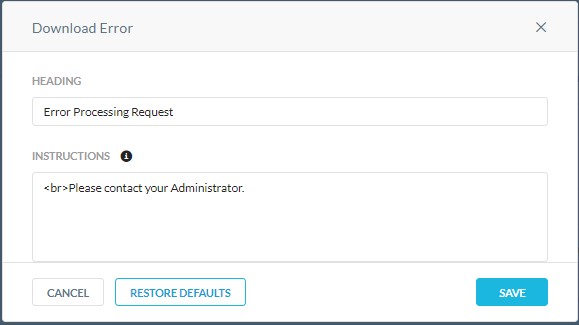
- После завершения нажмите Save.
 Примечание.
- Клиенты Netskope, установленные в Windows, поддерживают следующие теги HTML, которые можно использовать для создания сообщений уведомления.
- Подчеркивание текста (
<u> </u>) - Полужирный шрифт (
<b> </b>) - Текст курсивом (
<i> </i>) - Гиперссылка (
<a href></a>) - Одноуровневый неупорядоченный маркированный список (
<ul><li></li></ul>) - Перенос строки (
<br>)
- Подчеркивание текста (
- Пример сообщения может отличаться в вашей инфраструктуре.
- Клиенты Netskope, установленные в Windows, поддерживают следующие теги HTML, которые можно использовать для создания сообщений уведомления.
Следующий шаблон доступен для принудительного применения единого входа на клиенте.
Принудительное применение на клиенте позволяет администраторам реализовать безопасность облака, обеспечивая постоянное управление трафиком пользователей через Netskope. Администратор может реализовать принудительное применение на клиенте путем интеграции с решениями для единого входа или с помощью Netskope в качестве прокси-сервера SAML.
По умолчанию при принудительном применении на клиенте пользователи автоматически перенаправляются на страницу для скачивания и установки клиента.
Однако вы можете выбрать показ пользователям настраиваемой страницы, чтобы предоставить дополнительные сведения о политике безопасности компании без перенаправления на страницу скачивания.
- На странице Принудительное применение клиента без параметра развертывания можно настроить заголовок и инструкции , которые отображаются для конечного пользователя.

- После завершения нажмите Save.
 Примечание.
- Клиенты Netskope, установленные в Windows, поддерживают следующие теги HTML, которые можно использовать для создания сообщений уведомления.
- Подчеркивание текста (
<u> </u>) - Полужирный шрифт (
<b> </b>) - Текст курсивом (
<i> </i>) - Гиперссылка (
<a href></a>) - Одноуровневый неупорядоченный маркированный список (
<ul><li></li></ul>) - Перенос строки (
<br>)
- Подчеркивание текста (
- Пример сообщения может отличаться в вашей инфраструктуре.
- Клиенты Netskope, установленные в Windows, поддерживают следующие теги HTML, которые можно использовать для создания сообщений уведомления.
Чтобы связаться со службой поддержки, см. Номера телефонов международной службы поддержки Dell Data Security.
Перейдите в TechDirect, чтобы создать запрос на техническую поддержку в режиме онлайн.
Для получения дополнительной информации и ресурсов зарегистрируйтесь на форуме сообщества Dell Security.
Additional Information
Videos
Affected Products
NetskopeArticle Properties
Article Number: 000130786
Article Type: How To
Last Modified: 04 Nov 2024
Version: 12
Find answers to your questions from other Dell users
Support Services
Check if your device is covered by Support Services.