Så ändrar du Netskope-aviseringar
Summary: Läs om hur du ändrar Netskope-aviseringar för Mac eller Windows genom att följa de här instruktionerna.
This article applies to
This article does not apply to
This article is not tied to any specific product.
Not all product versions are identified in this article.
Instructions
Det finns flera standardmallar för klientmeddelanden med Netskope. Meddelandemallar kan ändras för att passa dina behov. Du kan använda mallarna för att anpassa olika sidor som visas för användare och ladda upp företagets logotyp så att den visas i alla meddelanden.
Berörda produkter:
- Netskope
Berörda operativsystem:
- Mac
- Windows
- Gå till Netskope-webbkonsolen i en webbläsare:
- Datacenter i USA: https://[TENANT].goskope.com/
- Datacenter i EU: https://[TENANT].eu.goskope.com/
- Datacenter i Frankfurt: https://[TENANT].de.goskope.com/
Obs! [TENANT] = Klientorganisationens namn i din miljö - Logga in på Netskope-webbkonsolen.
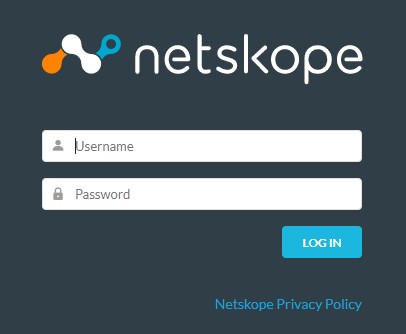
- På Netskopes startskärm klickar du på Inställningar.

- Från Inställningar klickar du på Verktyg.

- På menyn Verktyg klickar du på Mallar.

- På sidan Templates klickar du på den mall som du vill redigera.
Om du vill anpassa logotypen, knappen och meddelandemallarna klickar du på länken för varje objekt på den här sidan.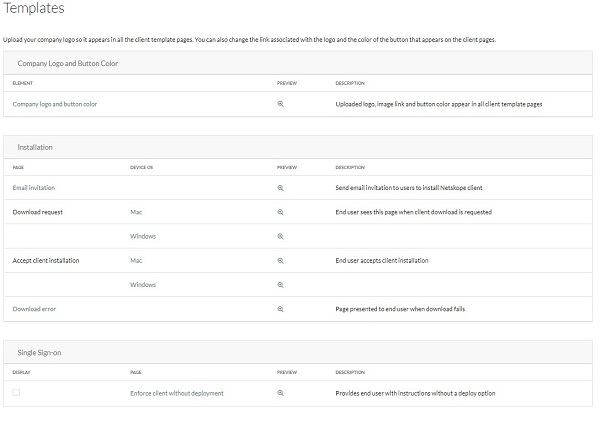
Obs! Om du vill förhandsgranska ändringarna klickar du på förstoringsglaset i kolumnen Förhandsgranska.
Om du vill ha mer information om aviseringar klickar du på lämpligt alternativ.
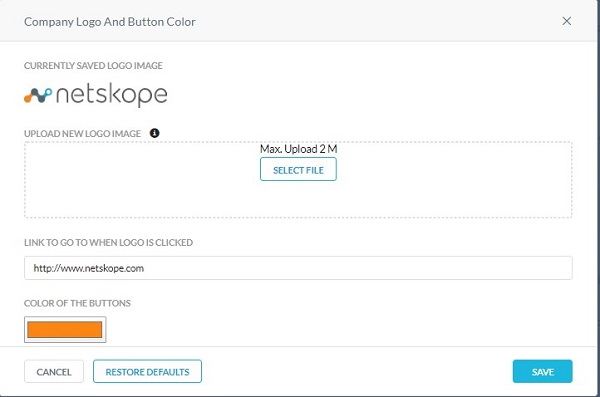
- På sidan Företagslogotyp och knappfärg :
- Klicka på Välj fil för att ladda upp en ny logotyp.
- Du kan också fylla i URL:en i rutan Länk för att gå till När du klickar på logotypen .
- Du kan också klicka på Färg på knapparna för att välja en anpassad färg för e-postmallar.
- Klicka på Save.
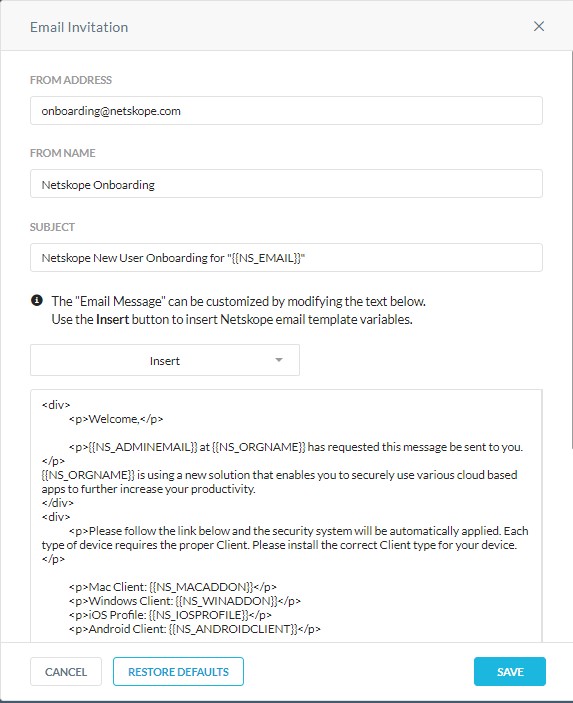
Använd standardinställningen eller anpassa de e-postinbjudningar som skickas till användare för att installera Netskope-klienten.
Om e-postlänken inte används för att installera klienten inom sju dagar efter att den har tagits emot, eller efter en lyckad klientinstallation, upphör länken att gälla. Du kan inte använda samma länk igen. Kontakta nätverksadministratören för att skicka e-postinbjudan igen.
- På sidan E-postinbjudan kan du anpassa flera värden för e-postinbjudan:
- Från-adress
- Från namn
- Subjekt
- HTML för e-postmeddelandet
 Obs!
Obs!- Du kan klicka på rullgardinsmenyn Infoga och välja bland förkonfigurerade Netskope-variabler för att anpassa e-postmeddelandet ytterligare.
- Netskope-klienter som är installerade på Windows stöder följande HTML-taggar som kan användas för att skapa meddelanden.
- Understryk text (
<u> </u>) - Fet text (
<b> </b>) - Kursiv text (
<i> </i>) - Hyperlänk (
<a href></a>) - En nivå osorterad punktlista (
<ul><li></li></ul>) - Radbrytning (
<br>)
- Understryk text (
- Exempelbildmeddelandet kan skilja sig åt i din miljö.
Du kan konfigurera en avisering om hämtningsbegäran för Mac eller Windows. Klicka på det operativsystem som ska konfigureras.
Mac
Slutanvändaren ser den här sidan när klientnedladdningen begärs. Använd standardinställningen eller anpassa texten på den här sidan.
- På sidan Hämtningsbegäran – Mac kan du anpassa den rubrik - och instruktionsinformation som visas för slutanvändaren.
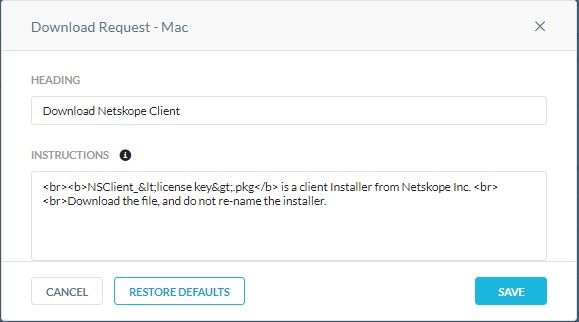
- När du är klar klickar du på Spara.
 Obs!
Obs!- Netskope-klienter som är installerade på Windows stöder följande HTML-taggar som kan användas för att skapa meddelanden.
- Understryk text (
<u> </u>) - Fet text (
<b> </b>) - Kursiv text (
<i> </i>) - Hyperlänk (
<a href></a>) - En nivå osorterad punktlista (
<ul><li></li></ul>) - Radbrytning (
<br>)
- Understryk text (
- Exempelbildmeddelandet kan skilja sig åt i din miljö.
- Netskope-klienter som är installerade på Windows stöder följande HTML-taggar som kan användas för att skapa meddelanden.
Windows
Slutanvändaren ser den här sidan när klientnedladdningen begärs. Använd standardinställningen eller anpassa texten på den här sidan.
- På sidan Hämtningsbegäran – Windows kan du anpassa den rubrik - och instruktionsinformation som visas för slutanvändaren.
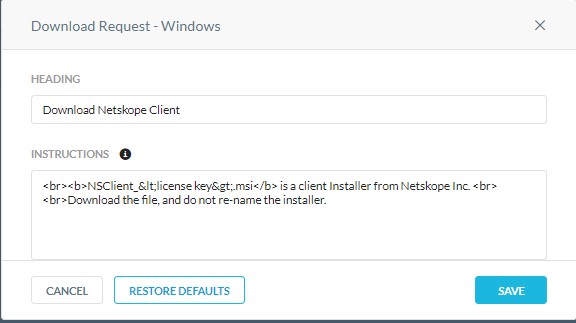
- När du är klar klickar du på Spara.
 Obs!
Obs!- Netskope-klienter som är installerade på Windows stöder följande HTML-taggar som kan användas för att skapa meddelanden.
- Understryk text (
<u> </u>) - Fet text (
<b> </b>) - Kursiv text (
<i> </i>) - Hyperlänk (
<a href></a>) - En nivå osorterad punktlista (
<ul><li></li></ul>) - Radbrytning (
<br>)
- Understryk text (
- Exempelbildmeddelandet kan skilja sig åt i din miljö.
- Netskope-klienter som är installerade på Windows stöder följande HTML-taggar som kan användas för att skapa meddelanden.
Du kan konfigurera ett meddelande om att acceptera klientinstallation för Mac eller Windows. Klicka på det operativsystem som ska konfigureras.
Mac
Den här sidan visas när slutanvändaren accepterar klientinstallationen. Du kan använda standardinställningen eller anpassa den här sidan.
- På sidan Acceptera klientinstallation – Mac kan du anpassa den rubrik - och instruktionsinformation som visas för slutanvändaren.
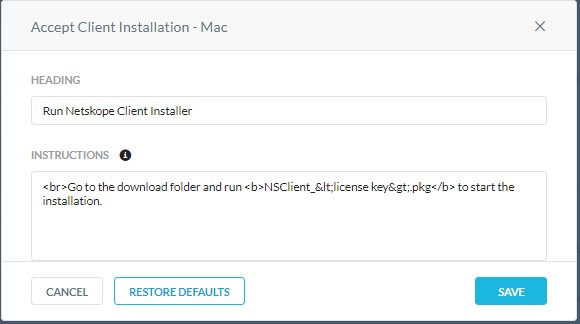
- När du är klar klickar du på Spara.
 Obs!
Obs!- Netskope-klienter som är installerade på Windows stöder följande HTML-taggar som kan användas för att skapa meddelanden.
- Understryk text (
<u> </u>) - Fet text (
<b> </b>) - Kursiv text (
<i> </i>) - Hyperlänk (
<a href></a>) - En nivå osorterad punktlista (
<ul><li></li></ul>) - Radbrytning (
<br>)
- Understryk text (
- Exempelbildmeddelandet kan skilja sig åt i din miljö.
- Netskope-klienter som är installerade på Windows stöder följande HTML-taggar som kan användas för att skapa meddelanden.
Windows
Den här sidan visas när slutanvändaren accepterar klientinstallationen. Du kan använda standardinställningen eller anpassa den här sidan.
- På sidan Acceptera klientinstallation – Windows kan du anpassa den rubrik - och instruktionsinformation som visas för slutanvändaren.
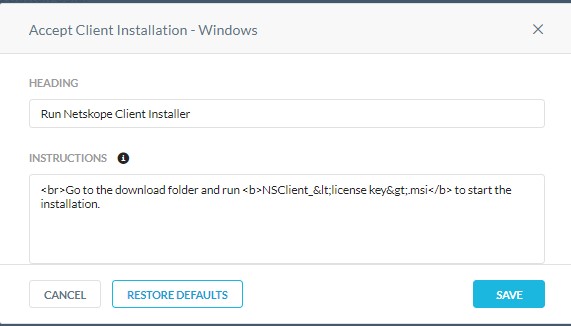
- När du är klar klickar du på Spara.
 Obs!
Obs!- Netskope-klienter som är installerade på Windows stöder följande HTML-taggar som kan användas för att skapa meddelanden.
- Understryk text (
<u> </u>) - Fet text (
<b> </b>) - Kursiv text (
<i> </i>) - Hyperlänk (
<a href></a>) - En nivå osorterad punktlista (
<ul><li></li></ul>) - Radbrytning (
<br>)
- Understryk text (
- Exempelbildmeddelandet kan skilja sig åt i din miljö.
- Netskope-klienter som är installerade på Windows stöder följande HTML-taggar som kan användas för att skapa meddelanden.
Den här sidan visas för slutanvändaren när klientnedladdningen misslyckas.
- På sidan Nedladdningsfel kan du anpassa rubrik - och instruktionsinformationen som visas för slutanvändaren.
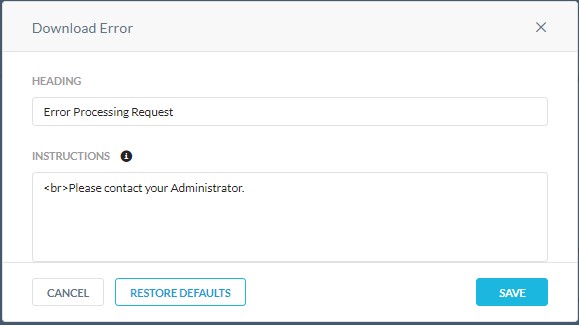
- När du är klar klickar du på Spara.
 Obs!
Obs!- Netskope-klienter som är installerade på Windows stöder följande HTML-taggar som kan användas för att skapa meddelanden.
- Understryk text (
<u> </u>) - Fet text (
<b> </b>) - Kursiv text (
<i> </i>) - Hyperlänk (
<a href></a>) - En nivå osorterad punktlista (
<ul><li></li></ul>) - Radbrytning (
<br>)
- Understryk text (
- Exempelbildmeddelandet kan skilja sig åt i din miljö.
- Netskope-klienter som är installerade på Windows stöder följande HTML-taggar som kan användas för att skapa meddelanden.
Följande mall är tillgänglig för klienttillämpning med enkel inloggning.
Klienttillämpning gör det möjligt för administratörer att implementera molnsäkerhet genom att se till att användartrafiken alltid styrs genom Netskope. Administratören kan implementera klienttvingande åtgärder genom att integrera med lösningarna för enkel inloggning eller använda Netskope som SAML-proxy.
När du framtvingar klienten omdirigeras användarna som standard automatiskt till nedladdningssidan för att ladda ned och installera klienten.
Du kan dock välja att visa en anpassad sida för användarna för att ge mer information om företagets säkerhetsprincip utan att omdirigera till nedladdningssidan.
- På sidan Framtvinga klient utan distribution kan du anpassa rubrik - och instruktionsinformationen som visas för slutanvändaren.
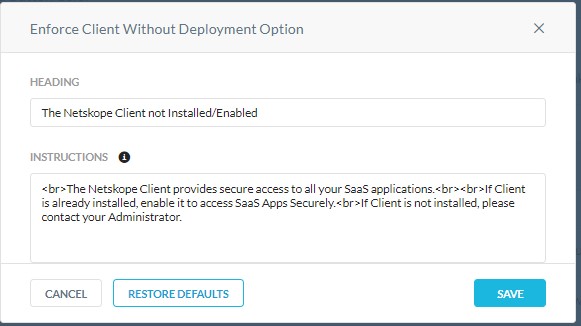
- När du är klar klickar du på Spara.
 Obs!
Obs!- Netskope-klienter som är installerade på Windows stöder följande HTML-taggar som kan användas för att skapa meddelanden.
- Understryk text (
<u> </u>) - Fet text (
<b> </b>) - Kursiv text (
<i> </i>) - Hyperlänk (
<a href></a>) - En nivå osorterad punktlista (
<ul><li></li></ul>) - Radbrytning (
<br>)
- Understryk text (
- Exempelbildmeddelandet kan skilja sig åt i din miljö.
- Netskope-klienter som är installerade på Windows stöder följande HTML-taggar som kan användas för att skapa meddelanden.
Om du vill kontakta support, se Dell Data Security telefonnummer till internationell support.
Gå till TechDirect för att skapa en begäran om teknisk support online.
Om du vill ha mer information och resurser kan du gå med i Dell Security Community-forumet.
Additional Information
Videos
Affected Products
NetskopeArticle Properties
Article Number: 000130786
Article Type: How To
Last Modified: 04 Nov 2024
Version: 12
Find answers to your questions from other Dell users
Support Services
Check if your device is covered by Support Services.