Netskope Bildirimlerini Değiştirme
Summary: Bu talimatları izleyerek Mac veya Windows için Netskope bildirimlerini nasıl değiştireceğinizi öğrenin.
This article applies to
This article does not apply to
This article is not tied to any specific product.
Not all product versions are identified in this article.
Instructions
Netskope kullanan istemci bildirimleri için birkaç varsayılan şablon mevcuttur. Bildirim şablonları, ihtiyaçlarınıza uyacak şekilde değiştirilebilir. Kullanıcılara gösterilen farklı sayfaları özelleştirmek ve şirket logonuzu tüm bildirimlerde görünecek şekilde yüklemek için şablonları kullanabilirsiniz.
Etkilenen Ürünler:
- Netskope
Etkilenen İşletim Sistemleri:
- Mac
- Windows
- Bir web tarayıcısında Netskope web konsoluna gidin:
- Birleşik Devletler Veri Merkezi: https://[TENANT].goskope.com/
- Avrupa Birliği Veri Merkezi: https://[TENANT].eu.goskope.com/
- Frankfurt Veri Merkezi: https://[TENANT].de.goskope.com/
Not: [TENANT] = Ortamınızdaki kiracının adı - Netskope web konsolunda oturum açın.
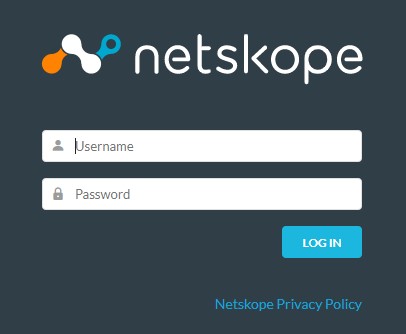
- Netskope ana ekranından Settings (Ayarlar) öğesine tıklayın.

- Ayarlar'danAraçlar'a tıklayın.

- Araçlar menüsünden Şablonlar'a tıklayın.

- Templates sayfasından, düzenlemek istediğiniz şablona tıklayın.
Logo, düğme ve bildirim şablonlarını kişiselleştirmek için bu sayfadaki her öğenin bağlantısına tıklayın.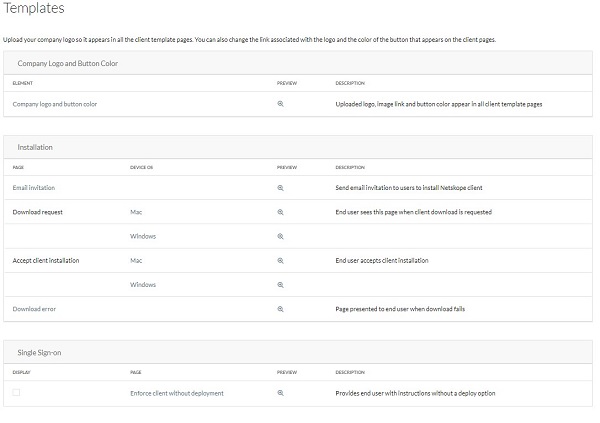
Not: Değişiklikleri önizlemek için Önizleme sütunundaki büyüteç simgesini tıklayın.
Bildirimler hakkında daha fazla bilgi için uygun seçeneğe tıklayın.
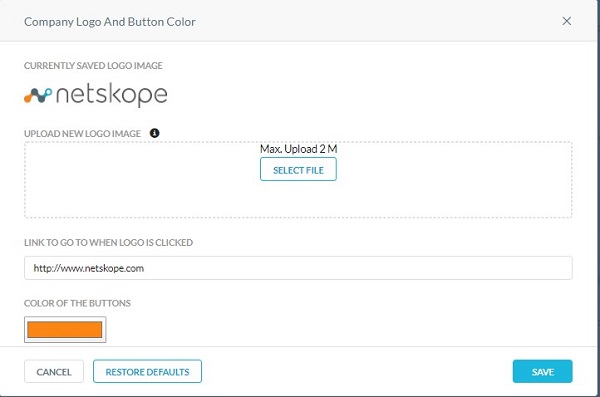
- Şirket Logosu ve Düğme Rengi sayfasından:
- Yeni bir logo yüklemek için Select File (Dosya Seç) öğesine tıklayın.
- İsteğe bağlı olarak, Logo Tıklandığında Gidilecek bağlantı kutusundaki URL'yi doldurun.
- İsteğe bağlı olarak, e-posta şablonları için özel bir renk seçmek üzere Color of the Buttons (Düğmelerin Rengi) öğesine tıklayın.
- Save (Kaydet) öğesine tıklayın.
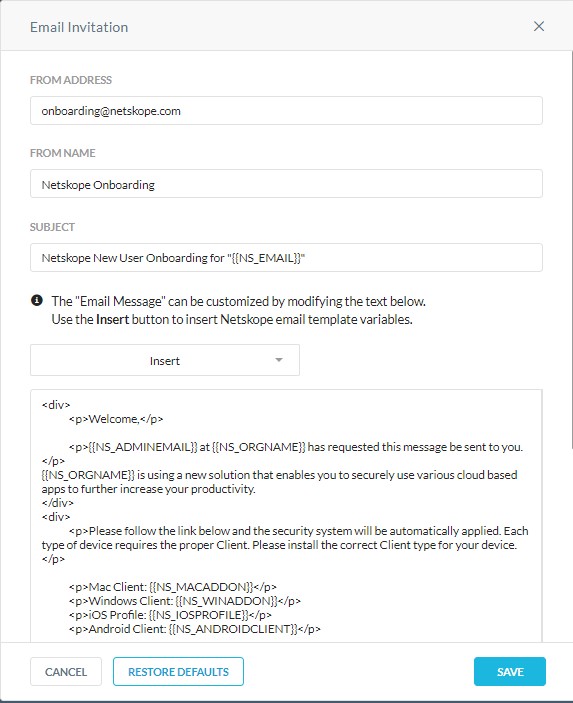
Varsayılanı kullanın veya Netskope istemcisini kurmak için kullanıcılara gönderilen e-posta davetlerini kişiselleştirin.
E-posta bağlantısı, alındıktan sonraki yedi gün içinde istemciyi kurmak için kullanılmazsa veya istemci başarılı bir şekilde kurulduysa bu bağlantının süresi dolar. Aynı bağlantıyı tekrar kullanamazsınız. E-posta davetini yeniden göndermek için ağ yöneticinize başvurun.
- Email Invitation sayfasından, birden fazla e-posta daveti değerini özelleştirebilirsiniz:
- From Address (Geldiği Adres)
- From Name (Geldiği İsim)
- Subject (Konu)
- E-posta gövdesinin HTML'i
 Not:
Not:- E-posta mesajınızı daha da kişiselleştirmek için önceden yapılandırılmış Netskope değişkenleri arasından seçim yapmak için Insert (Ekle) açılır menüsüne tıklayabilirsiniz.
- Windows'da yüklü olan Netskope istemcileri, bildirim mesajları oluşturmak için kullanılabilecek aşağıdaki HTML etiketlerini destekler.
- Metnin altını çiz (
<u> </u>kullanarak) - Kalın metin (
<b> </b>kullanarak) - İtalik metin (
<i> </i>kullanarak) - Köprü (
<a href></a>kullanarak) - Bir düzey sırasız madde işareti listesi (
<ul><li></li></ul>kullanarak) - Satır sonu (
<br>kullanarak)
- Metnin altını çiz (
- Örnek görseldeki mesaj, kendi ortamınızdakinden farklı olabilir.
Mac veya Windows için İndirme İsteği bildirimi yapılandırabilirsiniz. Yapılandırmak için işletim sistemine tıklayın.
Mac
İstemci indirmesi istediğinde, son kullanıcı bu sayfayı görür. Bu sayfada, varsayılanı kullanın veya ifadeyi kişiselleştirin.
- İndirme İsteği - Mac sayfasından, son kullanıcıya gösterilen Başlık ve Talimat bilgilerini özelleştirebilirsiniz.
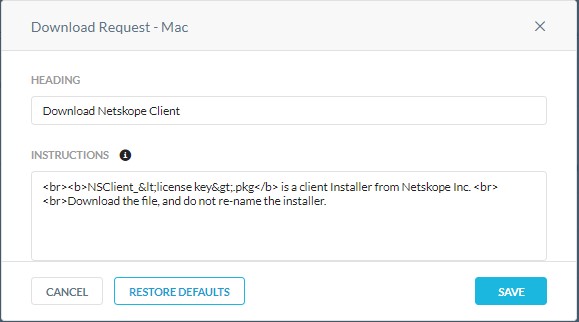
- İşlem tamamlandıktan sonra Save (Kaydet) öğesine tıklayın.
 Not:
Not:- Windows'da yüklü olan Netskope istemcileri, bildirim mesajları oluşturmak için kullanılabilecek aşağıdaki HTML etiketlerini destekler.
- Metnin altını çiz (
<u> </u>kullanarak) - Kalın metin (
<b> </b>kullanarak) - İtalik metin (
<i> </i>kullanarak) - Köprü (
<a href></a>kullanarak) - Bir düzey sırasız madde işareti listesi (
<ul><li></li></ul>kullanarak) - Satır sonu (
<br>kullanarak)
- Metnin altını çiz (
- Örnek görseldeki mesaj, kendi ortamınızdakinden farklı olabilir.
- Windows'da yüklü olan Netskope istemcileri, bildirim mesajları oluşturmak için kullanılabilecek aşağıdaki HTML etiketlerini destekler.
Windows
İstemci indirmesi istediğinde, son kullanıcı bu sayfayı görür. Bu sayfada, varsayılanı kullanın veya ifadeyi kişiselleştirin.
- İndirme İsteği - Windows sayfasından, son kullanıcıya gösterilecek Başlık ve Talimat bilgilerini özelleştirebilirsiniz.
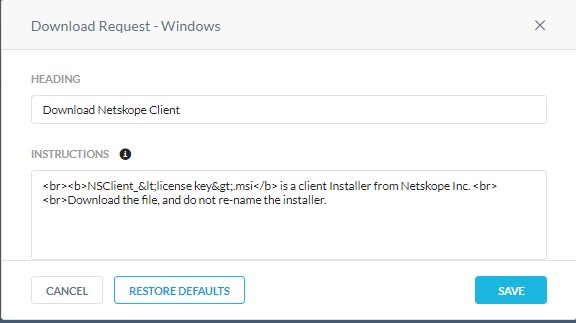
- İşlem tamamlandıktan sonra Save (Kaydet) öğesine tıklayın.
 Not:
Not:- Windows'da yüklü olan Netskope istemcileri, bildirim mesajları oluşturmak için kullanılabilecek aşağıdaki HTML etiketlerini destekler.
- Metnin altını çiz (
<u> </u>kullanarak) - Kalın metin (
<b> </b>kullanarak) - İtalik metin (
<i> </i>kullanarak) - Köprü (
<a href></a>kullanarak) - Bir düzey sırasız madde işareti listesi (
<ul><li></li></ul>kullanarak) - Satır sonu (
<br>kullanarak)
- Metnin altını çiz (
- Örnek görseldeki mesaj, kendi ortamınızdakinden farklı olabilir.
- Windows'da yüklü olan Netskope istemcileri, bildirim mesajları oluşturmak için kullanılabilecek aşağıdaki HTML etiketlerini destekler.
Mac veya Windows için bir Accept Client Installation (İstemci Yüklemesini Kabul Et) bildirimi yapılandırabilirsiniz. Yapılandırmak için işletim sistemine tıklayın.
Mac
Bu sayfa, son kullanıcı istemci yüklemesini kabul ettiğinde gösterilir. Varsayılan olanı kullanabilir ya da bu sayfayı kişiselleştirebilirsiniz.
- Accept Client Installation - Mac sayfasından, son kullanıcıya gösterilen Başlık ve Talimat bilgilerini özelleştirebilirsiniz.
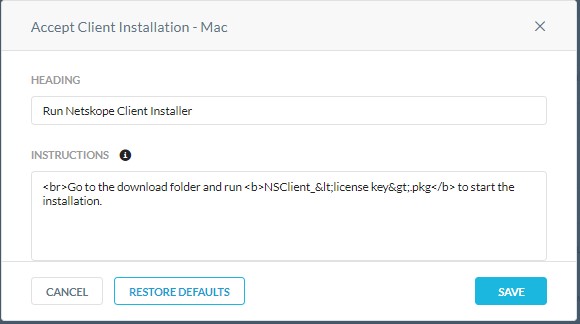
- İşlem tamamlandıktan sonra Save (Kaydet) öğesine tıklayın.
 Not:
Not:- Windows'da yüklü olan Netskope istemcileri, bildirim mesajları oluşturmak için kullanılabilecek aşağıdaki HTML etiketlerini destekler.
- Metnin altını çiz (
<u> </u>kullanarak) - Kalın metin (
<b> </b>kullanarak) - İtalik metin (
<i> </i>kullanarak) - Köprü (
<a href></a>kullanarak) - Bir düzey sırasız madde işareti listesi (
<ul><li></li></ul>kullanarak) - Satır sonu (
<br>kullanarak)
- Metnin altını çiz (
- Örnek görseldeki mesaj, kendi ortamınızdakinden farklı olabilir.
- Windows'da yüklü olan Netskope istemcileri, bildirim mesajları oluşturmak için kullanılabilecek aşağıdaki HTML etiketlerini destekler.
Windows
Bu sayfa, son kullanıcı istemci yüklemesini kabul ettiğinde gösterilir. Varsayılan olanı kullanabilir ya da bu sayfayı kişiselleştirebilirsiniz.
- Accept Client Installation - Windows sayfasından, son kullanıcıya gösterilen Başlık ve Talimat bilgilerini özelleştirebilirsiniz.
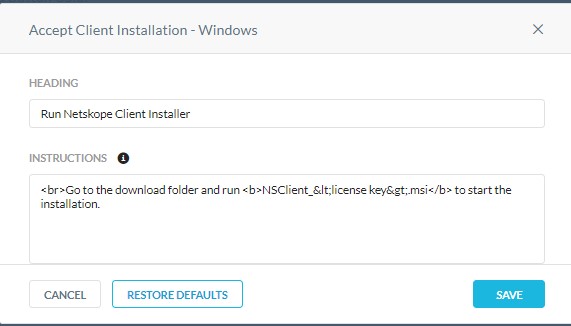
- İşlem tamamlandıktan sonra Save (Kaydet) öğesine tıklayın.
 Not:
Not:- Windows'da yüklü olan Netskope istemcileri, bildirim mesajları oluşturmak için kullanılabilecek aşağıdaki HTML etiketlerini destekler.
- Metnin altını çiz (
<u> </u>kullanarak) - Kalın metin (
<b> </b>kullanarak) - İtalik metin (
<i> </i>kullanarak) - Köprü (
<a href></a>kullanarak) - Bir düzey sırasız madde işareti listesi (
<ul><li></li></ul>kullanarak) - Satır sonu (
<br>kullanarak)
- Metnin altını çiz (
- Örnek görseldeki mesaj, kendi ortamınızdakinden farklı olabilir.
- Windows'da yüklü olan Netskope istemcileri, bildirim mesajları oluşturmak için kullanılabilecek aşağıdaki HTML etiketlerini destekler.
Bu sayfa, istemci indirmesi başarısız olduğunda son kullanıcıya gösterilir.
- İndirme Hatası sayfasından, son kullanıcıya gösterilen Başlık ve Talimat bilgilerini özelleştirebilirsiniz.
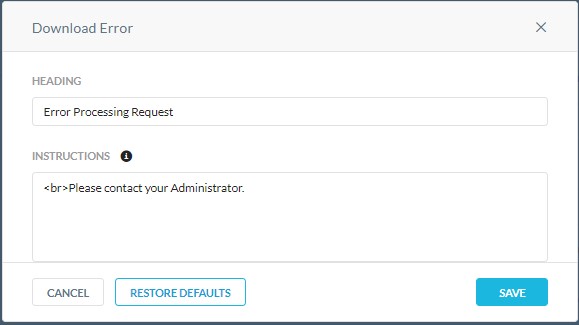
- İşlem tamamlandıktan sonra Save (Kaydet) öğesine tıklayın.
 Not:
Not:- Windows'da yüklü olan Netskope istemcileri, bildirim mesajları oluşturmak için kullanılabilecek aşağıdaki HTML etiketlerini destekler.
- Metnin altını çiz (
<u> </u>kullanarak) - Kalın metin (
<b> </b>kullanarak) - İtalik metin (
<i> </i>kullanarak) - Köprü (
<a href></a>kullanarak) - Bir düzey sırasız madde işareti listesi (
<ul><li></li></ul>kullanarak) - Satır sonu (
<br>kullanarak)
- Metnin altını çiz (
- Örnek görseldeki mesaj, kendi ortamınızdakinden farklı olabilir.
- Windows'da yüklü olan Netskope istemcileri, bildirim mesajları oluşturmak için kullanılabilecek aşağıdaki HTML etiketlerini destekler.
Çoklu oturum açma kullanarak İstemci zorlaması için aşağıdaki şablon kullanılabilir.
İstemci zorlaması, kullanıcı trafiğinin her zaman Netskope üzerinden yönlendirildiğinden emin olarak yöneticilerin bulut güvenliğini uygulamasına olanak sağlar. Yönetici, çoklu oturum açma çözümleriyle entegre ederek veya Netskope'u SAML proxy'si olarak kullanarak istemci zorlaması uygulayabilir.
Varsayılan olarak, istemciyi zorunlu kılarken, kullanıcılar istemciyi indirmek ve kurmak için otomatik olarak indirme sayfasına yönlendirilir.
Ancak, indirme sayfasına yeniden yönlendirmeden şirket güvenlik ilkesi hakkında daha fazla bilgi sağlamak için kullanıcılara özel bir sayfa göstermeyi seçebilirsiniz.
- Enforce Client Without Deployment Option sayfasından son kullanıcıya gösterilen Başlık ve Talimat bilgilerini özelleştirebilirsiniz.

- İşlem tamamlandıktan sonra Save (Kaydet) öğesine tıklayın.
 Not:
Not:- Windows'da yüklü olan Netskope istemcileri, bildirim mesajları oluşturmak için kullanılabilecek aşağıdaki HTML etiketlerini destekler.
- Metnin altını çiz (
<u> </u>kullanarak) - Kalın metin (
<b> </b>kullanarak) - İtalik metin (
<i> </i>kullanarak) - Köprü (
<a href></a>kullanarak) - Bir düzey sırasız madde işareti listesi (
<ul><li></li></ul>kullanarak) - Satır sonu (
<br>kullanarak)
- Metnin altını çiz (
- Örnek görseldeki mesaj, kendi ortamınızdakinden farklı olabilir.
- Windows'da yüklü olan Netskope istemcileri, bildirim mesajları oluşturmak için kullanılabilecek aşağıdaki HTML etiketlerini destekler.
Destek ile iletişime geçmek için Dell Data Security Uluslararası Destek Telefon Numaraları başlıklı makaleye başvurun.
Çevrimiçi olarak teknik destek talebi oluşturmak için TechDirect adresine gidin.
Daha fazla faydalı bilgi ve kaynak için Dell Security Topluluk Forumu'na katılın.
Additional Information
Videos
Affected Products
NetskopeArticle Properties
Article Number: 000130786
Article Type: How To
Last Modified: 04 Nov 2024
Version: 12
Find answers to your questions from other Dell users
Support Services
Check if your device is covered by Support Services.