如何修改 Netskope 通知
Summary: 瞭解如何依照以下指示修改 Mac 或 Windows 的 Netskope 通知。
This article applies to
This article does not apply to
This article is not tied to any specific product.
Not all product versions are identified in this article.
Instructions
使用 Netskope 的用戶端通知有好幾個預設範本可供使用。可根據您的需求修改通知範本。您可以使用範本自訂向使用者顯示的不同頁面,並上傳貴公司標誌,使其出現在所有通知上。
受影響的產品:
- Netskope
受影響的作業系統:
- Mac
- Windows
- 在網頁瀏覽器中,前往 Netskope Web 主控台:
- 美國資料中心:https://[TENANT].goskope.com/
- 歐盟資料中心:https://[TENANT].eu.goskope.com/
- 法蘭克福資料中心: https://[TENANT].de.goskope.com/
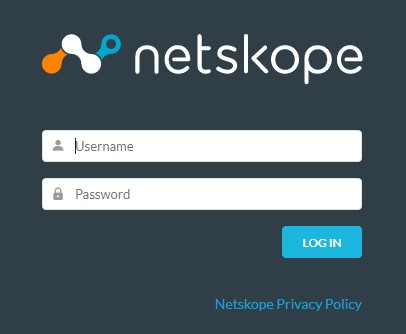
注意:[TENANT] = 環境中的租戶名稱 - 登入 Netskope Web 主控台。
- 在 Netskope 首頁畫面中,按一下設定。

- 在 「設定」中,按一下 工具。

- 在 「工具 」功能表中,按一下 範本。

- 在 「範本 」頁面中,按一下您要編輯的範本。
若要自訂標誌、按鈕和通知範本,請按一下此頁面上每個項目的連結。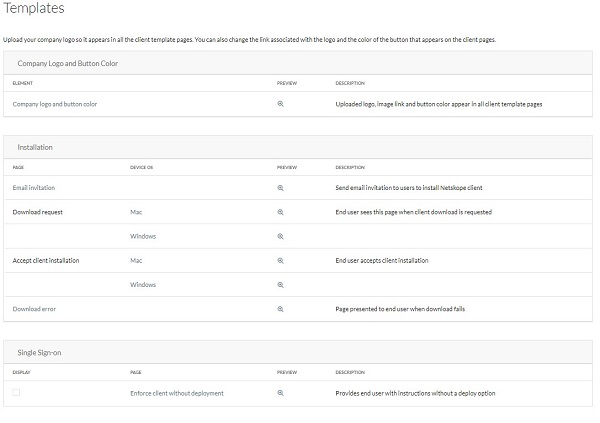
注意:若要預覽變更,請按一下「預覽」欄中的放大鏡圖示。
如需更多關於通知的資訊,請按一下適當的選項。
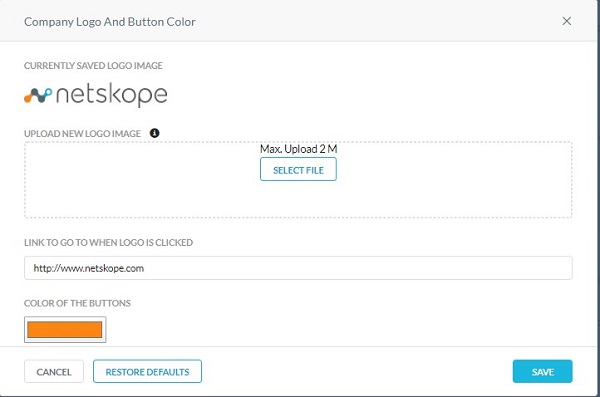
- 從 公司標誌和按鈕顏色 頁面:
- 按一下選取檔案以上傳新標誌。
- 或者,請在連結中填入 URL 以前往按 一下標誌時 方塊。
- 或者,按一下按鈕的顏色,選取電子郵件範本的自訂顏色。
- 按一下儲存。
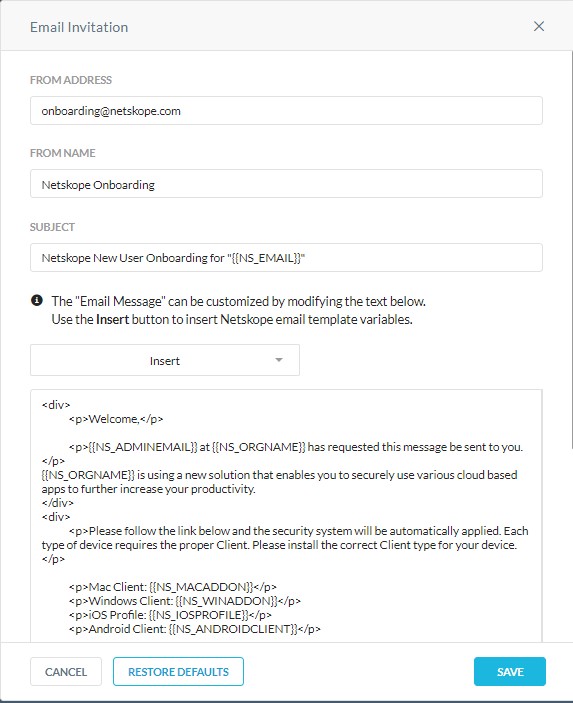
使用會傳送給使用者的預設或自訂電子郵件邀請,以安裝 Netskope 用戶端。
如果電子郵件連結未在收到後的七天內安裝用戶端,或在用戶端成功安裝後,連結就會到期。您無法再次使用相同的連結。請聯絡您的網路系統管理員以重新傳送電子郵件邀請。
- 在 電子郵件邀請 頁面中,您可以自訂多個電子郵件邀請值:
- 寄件人地址
- 寄件人名稱
- 主旨
- 電子郵件內文的 HTML
 注意:
注意:- 您可以按一下插入下拉式功能表,從預先設定的 Netskope 變數中選擇,以進一步自訂您的電子郵件訊息。
- 安裝在 Windows 上的 Netskope 用戶端支援下列 HTML 標籤,可用於撰寫通知訊息。
- 為文字底線 (
<u> </u>) - 粗體文字 (
<b> </b>) - 斜體文字 (
<i> </i>) - 超連結 (
<a href></a>) - 一級無序項目符號清單 (
<ul><li></li></ul>) - 換行符 (
<br>)
- 為文字底線 (
- 範例映像訊息可能與您環境中的有所不同。
您可以設定 Mac 或 Windows 的下載要求通知。按一下作業系統以進行設定。
Mac
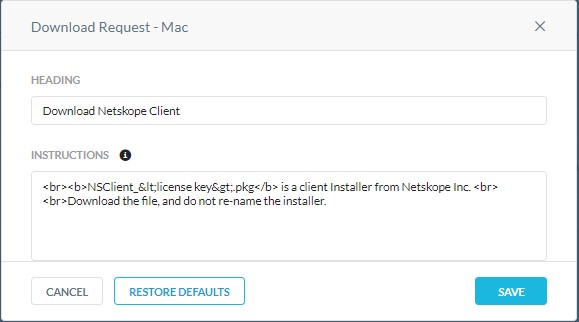
要求用戶端下載時,終端使用者會看到此頁面。使用此頁面中的預設或自訂 verbiage。
- 從 下載要求 - Mac 頁面,您可以自訂向終端使用者顯示 的標題 和 指示 資訊。
- 完成後,按一下儲存。
 注意:
注意:- 安裝在 Windows 上的 Netskope 用戶端支援下列 HTML 標籤,可用於撰寫通知訊息。
- 為文字底線 (
<u> </u>) - 粗體文字 (
<b> </b>) - 斜體文字 (
<i> </i>) - 超連結 (
<a href></a>) - 一級無序項目符號清單 (
<ul><li></li></ul>) - 換行符 (
<br>)
- 為文字底線 (
- 範例映像訊息可能與您環境中的有所不同。
- 安裝在 Windows 上的 Netskope 用戶端支援下列 HTML 標籤,可用於撰寫通知訊息。
Windows
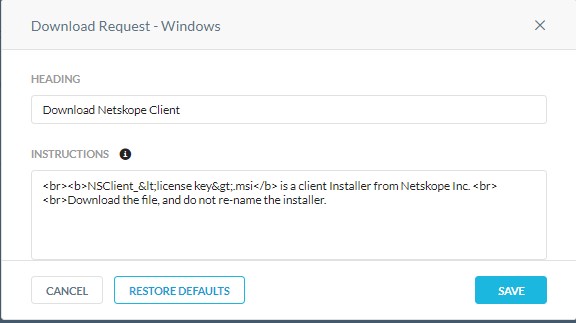
要求用戶端下載時,終端使用者會看到此頁面。使用此頁面中的預設或自訂 verbiage。
- 從 下載要求 - Windows 頁面,您可以自訂向終端使用者顯示 的標題 和 指示 資訊。
- 完成後,按一下儲存。
 注意:
注意:- 安裝在 Windows 上的 Netskope 用戶端支援下列 HTML 標籤,可用於撰寫通知訊息。
- 為文字底線 (
<u> </u>) - 粗體文字 (
<b> </b>) - 斜體文字 (
<i> </i>) - 超連結 (
<a href></a>) - 一級無序項目符號清單 (
<ul><li></li></ul>) - 換行符 (
<br>)
- 為文字底線 (
- 範例映像訊息可能與您環境中的有所不同。
- 安裝在 Windows 上的 Netskope 用戶端支援下列 HTML 標籤,可用於撰寫通知訊息。
您可以設定 Mac 或 Windows 的接受用戶端安裝通知。按一下作業系統以進行設定。
Mac
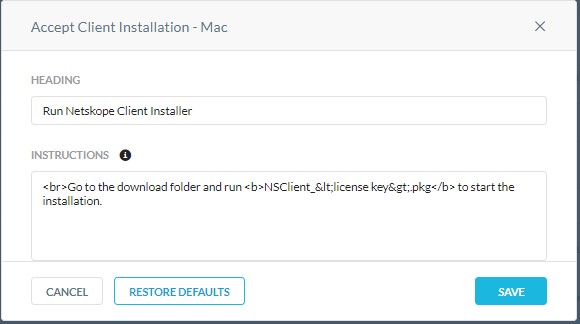
當終端使用者接受用戶端安裝時,即會顯示此頁面。您可以使用預設值或自訂此頁面。
- 在 接受用戶端安裝 - Mac 頁面中,您可以自訂向終端使用者顯示 的標題 和 指示 資訊。
- 完成後,按一下儲存。
 注意:
注意:- 安裝在 Windows 上的 Netskope 用戶端支援下列 HTML 標籤,可用於撰寫通知訊息。
- 為文字底線 (
<u> </u>) - 粗體文字 (
<b> </b>) - 斜體文字 (
<i> </i>) - 超連結 (
<a href></a>) - 一級無序項目符號清單 (
<ul><li></li></ul>) - 換行符 (
<br>)
- 為文字底線 (
- 範例映像訊息可能與您環境中的有所不同。
- 安裝在 Windows 上的 Netskope 用戶端支援下列 HTML 標籤,可用於撰寫通知訊息。
Windows
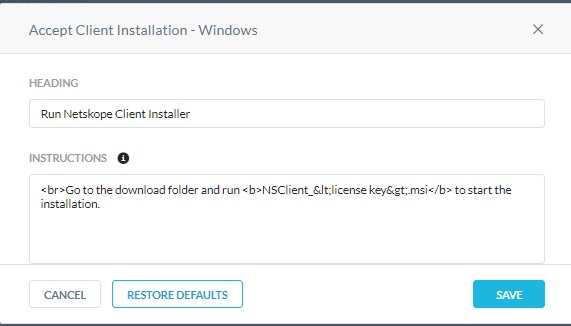
當終端使用者接受用戶端安裝時,即會顯示此頁面。您可以使用預設值或自訂此頁面。
- 從 接受用戶端安裝 - Windows 頁面,您可以自訂向終端使用者顯示 的標題 和 指示 資訊。
- 完成後,按一下儲存。
 注意:
注意:- 安裝在 Windows 上的 Netskope 用戶端支援下列 HTML 標籤,可用於撰寫通知訊息。
- 為文字底線 (
<u> </u>) - 粗體文字 (
<b> </b>) - 斜體文字 (
<i> </i>) - 超連結 (
<a href></a>) - 一級無序項目符號清單 (
<ul><li></li></ul>) - 換行符 (
<br>)
- 為文字底線 (
- 範例映像訊息可能與您環境中的有所不同。
- 安裝在 Windows 上的 Netskope 用戶端支援下列 HTML 標籤,可用於撰寫通知訊息。
當用戶端下載失敗時,會向終端使用者顯示此頁面。
- 從 下載錯誤 頁面,您可以自訂向終端使用者顯示 的標題 和 指示 資訊。
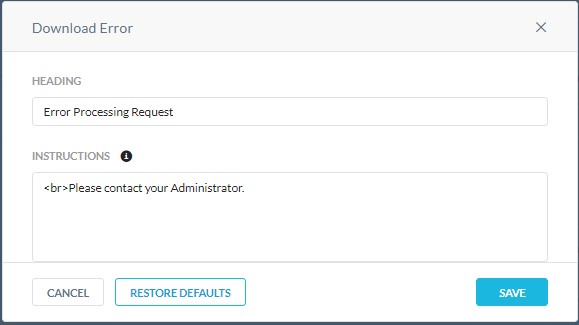
- 完成後,按一下儲存。
 注意:
注意:- 安裝在 Windows 上的 Netskope 用戶端支援下列 HTML 標籤,可用於撰寫通知訊息。
- 為文字底線 (
<u> </u>) - 粗體文字 (
<b> </b>) - 斜體文字 (
<i> </i>) - 超連結 (
<a href></a>) - 一級無序項目符號清單 (
<ul><li></li></ul>) - 換行符 (
<br>)
- 為文字底線 (
- 範例映像訊息可能與您環境中的有所不同。
- 安裝在 Windows 上的 Netskope 用戶端支援下列 HTML 標籤,可用於撰寫通知訊息。
下列範本適用於使用單一登入的用戶端強制執行。
用戶端強制執行可讓系統管理員透過確保使用者流量始終透過 Netskope 操縱,來實作雲端安全性。系統管理員可以透過整合單一登入解決方案,或使用 Netskope 作為 SAML 代理來實作用戶端強制執行。
根據預設,當您執行用戶端時,使用者會自動重新導向至下載頁面以下載和安裝用戶端。
但是,您可以選擇向使用者顯示自定義頁面,以提供有關公司安全策略的更多資訊,而無需重定向到下載頁面。
- 從強制 執行用戶端 (不含部署選項 ) 頁面,您可以自訂向終端使用者顯示 的標題 和 指示 資訊。
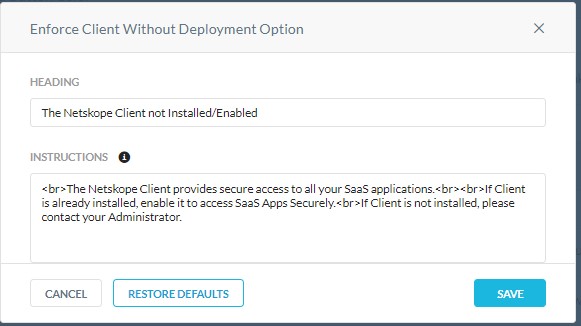
- 完成後,按一下儲存。
 注意:
注意:- 安裝在 Windows 上的 Netskope 用戶端支援下列 HTML 標籤,可用於撰寫通知訊息。
- 為文字底線 (
<u> </u>) - 粗體文字 (
<b> </b>) - 斜體文字 (
<i> </i>) - 超連結 (
<a href></a>) - 一級無序項目符號清單 (
<ul><li></li></ul>) - 換行符 (
<br>)
- 為文字底線 (
- 範例映像訊息可能與您環境中的有所不同。
- 安裝在 Windows 上的 Netskope 用戶端支援下列 HTML 標籤,可用於撰寫通知訊息。
如要聯絡支援部門,請參閱 Dell Data Security 國際支援電話號碼。
請前往 TechDirect,以線上產生技術支援要求。
如需更多深入見解與資源,請加入 Dell 安全性社群論壇。
Additional Information
Videos
Affected Products
NetskopeArticle Properties
Article Number: 000130786
Article Type: How To
Last Modified: 04 Nov 2024
Version: 12
Find answers to your questions from other Dell users
Support Services
Check if your device is covered by Support Services.