Як змінити сповіщення Netskope
Summary: Дізнайтеся, як змінити сповіщення Netskope для Mac або Windows, дотримуючись цих інструкцій.
This article applies to
This article does not apply to
This article is not tied to any specific product.
Not all product versions are identified in this article.
Instructions
Доступно кілька шаблонів за замовчуванням для сповіщень клієнтів за допомогою Netskope. Шаблони сповіщень можна змінювати відповідно до ваших потреб. Ви можете використовувати шаблони для налаштування різних сторінок, які показуються користувачам, і завантажити логотип вашої компанії, щоб він відображався на всіх повідомленнях.
Продукти, на які вплинули:
- Netskope
Операційні системи, яких це стосується:
- Комп'ютер Mac
- Вікна
- У веб-браузері перейдіть до веб-консолі Netskope:
- Дата-центр США: https://[TENANT].goskope.com/
- Дата-центр Європейського Союзу: https://[TENANT].eu.goskope.com/
- Франкфуртський дата-центр: https://[TENANT].de.goskope.com/
Примітка: [TENANT] = Ім'я клієнта у вашому оточенні - Увійдіть у веб-консоль Netskope.
- На головному екрані Netskope натисніть Налаштування.

- У меню Налаштування натисніть Інструменти.

- У меню «Інструменти » виберіть пункт «Шаблони».

- На сторінці «Шаблони » виберіть шаблон, який потрібно відредагувати.
Щоб налаштувати логотип, кнопки та шаблони сповіщень, натисніть посилання для кожного елемента на цій сторінці.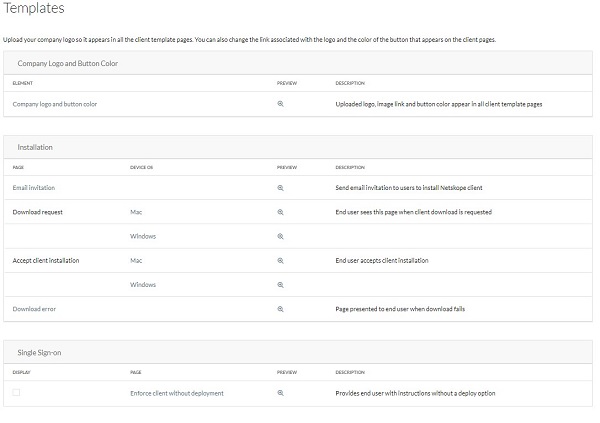
Примітка: Щоб переглянути зміни, клацніть значок збільшувального скла у стовпці «Попередній перегляд».
Щоб отримати додаткову інформацію про сповіщення, натисніть відповідну опцію.
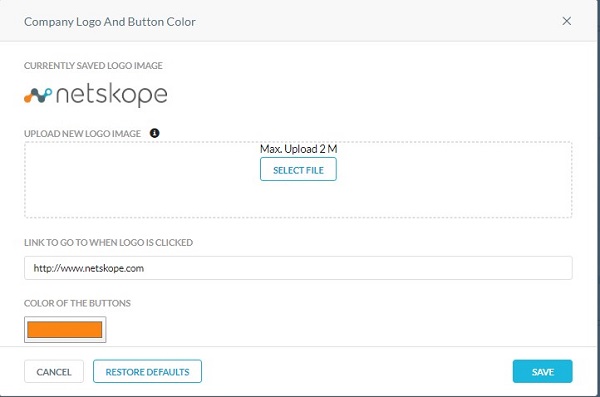
- Зі сторінки логотипу компанії та кольору кнопок :
- Натисніть «Вибрати файл », щоб завантажити новий логотип.
- За бажанням заповніть URL-адресу в полі Посилання, щоб перейти в поле При натисканні на логотип .
- За бажанням можна натиснути «Колір кнопок », щоб вибрати власний колір для шаблонів листів.
- Натисніть Зберегти.
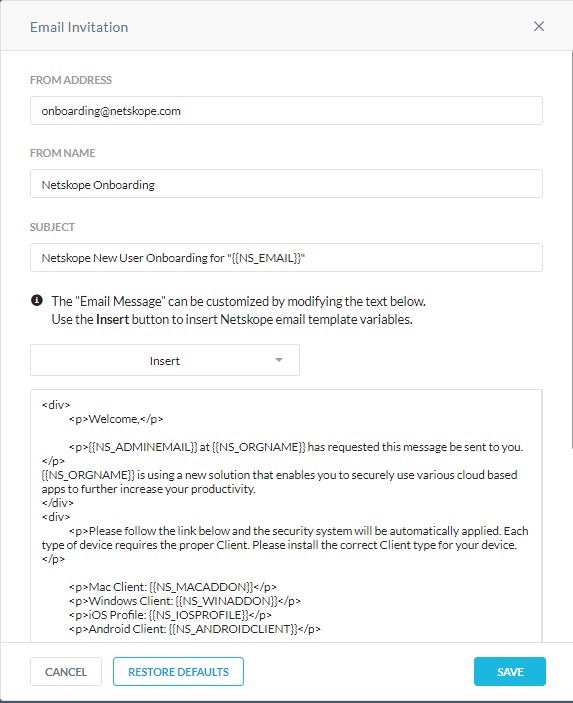
Використовуйте за замовчуванням або налаштуйте запрошення електронною поштою, які надсилаються користувачам для встановлення клієнта Netskope.
Якщо посилання на електронну пошту не використовується для інсталяції клієнта протягом семи днів після отримання або після успішної інсталяції клієнта, посилання втрачає чинність. Ви не можете використовувати те саме посилання знову. Зверніться до адміністратора мережі, щоб повторно надіслати запрошення електронною поштою.
- На сторінці «Запрошення електронною поштою » можна налаштувати кілька значень запрошень електронною поштою:
- Від адреси
- Від імені
- Суб'єкт
- HTML тексту листа
 Примітка:
- Ви можете натиснути випадаюче меню Вставити , щоб вибрати одну з попередньо налаштованих змінних Netskope для подальшого налаштування вашого повідомлення електронної пошти.
- Клієнти Netskope, встановлені на Windows, підтримують наступні HTML-теги, які можна використовувати для створення повідомлень про неї.
- Підкреслення тексту (
<u> </u>) - Жирний шрифт (
<b> </b>) - Текст курсивом (
<i> </i>) - Гіперпосилання (
<a href></a>) - Однорівневий невпорядкований маркований список (
<ul><li></li></ul>) - Розрив рядка (
<br>)
- Підкреслення тексту (
- Приклад зображення повідомлення може відрізнятися у вашому оточенні.
Ви можете налаштувати сповіщення про запит на завантаження для Mac або Windows. Натисніть операційну систему, щоб налаштувати.
Комп'ютер Mac
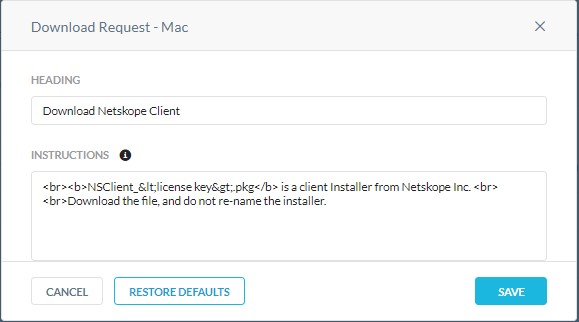
Кінцевий користувач бачить цю сторінку, коли надходить запит на завантаження клієнта. Використовуйте за замовчуванням або налаштуйте словоблуддя на цій сторінці.
- На сторінці «Запит на завантаження» - Mac ви можете налаштувати інформацію про заголовок та інструкцію , яка відображатиметься кінцевому користувачеві.
- Після завершення натисніть Зберегти.
 Примітка:
- Клієнти Netskope, встановлені на Windows, підтримують наступні HTML-теги, які можна використовувати для створення повідомлень про неї.
- Підкреслення тексту (
<u> </u>) - Жирний шрифт (
<b> </b>) - Текст курсивом (
<i> </i>) - Гіперпосилання (
<a href></a>) - Однорівневий невпорядкований маркований список (
<ul><li></li></ul>) - Розрив рядка (
<br>)
- Підкреслення тексту (
- Приклад зображення повідомлення може відрізнятися у вашому оточенні.
- Клієнти Netskope, встановлені на Windows, підтримують наступні HTML-теги, які можна використовувати для створення повідомлень про неї.
Вікна
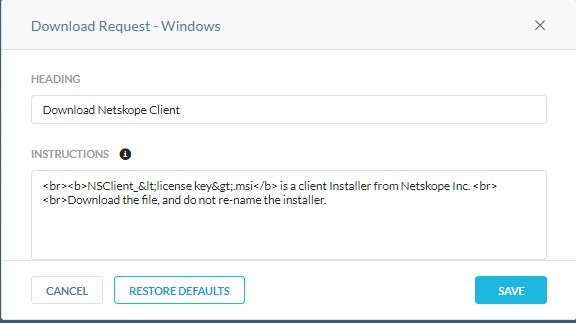
Кінцевий користувач бачить цю сторінку, коли надходить запит на завантаження клієнта. Використовуйте за замовчуванням або налаштуйте словоблуддя на цій сторінці.
- На сторінці Запит на завантаження - Windows ви можете налаштувати інформацію про заголовок та інструкцію , яка відображатиметься кінцевому користувачеві.
- Після завершення натисніть Зберегти.
 Примітка:
- Клієнти Netskope, встановлені на Windows, підтримують наступні HTML-теги, які можна використовувати для створення повідомлень про неї.
- Підкреслення тексту (
<u> </u>) - Жирний шрифт (
<b> </b>) - Текст курсивом (
<i> </i>) - Гіперпосилання (
<a href></a>) - Однорівневий невпорядкований маркований список (
<ul><li></li></ul>) - Розрив рядка (
<br>)
- Підкреслення тексту (
- Приклад зображення повідомлення може відрізнятися у вашому оточенні.
- Клієнти Netskope, встановлені на Windows, підтримують наступні HTML-теги, які можна використовувати для створення повідомлень про неї.
Ви можете налаштувати сповіщення «Прийняти інсталяцію клієнта» для Mac або Windows. Натисніть операційну систему, щоб налаштувати.
Комп'ютер Mac
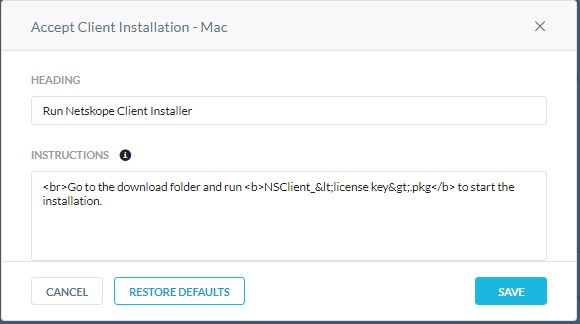
Ця сторінка відображається, коли кінцевий користувач приймає інсталяцію клієнта. Ви можете використовувати цю сторінку за замовчуванням або налаштувати.
- На сторінці Прийняти інсталяцію клієнта - Mac ви можете налаштувати інформацію про заголовок та інструкцію , яка відображатиметься кінцевому користувачеві.
- Після завершення натисніть Зберегти.
 Примітка:
- Клієнти Netskope, встановлені на Windows, підтримують наступні HTML-теги, які можна використовувати для створення повідомлень про неї.
- Підкреслення тексту (
<u> </u>) - Жирний шрифт (
<b> </b>) - Текст курсивом (
<i> </i>) - Гіперпосилання (
<a href></a>) - Однорівневий невпорядкований маркований список (
<ul><li></li></ul>) - Розрив рядка (
<br>)
- Підкреслення тексту (
- Приклад зображення повідомлення може відрізнятися у вашому оточенні.
- Клієнти Netskope, встановлені на Windows, підтримують наступні HTML-теги, які можна використовувати для створення повідомлень про неї.
Вікна
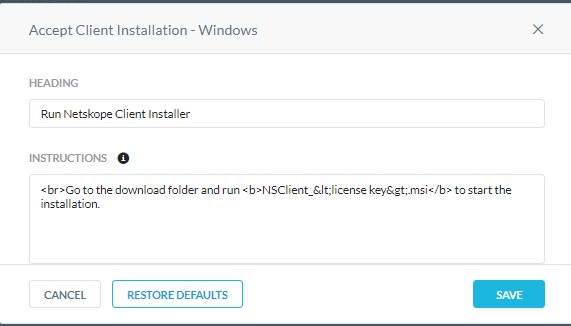
Ця сторінка відображається, коли кінцевий користувач приймає інсталяцію клієнта. Ви можете використовувати цю сторінку за замовчуванням або налаштувати.
- На сторінці Прийняти інсталяцію клієнта - Windows можна налаштувати заголовок та інформацію про інструкцію , яка відображатиметься для кінцевого користувача.
- Після завершення натисніть Зберегти.
 Примітка:
- Клієнти Netskope, встановлені на Windows, підтримують наступні HTML-теги, які можна використовувати для створення повідомлень про неї.
- Підкреслення тексту (
<u> </u>) - Жирний шрифт (
<b> </b>) - Текст курсивом (
<i> </i>) - Гіперпосилання (
<a href></a>) - Однорівневий невпорядкований маркований список (
<ul><li></li></ul>) - Розрив рядка (
<br>)
- Підкреслення тексту (
- Приклад зображення повідомлення може відрізнятися у вашому оточенні.
- Клієнти Netskope, встановлені на Windows, підтримують наступні HTML-теги, які можна використовувати для створення повідомлень про неї.
Ця сторінка відображається кінцевому користувачеві, коли не вдається завантажити клієнт.
- На сторінці "Помилка завантаження " можна налаштувати інформацію про заголовок та інструкцію , яка відображатиметься кінцевому користувачу.
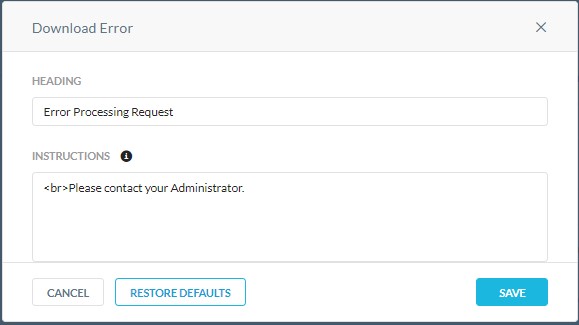
- Після завершення натисніть Зберегти.
 Примітка:
- Клієнти Netskope, встановлені на Windows, підтримують наступні HTML-теги, які можна використовувати для створення повідомлень про неї.
- Підкреслення тексту (
<u> </u>) - Жирний шрифт (
<b> </b>) - Текст курсивом (
<i> </i>) - Гіперпосилання (
<a href></a>) - Однорівневий невпорядкований маркований список (
<ul><li></li></ul>) - Розрив рядка (
<br>)
- Підкреслення тексту (
- Приклад зображення повідомлення може відрізнятися у вашому оточенні.
- Клієнти Netskope, встановлені на Windows, підтримують наступні HTML-теги, які можна використовувати для створення повідомлень про неї.
Наведений нижче шаблон доступний для примусового використання клієнтом за допомогою єдиного входу.
Примусове виконання вимог клієнтами дозволяє адміністраторам впроваджувати хмарну безпеку, гарантуючи, що трафік користувачів завжди спрямовується через Netskope. Адміністратор може впроваджувати примусовий контроль клієнта за допомогою інтеграції з рішеннями єдиного входу або використання Netskope як проксі-сервера SAML.
За замовчуванням, коли ви примусово використовуєте клієнт, користувачі автоматично перенаправляються на сторінку завантаження для завантаження та встановлення клієнта.
Однак ви можете показати користувачам настроювану сторінку, щоб надати більше інформації про політику безпеки компанії без переспрямування на сторінку завантаження.
- На сторінці «Застосувати клієнт без параметра розгортання » можна налаштувати заголовок та інформацію про інструкцію , яка відображатиметься кінцевому користувачу.
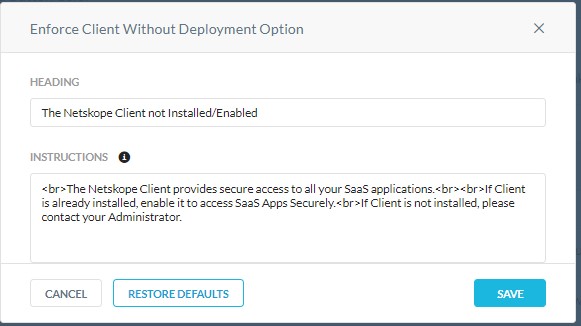
- Після завершення натисніть Зберегти.
 Примітка:
- Клієнти Netskope, встановлені на Windows, підтримують наступні HTML-теги, які можна використовувати для створення повідомлень про неї.
- Підкреслення тексту (
<u> </u>) - Жирний шрифт (
<b> </b>) - Текст курсивом (
<i> </i>) - Гіперпосилання (
<a href></a>) - Однорівневий невпорядкований маркований список (
<ul><li></li></ul>) - Розрив рядка (
<br>)
- Підкреслення тексту (
- Приклад зображення повідомлення може відрізнятися у вашому оточенні.
- Клієнти Netskope, встановлені на Windows, підтримують наступні HTML-теги, які можна використовувати для створення повідомлень про неї.
Щоб зв'язатися зі службою підтримки, зверніться до номерів телефонів міжнародної підтримки Dell Data Security.
Перейдіть до TechDirect , щоб згенерувати запит на технічну підтримку онлайн.
Щоб отримати додаткову статистику та ресурси, приєднуйтесь до форуму спільноти Dell Security Community.
Additional Information
Affected Products
NetskopeArticle Properties
Article Number: 000130786
Article Type: How To
Last Modified: 04 Nov 2024
Version: 12
Find answers to your questions from other Dell users
Support Services
Check if your device is covered by Support Services.