如何修改 Netskope 通知
Summary: 了解如何按照以下说明修改 Mac 或 Windows 的 Netskope 通知。
This article applies to
This article does not apply to
This article is not tied to any specific product.
Not all product versions are identified in this article.
Instructions
使用 Netskope 的客户端通知有多个可用的默认模板。您可以修改通知模板以满足您的需求。您可以使用模板自定义向用户显示的不同页面并上传您的公司徽标,使其显示在所有通知中。
受影响的产品:
- Netskope
受影响的操作系统:
- Mac
- Windows
- 在网页浏览器中,导航到 Netskope Web 控制台:
- 美国数据中心:https://[TENANT].goskope.com/
- 欧盟数据中心:https://[TENANT].eu.goskope.com/
- 法兰克福数据中心:https://[TENANT].de.goskope.com/
提醒:[TENANT] = 您的环境中的租户名称 - 登录到 Netskope Web 控制台。
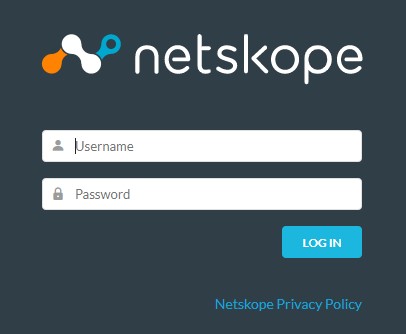
- 在 Netskope 主屏幕中,单击 Settings。

- 在 “设置”中,单击 “工具”。

- 在 工具 菜单中 ,单击模板。

- 在 模板 页面中,单击要编辑的模板。
要自定义标识、按钮和通知模板,请单击此页面上各项的链接。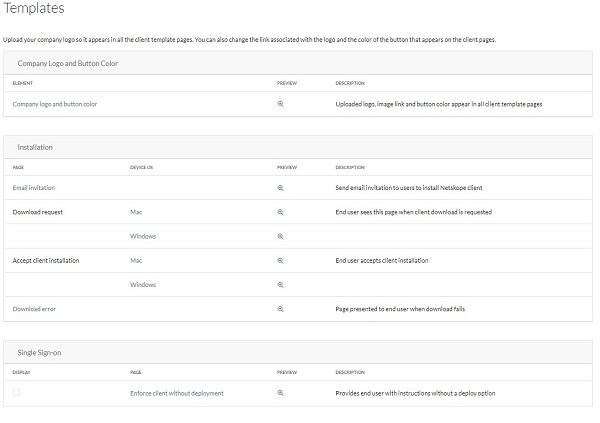
提醒:要预览更改,请单击“Preview”列中的放大镜图标。
有关通知的更多信息,请单击相应的选项。
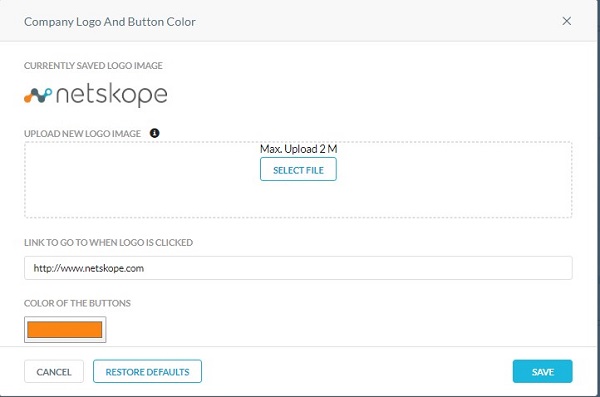
- 从 “公司徽标和按钮颜色 ”页面中:
- 单击 Select File 以上传新标识。
- (可选)在 单击徽标时要转至的链接 框中填充 URL。
- 或者,单击 Color of the Buttons 以选择电子邮件模板的自定义颜色。
- 单击 Save。
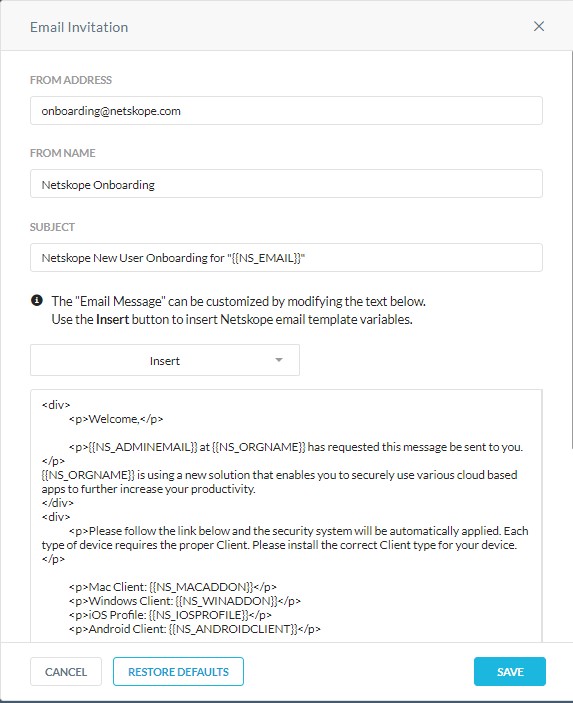
使用邀请客户安装 Netskope 客户端的默认电子邮件或进行自定义。
如果用户未在收到电子邮件的七天内使用电子邮件链接安装客户端,或成功安装客户端,该链接将过期。您不能再次使用同一链接。请联系您的网络管理员重新发送电子邮件邀请。
- 在 “Email Invitation ”页面中,您可以自定义多个电子邮件邀请值:
- 发件人地址
- 发件人姓名
- 主题
- 电子邮件正文的 HTML
 提醒:
提醒:- 您可以单击 Insert 下拉菜单,从预配置的 Netskope 变量中进行选择,以进一步自定义电子邮件消息。
- 安装在 Windows 上的 Netskope 客户端支持以下可用于编写通知消息的 HTML 标记。
- 为文本添加下划线 (
<u> </u>) - 粗体文本 (
<b> </b>) - 斜体文本 (
<i> </i>) - 超链接 (
<a href></a>) - 一级无序项目列表 (
<ul><li></li></ul>) - 换行符 (
<br>)
- 为文本添加下划线 (
- 您环境中的图片消息可能与示例不同。
您可以为 Mac 或 Windows 配置下载请求通知。单击要配置的操作系统。
Mac
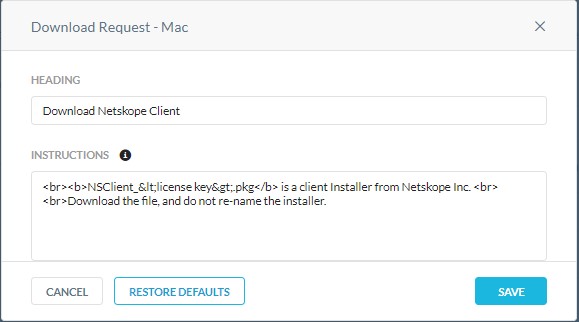
请求客户端下载时,终端用户会看到此页面。您可以在此页面中使用默认或自定义措辞。
- 在 “Download Request - Mac ”页面中,您可以自定义向终端用户显示 的标题 和 说明 信息。
- 完成后,单击 Save。
 提醒:
提醒:- 安装在 Windows 上的 Netskope 客户端支持以下可用于编写通知消息的 HTML 标记。
- 为文本添加下划线 (
<u> </u>) - 粗体文本 (
<b> </b>) - 斜体文本 (
<i> </i>) - 超链接 (
<a href></a>) - 一级无序项目列表 (
<ul><li></li></ul>) - 换行符 (
<br>)
- 为文本添加下划线 (
- 您环境中的图片消息可能与示例不同。
- 安装在 Windows 上的 Netskope 客户端支持以下可用于编写通知消息的 HTML 标记。
Windows
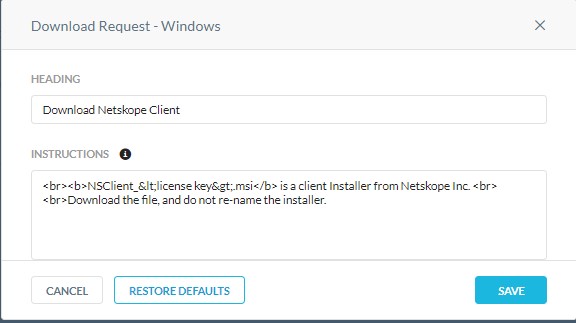
请求客户端下载时,终端用户会看到此页面。您可以在此页面中使用默认或自定义措辞。
- 在 Download Request - Windows 页面中,您可以自定义向终端用户显示 的标题 和 说明 信息。
- 完成后,单击 Save。
 提醒:
提醒:- 安装在 Windows 上的 Netskope 客户端支持以下可用于编写通知消息的 HTML 标记。
- 为文本添加下划线 (
<u> </u>) - 粗体文本 (
<b> </b>) - 斜体文本 (
<i> </i>) - 超链接 (
<a href></a>) - 一级无序项目列表 (
<ul><li></li></ul>) - 换行符 (
<br>)
- 为文本添加下划线 (
- 您环境中的图片消息可能与示例不同。
- 安装在 Windows 上的 Netskope 客户端支持以下可用于编写通知消息的 HTML 标记。
您可以为 Mac 或 Windows 配置接受客户端安装通知。单击要配置的操作系统。
Mac
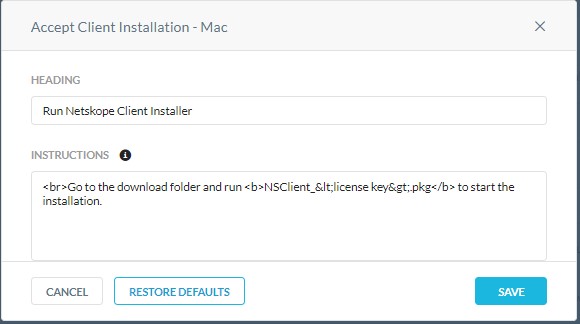
当终端用户接受客户端安装时,将显示此页面。您可以使用默认设置或自定义此页面。
- 在 “Accept Client Installation - Mac ”页面中,您可以自定义向终端用户显示的 标题 和 说明 信息。
- 完成后,单击 Save。
 提醒:
提醒:- 安装在 Windows 上的 Netskope 客户端支持以下可用于编写通知消息的 HTML 标记。
- 为文本添加下划线 (
<u> </u>) - 粗体文本 (
<b> </b>) - 斜体文本 (
<i> </i>) - 超链接 (
<a href></a>) - 一级无序项目列表 (
<ul><li></li></ul>) - 换行符 (
<br>)
- 为文本添加下划线 (
- 您环境中的图片消息可能与示例不同。
- 安装在 Windows 上的 Netskope 客户端支持以下可用于编写通知消息的 HTML 标记。
Windows
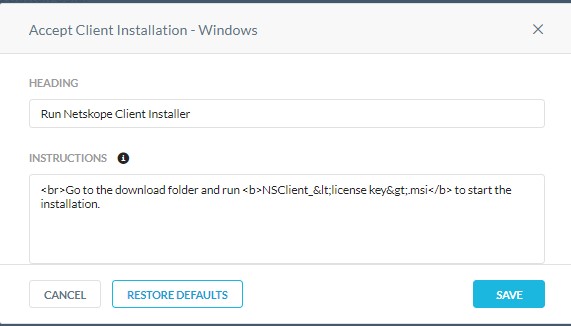
当终端用户接受客户端安装时,将显示此页面。您可以使用默认设置或自定义此页面。
- 在 “Accept Client Installation - Windows ”页面中,您可以自定义向终端用户显示的 标题 和 说明 信息。
- 完成后,单击 Save。
 提醒:
提醒:- 安装在 Windows 上的 Netskope 客户端支持以下可用于编写通知消息的 HTML 标记。
- 为文本添加下划线 (
<u> </u>) - 粗体文本 (
<b> </b>) - 斜体文本 (
<i> </i>) - 超链接 (
<a href></a>) - 一级无序项目列表 (
<ul><li></li></ul>) - 换行符 (
<br>)
- 为文本添加下划线 (
- 您环境中的图片消息可能与示例不同。
- 安装在 Windows 上的 Netskope 客户端支持以下可用于编写通知消息的 HTML 标记。
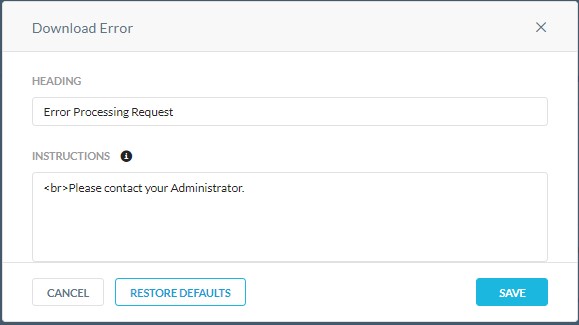
当客户端下载失败时,将向终端用户显示此页面。
- 在 “Download Error ”页面中,您可以自定义向终端用户显示 的标题 和 说明 信息。
- 完成后,单击 Save。
 提醒:
提醒:- 安装在 Windows 上的 Netskope 客户端支持以下可用于编写通知消息的 HTML 标记。
- 为文本添加下划线 (
<u> </u>) - 粗体文本 (
<b> </b>) - 斜体文本 (
<i> </i>) - 超链接 (
<a href></a>) - 一级无序项目列表 (
<ul><li></li></ul>) - 换行符 (
<br>)
- 为文本添加下划线 (
- 您环境中的图片消息可能与示例不同。
- 安装在 Windows 上的 Netskope 客户端支持以下可用于编写通知消息的 HTML 标记。
以下模板可用于使用单点登录强制使用客户端。
强制使用客户端可确保始终通过 Netskope 引导用户流量,从而使管理员能够实施云安全措施。管理员可以通过与单点登录解决方案集成或使用 Netskope 作为 SAML 代理来实施客户端的强制使用。
默认情况下,当您强制使用客户端时,用户会被自动重定向到下载页面以下载和安装客户端。
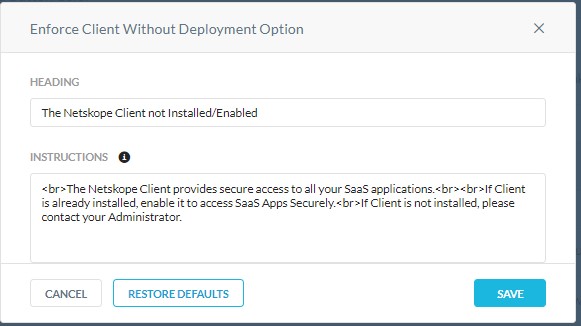
但是,您可以选择向用户显示自定义页面,以提供有关公司安全策略的更多信息,而无需重定向到下载页面。
- 在 Enforce Client Without Deployment Option 页面中,您可以自定义向终端用户显示的 标题 和 说明 信息。
- 完成后,单击 Save。
 提醒:
提醒:- 安装在 Windows 上的 Netskope 客户端支持以下可用于编写通知消息的 HTML 标记。
- 为文本添加下划线 (
<u> </u>) - 粗体文本 (
<b> </b>) - 斜体文本 (
<i> </i>) - 超链接 (
<a href></a>) - 一级无序项目列表 (
<ul><li></li></ul>) - 换行符 (
<br>)
- 为文本添加下划线 (
- 您环境中的图片消息可能与示例不同。
- 安装在 Windows 上的 Netskope 客户端支持以下可用于编写通知消息的 HTML 标记。
要联系支持部门,请参阅 Dell Data Security 国际支持电话号码。
转至 TechDirect,在线生成技术支持请求。
要获得更多见解和资源,请加入戴尔安全社区论坛。
Additional Information
Videos
Affected Products
NetskopeArticle Properties
Article Number: 000130786
Article Type: How To
Last Modified: 04 Nov 2024
Version: 12
Find answers to your questions from other Dell users
Support Services
Check if your device is covered by Support Services.