Jak upravit oznámení platformy Netskope
Summary: Podle těchto pokynů se dozvíte, jak upravit oznámení Netskope pro systém Mac nebo Windows.
This article applies to
This article does not apply to
This article is not tied to any specific product.
Not all product versions are identified in this article.
Instructions
K upozornění klienta pomocí platformy Netskope lze použít několik výchozích šablon. Šablony oznámení lze upravit tak, aby vyhovovaly vašim potřebám. Šablony můžete použít k přizpůsobení různých stránek, které se zobrazují uživatelům, a k nahrání loga vaší společnosti, aby se zobrazovalo ve všech oznámeních.
Dotčené produkty:
- Netskope
Dotčené operační systémy:
- Mac
- Windows
- Ve webovém prohlížeči přejděte na webovou konzoli řešení Netskope:
- Datové centrum USA: https://[TENANT].goskope.com/
- Datové centrum EU: https://[TENANT].eu.goskope.com/
- Datové centrum Frankfurt: https://[TENANT].de.goskope.com/
Poznámka: [TENANT] = Název nájemce ve vašem prostředí. - Přihlaste se do webové konzole Netskope.
- Na domovské obrazovce platformy Netskope klikněte na položku Settings.

- V Nastavení klikněte na Nástroje.

- V nabídce Tools (Nástroje ) klikněte na Templates ( Šablony).

- Na stránce Templates klikněte na šablonu, kterou chcete upravit.
Chcete-li přizpůsobit logo, tlačítka a šablony oznámení, klikněte na odkaz pro každou položku na této stránce.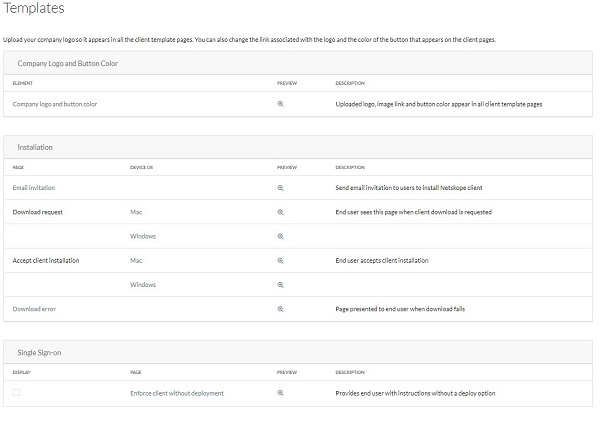
Poznámka: Chcete-li zobrazit náhled změn, klikněte na ikonu lupy ve sloupci Preview.
Další informace o oznámeních získáte po kliknutí na příslušné tlačítko.
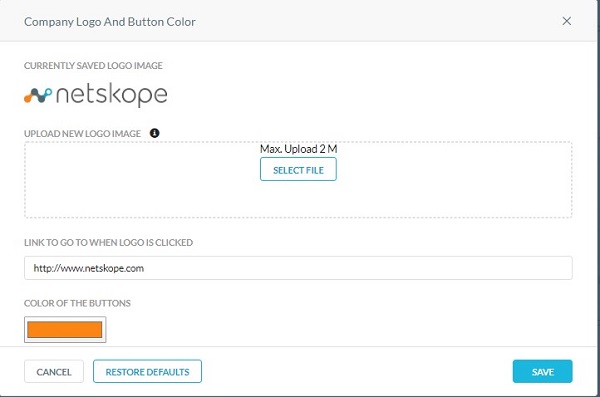
- Na stránce Barva loga společnosti a tlačítka :
- Klikněte na možnost Select File a nahrajte nové logo.
- Volitelně vyplňte pole URL do pole Odkaz, který má přejít na Při kliknutí na logo .
- Volitelně klikněte na možnost „Color of the Buttons“ a vyberte vlastní barvu pro e-mailové šablony.
- Klikněte na tlačítko Uložit.
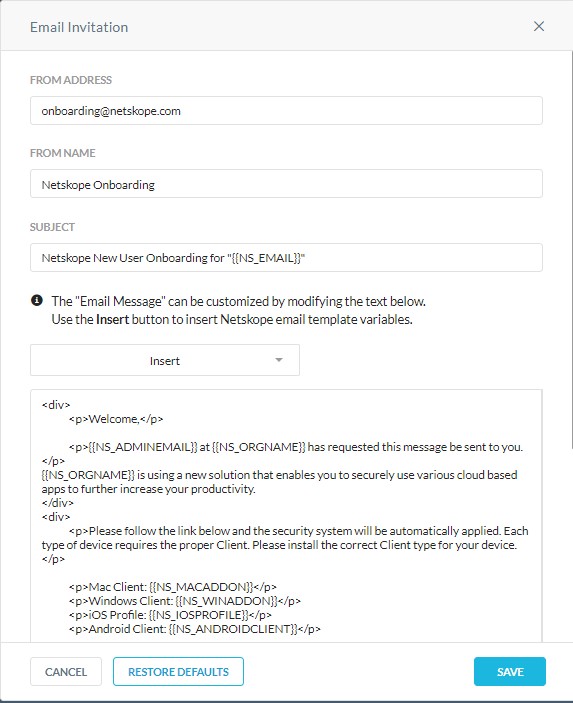
Použijte výchozí e-mailové pozvánky k instalaci klienta Netskope nebo si je upravte podle svého.
Pokud uživatel nepoužije k instalaci klienta odkaz z e-mailu do sedmi dnů od doručení nebo po úspěšné instalaci klienta, platnost odkazu vyprší. Stejný odkaz nelze použít znovu. Chcete-li znovu zaslat e-mailovou pozvánku, obraťte se na správce sítě.
- Na stránce E-mailová pozvánka můžete přizpůsobit více hodnot e-mailových pozvánek:
- Adresa odesílatele
- Jméno odesílatele
- Předmět
- HTML textu e-mailu
 Poznámka:
- Kliknutím na rozbalovací nabídku Insert si můžete vybrat z předem nakonfigurovaných proměnných platformy Netskope a dále upravit e-mailovou zprávu.
- Klienti Netskope, kteří jsou nainstalováni v systému Windows, podporují následující tagy HTML, které lze použít k vytváření zpráv oznámení.
- Podtržení textu (
<u> </u>) - Tučné písmo (
<b> </b>) - Text kurzívou (
<i> </i>) - Hypertextový odkaz (
<a href></a>) - Jednoúrovňový neuspořádaný seznam odrážek (
<ul><li></li></ul>) - Zalomení řádku (
<br>)
- Podtržení textu (
- Příklad zprávy na obrázku se může lišit oproti vašemu prostředí.
Oznámení požadavku na stažení můžete nakonfigurovat pro systémy Mac nebo Windows. Klikněte na operační systém, který chcete nakonfigurovat.
Mac
Koncový uživatel tuto stránku uvidí při požadavku na stažení klienta. Použijte výchozí nastavení nebo upravte znění na této stránce.
- Na stránce Download Request – Mac můžete pro koncového uživatele přizpůsobit záhlaví a informace s pokyny .
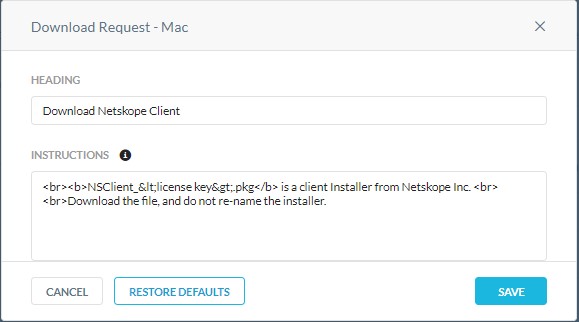
- Po dokončení klikněte na tlačítko „Save“.
 Poznámka:
- Klienti Netskope, kteří jsou nainstalováni v systému Windows, podporují následující tagy HTML, které lze použít k vytváření zpráv oznámení.
- Podtržení textu (
<u> </u>) - Tučné písmo (
<b> </b>) - Text kurzívou (
<i> </i>) - Hypertextový odkaz (
<a href></a>) - Jednoúrovňový neuspořádaný seznam odrážek (
<ul><li></li></ul>) - Zalomení řádku (
<br>)
- Podtržení textu (
- Příklad zprávy na obrázku se může lišit oproti vašemu prostředí.
- Klienti Netskope, kteří jsou nainstalováni v systému Windows, podporují následující tagy HTML, které lze použít k vytváření zpráv oznámení.
Windows
Koncový uživatel tuto stránku uvidí při požadavku na stažení klienta. Použijte výchozí nastavení nebo upravte znění na této stránce.
- Na stránce "Download Request – Windows " můžete pro koncového uživatele přizpůsobit záhlaví a informace s pokyny .
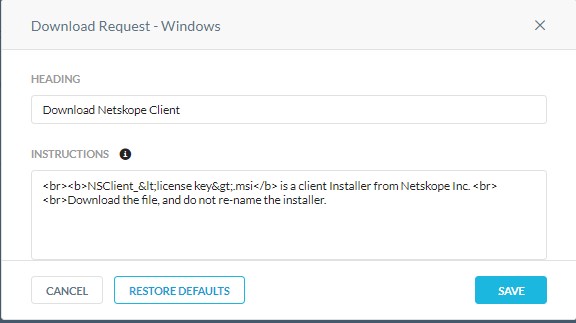
- Po dokončení klikněte na tlačítko „Save“.
 Poznámka:
- Klienti Netskope, kteří jsou nainstalováni v systému Windows, podporují následující tagy HTML, které lze použít k vytváření zpráv oznámení.
- Podtržení textu (
<u> </u>) - Tučné písmo (
<b> </b>) - Text kurzívou (
<i> </i>) - Hypertextový odkaz (
<a href></a>) - Jednoúrovňový neuspořádaný seznam odrážek (
<ul><li></li></ul>) - Zalomení řádku (
<br>)
- Podtržení textu (
- Příklad zprávy na obrázku se může lišit oproti vašemu prostředí.
- Klienti Netskope, kteří jsou nainstalováni v systému Windows, podporují následující tagy HTML, které lze použít k vytváření zpráv oznámení.
Oznámení o potvrzení instalace klienta můžete nakonfigurovat pro systémy Mac nebo Windows. Klikněte na operační systém, který chcete nakonfigurovat.
Mac
Tato stránka se zobrazí, když koncový uživatel přijme instalaci klienta. Můžete použít výchozí nastavení nebo upravit tuto stránku.
- Na stránce "Accept Client Installation – Mac " můžete pro koncového uživatele přizpůsobit záhlaví a informace s pokyny .
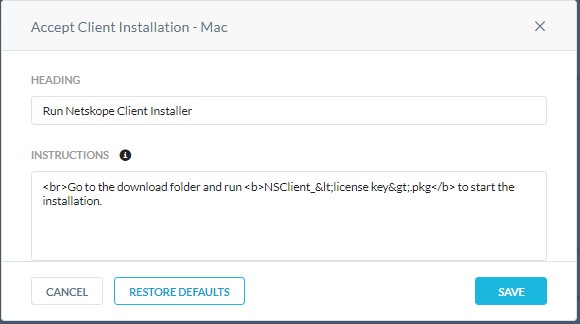
- Po dokončení klikněte na tlačítko „Save“.
 Poznámka:
- Klienti Netskope, kteří jsou nainstalováni v systému Windows, podporují následující tagy HTML, které lze použít k vytváření zpráv oznámení.
- Podtržení textu (
<u> </u>) - Tučné písmo (
<b> </b>) - Text kurzívou (
<i> </i>) - Hypertextový odkaz (
<a href></a>) - Jednoúrovňový neuspořádaný seznam odrážek (
<ul><li></li></ul>) - Zalomení řádku (
<br>)
- Podtržení textu (
- Příklad zprávy na obrázku se může lišit oproti vašemu prostředí.
- Klienti Netskope, kteří jsou nainstalováni v systému Windows, podporují následující tagy HTML, které lze použít k vytváření zpráv oznámení.
Windows
Tato stránka se zobrazí, když koncový uživatel přijme instalaci klienta. Můžete použít výchozí nastavení nebo upravit tuto stránku.
- Na stránce "Accept Client Installation – Windows " můžete pro koncového uživatele přizpůsobit záhlaví a informace s pokyny .
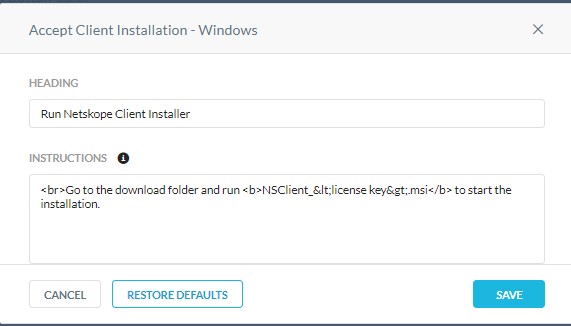
- Po dokončení klikněte na tlačítko „Save“.
 Poznámka:
- Klienti Netskope, kteří jsou nainstalováni v systému Windows, podporují následující tagy HTML, které lze použít k vytváření zpráv oznámení.
- Podtržení textu (
<u> </u>) - Tučné písmo (
<b> </b>) - Text kurzívou (
<i> </i>) - Hypertextový odkaz (
<a href></a>) - Jednoúrovňový neuspořádaný seznam odrážek (
<ul><li></li></ul>) - Zalomení řádku (
<br>)
- Podtržení textu (
- Příklad zprávy na obrázku se může lišit oproti vašemu prostředí.
- Klienti Netskope, kteří jsou nainstalováni v systému Windows, podporují následující tagy HTML, které lze použít k vytváření zpráv oznámení.
Tato stránka se zobrazí koncovému uživateli, pokud se stažení klienta nezdaří.
- Na stránce Download Error můžete pro koncového uživatele přizpůsobit záhlaví a informace s pokyny .
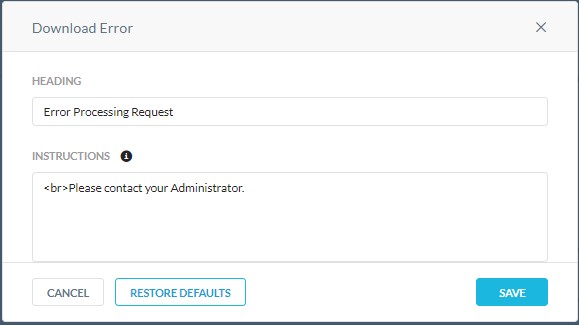
- Po dokončení klikněte na tlačítko „Save“.
 Poznámka:
- Klienti Netskope, kteří jsou nainstalováni v systému Windows, podporují následující tagy HTML, které lze použít k vytváření zpráv oznámení.
- Podtržení textu (
<u> </u>) - Tučné písmo (
<b> </b>) - Text kurzívou (
<i> </i>) - Hypertextový odkaz (
<a href></a>) - Jednoúrovňový neuspořádaný seznam odrážek (
<ul><li></li></ul>) - Zalomení řádku (
<br>)
- Podtržení textu (
- Příklad zprávy na obrázku se může lišit oproti vašemu prostředí.
- Klienti Netskope, kteří jsou nainstalováni v systému Windows, podporují následující tagy HTML, které lze použít k vytváření zpráv oznámení.
Následující šablona je k dispozici pro vynucení klienta pomocí jednotného přihlášení.
Vynucení klienta umožňuje správcům implementovat zabezpečení cloudu tím, že vždy zajistí řízení uživatelského provozu přes platformu Netskope. Správce může implementovat vynucení klienta integrací do řešení jednotného přihlášení nebo použitím platformy Netskope jako serveru proxy SAML.
Ve výchozím nastavení jsou uživatelé při vynucení klienta automaticky přesměrováni na stránku stahování, odkud si mohou klienta stáhnout a nainstalovat.
Můžete se však rozhodnout zobrazit uživatelům vlastní stránku a poskytnout tak další informace o zásadách zabezpečení společnosti, aniž byste museli přesměrovávat na stránku pro stažení.
- Na stránce Vynutit klienta bez možnosti nasazení můžete pro koncového uživatele přizpůsobit záhlaví a informace s pokyny .
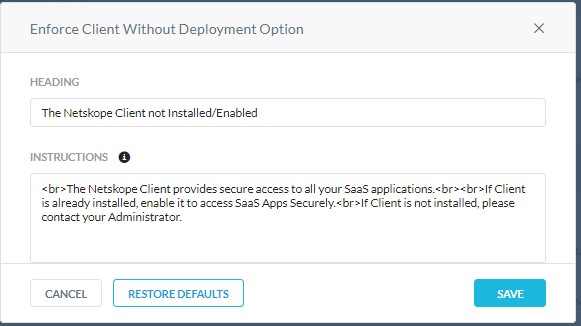
- Po dokončení klikněte na tlačítko „Save“.
 Poznámka:
- Klienti Netskope, kteří jsou nainstalováni v systému Windows, podporují následující tagy HTML, které lze použít k vytváření zpráv oznámení.
- Podtržení textu (
<u> </u>) - Tučné písmo (
<b> </b>) - Text kurzívou (
<i> </i>) - Hypertextový odkaz (
<a href></a>) - Jednoúrovňový neuspořádaný seznam odrážek (
<ul><li></li></ul>) - Zalomení řádku (
<br>)
- Podtržení textu (
- Příklad zprávy na obrázku se může lišit oproti vašemu prostředí.
- Klienti Netskope, kteří jsou nainstalováni v systému Windows, podporují následující tagy HTML, které lze použít k vytváření zpráv oznámení.
Chcete-li kontaktovat podporu, přečtěte si článek Telefonní čísla mezinárodní podpory Dell Data Security.
Přejděte na portál TechDirect a vygenerujte online žádost o technickou podporu.
Další informace a zdroje získáte na fóru komunity Dell Security.
Additional Information
Videos
Affected Products
NetskopeArticle Properties
Article Number: 000130786
Article Type: How To
Last Modified: 04 Nov 2024
Version: 12
Find answers to your questions from other Dell users
Support Services
Check if your device is covered by Support Services.