Sådan ændres Netskope-meddelelser
Summary: Få mere at vide om, hvordan du ændrer Netskope-meddelelser til Mac eller Windows ved at følge disse instruktioner.
This article applies to
This article does not apply to
This article is not tied to any specific product.
Not all product versions are identified in this article.
Instructions
Der findes flere standardskabeloner til klientmeddelelser via Netskope. Notifikationsskabeloner kan ændres, så de passer til dine behov. Du kan bruge skabelonerne til at tilpasse forskellige sider, der vises til brugerne, og uploade dit firmalogo, så det vises på alle meddelelser.
Berørte produkter:
- Netskope
Påvirkede operativsystemer:
- Mac
- Windows
- Gå til Netskope-webkonsollen i en webbrowser:
- Datacenter i USA: https://[TENANT].goskope.com/
- Datacenter i Den Europæiske Union: https://[TENANT].eu.goskope.com/
- Datacenter i Frankfurt: https://[TENANT].de.goskope.com/
Bemærk: [LEJER] = Lejernavnet i dit miljø - Log på Netskope-webkonsollen.
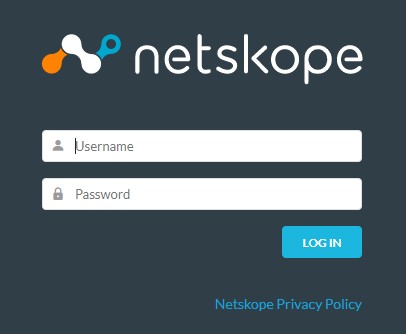
- Fra Netskope-startskærmen skal du klikke på Indstillinger.

- Fra Indstillinger skal du klikke på Værktøjer.

- I menuen Funktioner skal du klikke på Skabeloner.

- På siden Skabeloner skal du klikke på den skabelon, du vil redigere.
Hvis du vil tilpasse logoet, knappen og meddelelsesskabelonerne, skal du klikke på linket for hvert element på denne side.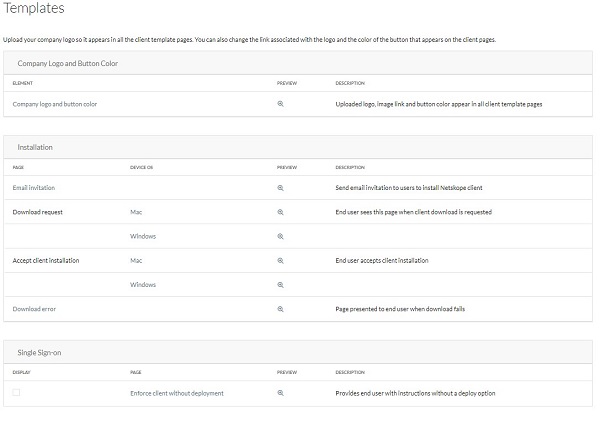
Bemærk: Hvis du vil se et eksempel på ændringer, skal du klikke på forstørrelsesglasikonet i kolonnen Eksempel.
Du kan få flere oplysninger om meddelelser ved at klikke på den relevante indstilling.
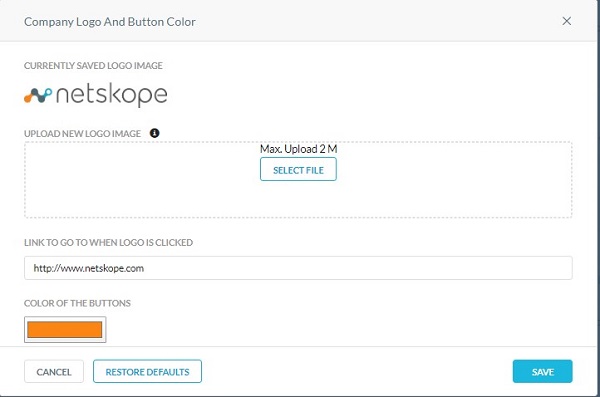
- Fra siden Firmalogo og knapfarve :
- Klik på Vælg fil for at uploade et nyt logo.
- Du kan også udfylde URL-adressen i feltet Link for at gå til Når der klikkes på logoet .
- Du kan også klikke på Knappernes farve for at vælge en brugerdefineret farve til mailskabeloner.
- Klik på Gem.
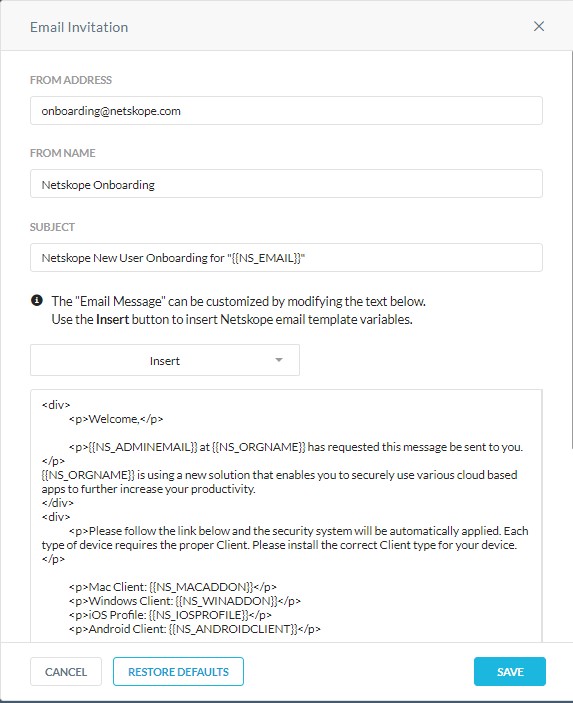
Brug standardinvitationerne til eller tilpas de e-mailinvitationer, der sendes til brugerne, til at installere Netskope-klienten.
Hvis e-maillinket ikke bruges til at installere klienten inden for syv dage efter modtagelsen, eller efter en vellykket klientinstallation, udløber linket. Du kan ikke bruge det samme link igen. Kontakt netværksadministratoren for at sende e-mailinvitationen igen.
- Fra siden Mailinvitation kan du tilpasse flere mailinvitationsværdier:
- Fra adresse
- Fra navn
- Emne
- HTML-koden i brødteksten i mailen
 Bemærk:
- Du kan klikke på rullemenuen Indsæt for at vælge mellem forudkonfigurerede Netskope-variabler for yderligere at tilpasse din e-mail-besked.
- Netskope-klienter, der er installeret på Windows, understøtter følgende HTML-koder, der kan bruges til at oprette meddelelsesmeddelelser.
- Understreg tekst (
<u> </u>) - Fed tekst (
<b> </b>) - Kursiv tekst (
<i> </i>) - Link (
<a href></a>) - Ét niveau uordnet punktopstilling (
<ul><li></li></ul>) - Linjeskift (
<br>)
- Understreg tekst (
- Eksempelbilledmeddelelsen kan variere i dit miljø.
Du kan konfigurere en meddelelse om downloadanmodning til Mac eller Windows. Klik på det operativsystem, der skal konfigureres.
Mac
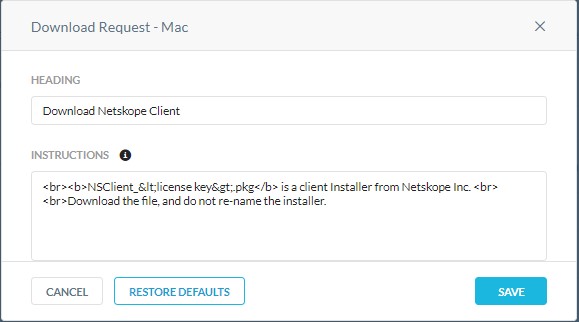
Slutbrugeren ser denne side, når der anmodes om download af klienten. Brug standarden, eller tilpas ordsproget på denne side.
- Fra siden Download Request - Mac kan du tilpasse overskrifts - og instruktionsoplysningerne , der vises til slutbrugeren.
- Når du er færdig, skal du klikke på Gem.
 Bemærk:
- Netskope-klienter, der er installeret på Windows, understøtter følgende HTML-koder, der kan bruges til at oprette meddelelsesmeddelelser.
- Understreg tekst (
<u> </u>) - Fed tekst (
<b> </b>) - Kursiv tekst (
<i> </i>) - Link (
<a href></a>) - Ét niveau uordnet punktopstilling (
<ul><li></li></ul>) - Linjeskift (
<br>)
- Understreg tekst (
- Eksempelbilledmeddelelsen kan variere i dit miljø.
- Netskope-klienter, der er installeret på Windows, understøtter følgende HTML-koder, der kan bruges til at oprette meddelelsesmeddelelser.
Windows
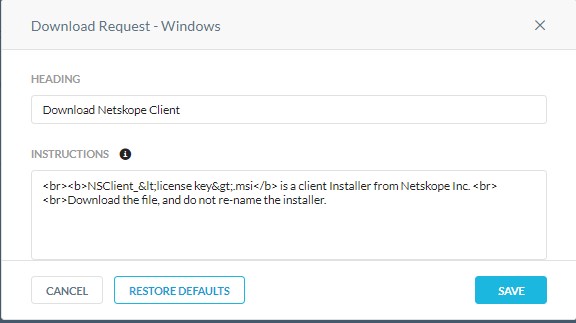
Slutbrugeren ser denne side, når der anmodes om download af klienten. Brug standarden, eller tilpas ordsproget på denne side.
- Fra siden Download Request - Windows kan du tilpasse overskrifts - og instruktionsoplysningerne , der vises til slutbrugeren.
- Når du er færdig, skal du klikke på Gem.
 Bemærk:
- Netskope-klienter, der er installeret på Windows, understøtter følgende HTML-koder, der kan bruges til at oprette meddelelsesmeddelelser.
- Understreg tekst (
<u> </u>) - Fed tekst (
<b> </b>) - Kursiv tekst (
<i> </i>) - Link (
<a href></a>) - Ét niveau uordnet punktopstilling (
<ul><li></li></ul>) - Linjeskift (
<br>)
- Understreg tekst (
- Eksempelbilledmeddelelsen kan variere i dit miljø.
- Netskope-klienter, der er installeret på Windows, understøtter følgende HTML-koder, der kan bruges til at oprette meddelelsesmeddelelser.
Du kan konfigurere en meddelelse om installation af Accepter klient til Mac eller Windows. Klik på det operativsystem, der skal konfigureres.
Mac
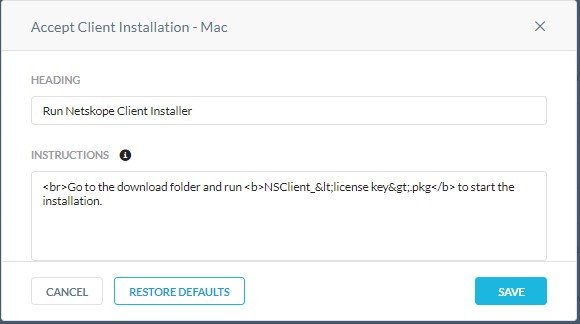
Denne side vises, når slutbrugeren accepterer klientinstallationen. Du kan bruge standarden eller tilpasse denne side.
- Fra siden Accepter klientinstallation - Mac kan du tilpasse de overskrifts - og instruktionsoplysninger , der vises til slutbrugeren.
- Når du er færdig, skal du klikke på Gem.
 Bemærk:
- Netskope-klienter, der er installeret på Windows, understøtter følgende HTML-koder, der kan bruges til at oprette meddelelsesmeddelelser.
- Understreg tekst (
<u> </u>) - Fed tekst (
<b> </b>) - Kursiv tekst (
<i> </i>) - Link (
<a href></a>) - Ét niveau uordnet punktopstilling (
<ul><li></li></ul>) - Linjeskift (
<br>)
- Understreg tekst (
- Eksempelbilledmeddelelsen kan variere i dit miljø.
- Netskope-klienter, der er installeret på Windows, understøtter følgende HTML-koder, der kan bruges til at oprette meddelelsesmeddelelser.
Windows
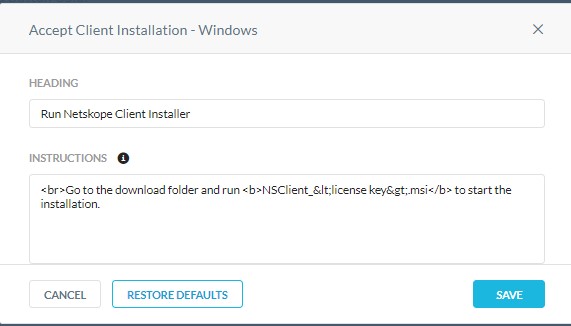
Denne side vises, når slutbrugeren accepterer klientinstallationen. Du kan bruge standarden eller tilpasse denne side.
- Fra siden Accepter klientinstallation - Windows kan du tilpasse de overskrifts - og instruktionsoplysninger , der vises til slutbrugeren.
- Når du er færdig, skal du klikke på Gem.
 Bemærk:
- Netskope-klienter, der er installeret på Windows, understøtter følgende HTML-koder, der kan bruges til at oprette meddelelsesmeddelelser.
- Understreg tekst (
<u> </u>) - Fed tekst (
<b> </b>) - Kursiv tekst (
<i> </i>) - Link (
<a href></a>) - Ét niveau uordnet punktopstilling (
<ul><li></li></ul>) - Linjeskift (
<br>)
- Understreg tekst (
- Eksempelbilledmeddelelsen kan variere i dit miljø.
- Netskope-klienter, der er installeret på Windows, understøtter følgende HTML-koder, der kan bruges til at oprette meddelelsesmeddelelser.
Denne side vises for slutbrugeren, når download af klienten mislykkes.
- Fra siden Download fejl kan du tilpasse overskrifts - og instruktionsoplysningerne , der vises til slutbrugeren.
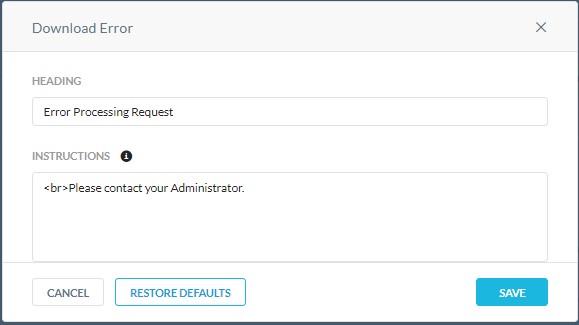
- Når du er færdig, skal du klikke på Gem.
 Bemærk:
- Netskope-klienter, der er installeret på Windows, understøtter følgende HTML-koder, der kan bruges til at oprette meddelelsesmeddelelser.
- Understreg tekst (
<u> </u>) - Fed tekst (
<b> </b>) - Kursiv tekst (
<i> </i>) - Link (
<a href></a>) - Ét niveau uordnet punktopstilling (
<ul><li></li></ul>) - Linjeskift (
<br>)
- Understreg tekst (
- Eksempelbilledmeddelelsen kan variere i dit miljø.
- Netskope-klienter, der er installeret på Windows, understøtter følgende HTML-koder, der kan bruges til at oprette meddelelsesmeddelelser.
Følgende skabelon er tilgængelig til klientgennemtvingelse ved hjælp af enkeltlogon.
Klienthåndhævelse giver administratorer mulighed for at implementere skysikkerhed ved at sikre, at brugertrafikken altid styres gennem Netskope. Administratoren kan implementere klienthåndhævelse ved at integrere med enkeltlogonløsningerne eller bruge Netskope som SAML-proxy.
Når du gennemtvinger klienten, omdirigeres brugerne som standard automatisk til downloadsiden for at downloade og installere klienten.
Du kan dog vælge at vise en brugerdefineret side til brugerne for at give flere oplysninger om virksomhedens sikkerhedspolitik uden at omdirigere til overførselssiden.
- Fra siden Gennemtving klient uden installationsindstilling kan du tilpasse de overskrifts - og instruktionsoplysninger , der vises til slutbrugeren.
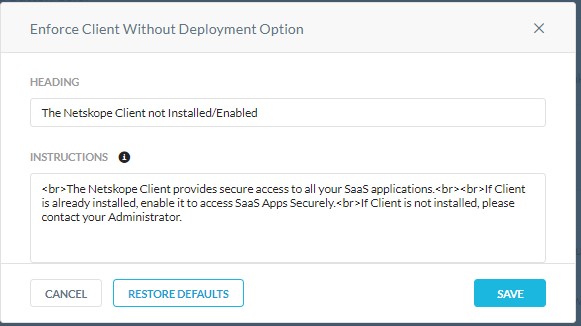
- Når du er færdig, skal du klikke på Gem.
 Bemærk:
- Netskope-klienter, der er installeret på Windows, understøtter følgende HTML-koder, der kan bruges til at oprette meddelelsesmeddelelser.
- Understreg tekst (
<u> </u>) - Fed tekst (
<b> </b>) - Kursiv tekst (
<i> </i>) - Link (
<a href></a>) - Ét niveau uordnet punktopstilling (
<ul><li></li></ul>) - Linjeskift (
<br>)
- Understreg tekst (
- Eksempelbilledmeddelelsen kan variere i dit miljø.
- Netskope-klienter, der er installeret på Windows, understøtter følgende HTML-koder, der kan bruges til at oprette meddelelsesmeddelelser.
For at kontakte support kan du bruge internationale supporttelefonnumre til Dell Data Security.
Gå til TechDirect for at oprette en anmodning om teknisk support online.
Hvis du vil have yderligere indsigt og ressourcer, skal du tilmelde dig Dell Security Community-forummet.
Additional Information
Videos
Affected Products
NetskopeArticle Properties
Article Number: 000130786
Article Type: How To
Last Modified: 04 Nov 2024
Version: 12
Find answers to your questions from other Dell users
Support Services
Check if your device is covered by Support Services.